

厂商:成都傲梅科技有限公司
备案号:蜀ICP备16032123号-7A
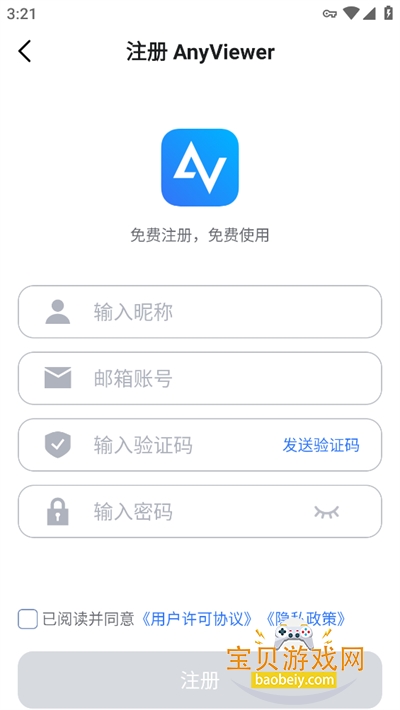
远程看看最新版本即AnyViewer,一款免费安全高速的远程控制软件。能提供远程连接服务,基于加密技术保障设备安全。改进交互,有多种控制模式,可智能切换画质,操作便捷,满足远程办公等需求。支持双重身份验证,进一步提升账户防护等级。AnyViewer提供了丰富的安全配置选项,为每一次远程操作增加额外保护层。安装并配置AnyViewer后,用户可实现“一键连接”无人值守的计算机,无需人工干预即可快速建立远程会话。AnyViewer是连接移动设备与电脑的理想工具,通过它,用户可以随时掌控远程设备,真正实现高效、便捷、安全的远程办公体验。
1、免费畅享:当下远程办公等需求增多,它能让更多人免费享受远程桌面便利。
2、安全无忧:采用端到端的ECC非对称加密,连接时不用担心隐私泄露,保障设备安全。
3、高效易用:改进交互方式,有触控和鼠标两种控制模式,还单独设计好用的虚拟鼠标和键盘,简化学习操作流程,大大提高远程办公效率。
4、智能切换:能根据移动端网络速度智能切换高画质或低画质,电脑桌面和当前界面切换自如,使用远程设备如本地设备般便利。
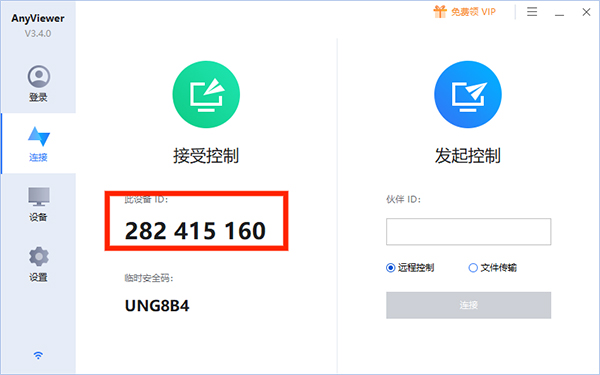
1、在电脑和手机上分别安装Anyviewer远程控制软件,打开电脑端Anyviewer,可看到此设备ID号,
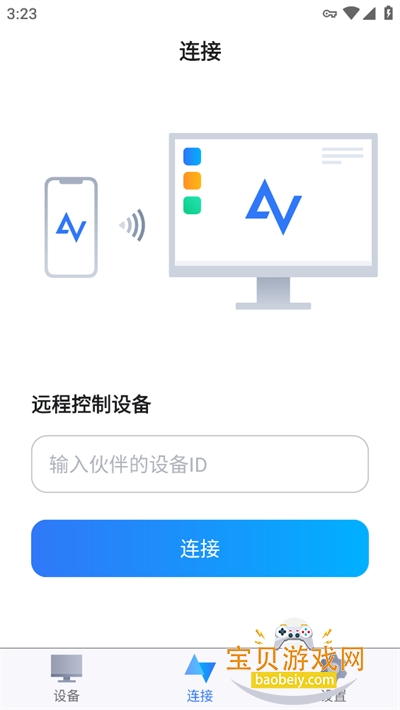
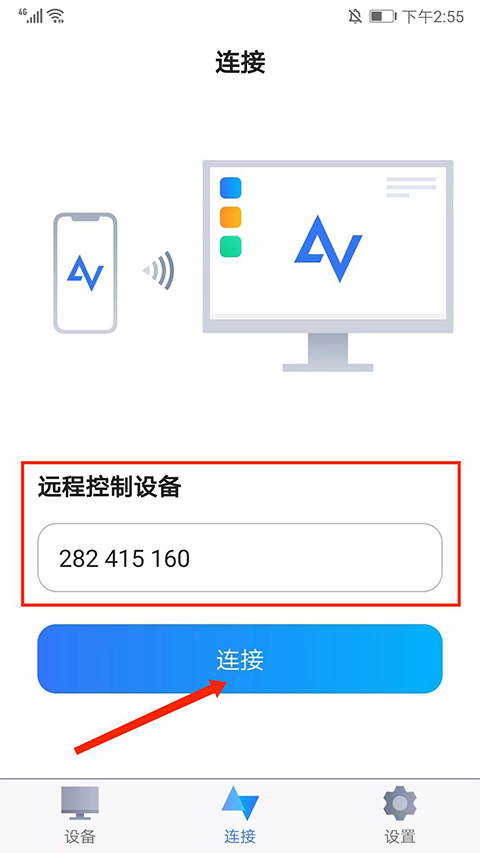
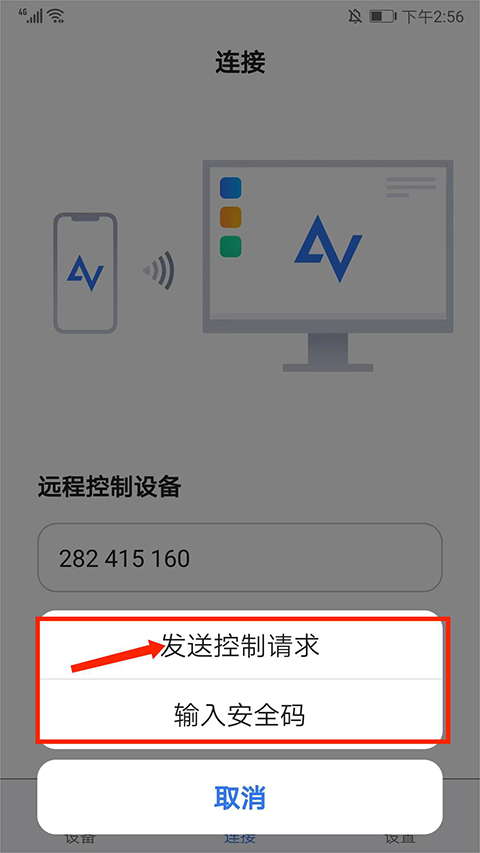
2、打开Anyviewer安卓版,将电脑端的设备ID号输入【远程控制设备】框中,选择【连接】选项,
3、如图,弹出发送控制请求和输入安全码,选择【发送控制请求】选项,
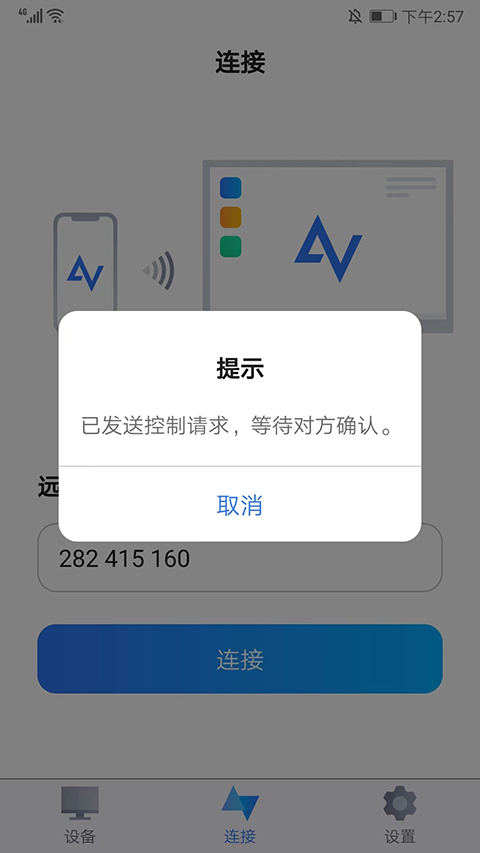
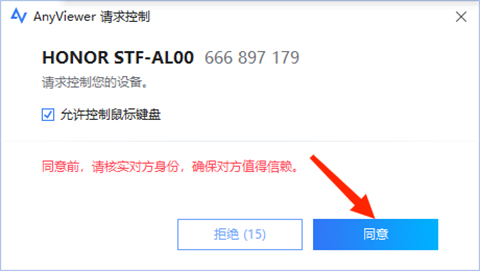
4、此时,在电脑端Anyviewer会弹出请求控制的提示,选择【同意】,
5、返回AnyViewer远程控制app,可看到和电脑画面已经同步,已成功连接电脑了,
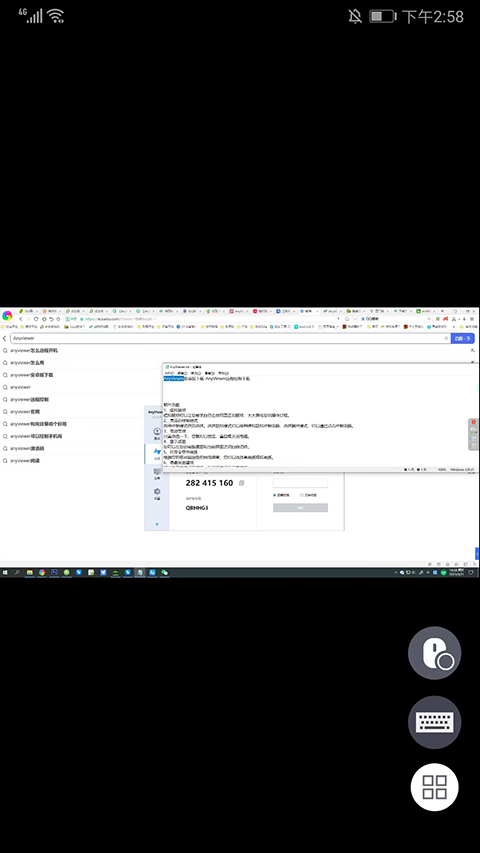
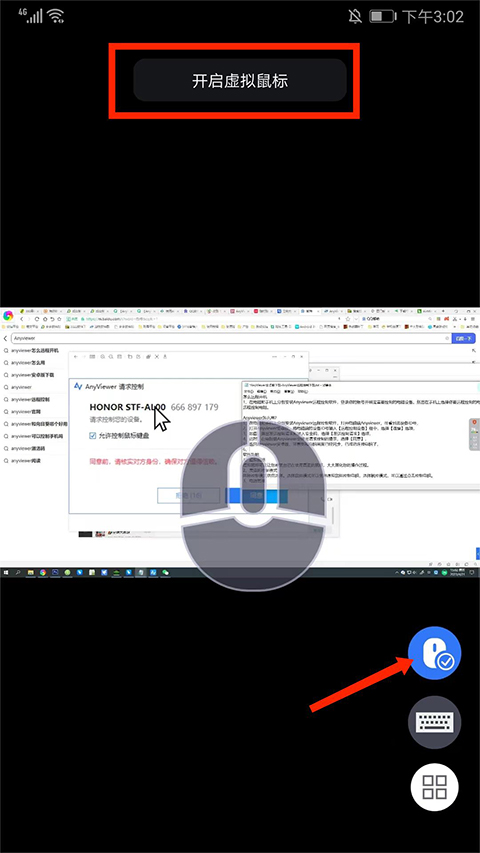
6、点击【鼠标】图标,可自行开启和关闭鼠标模式,在手机上滑动屏幕即可模拟鼠标操作了,
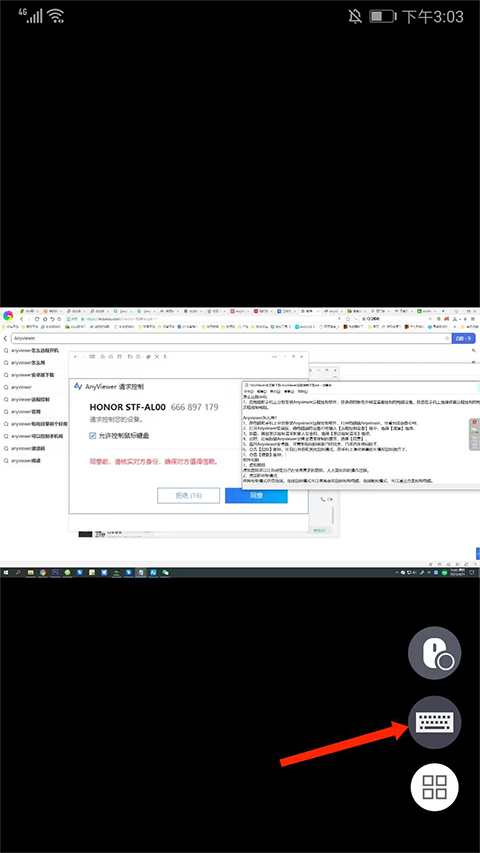
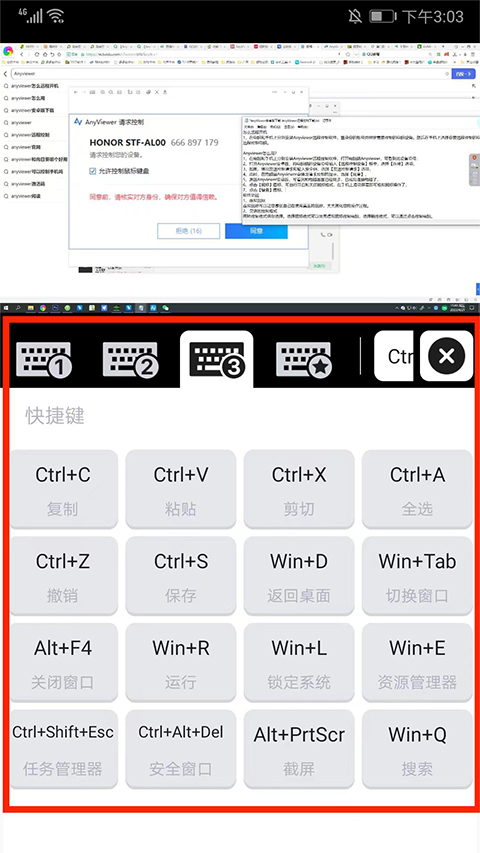
7、点击【键盘】图标,包括三种和自定义键盘模式,用户可切换多种键盘模式选择使用,
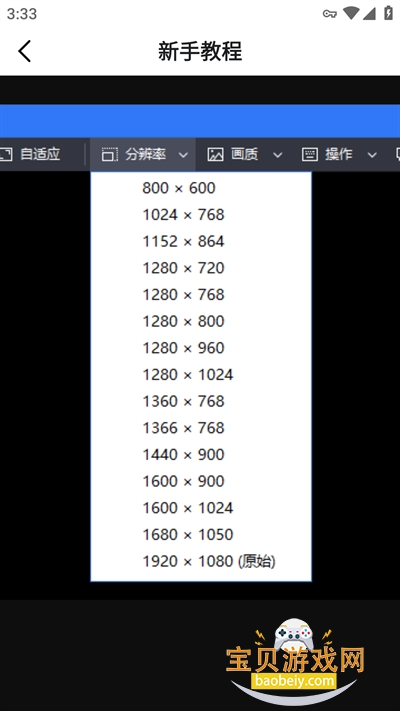
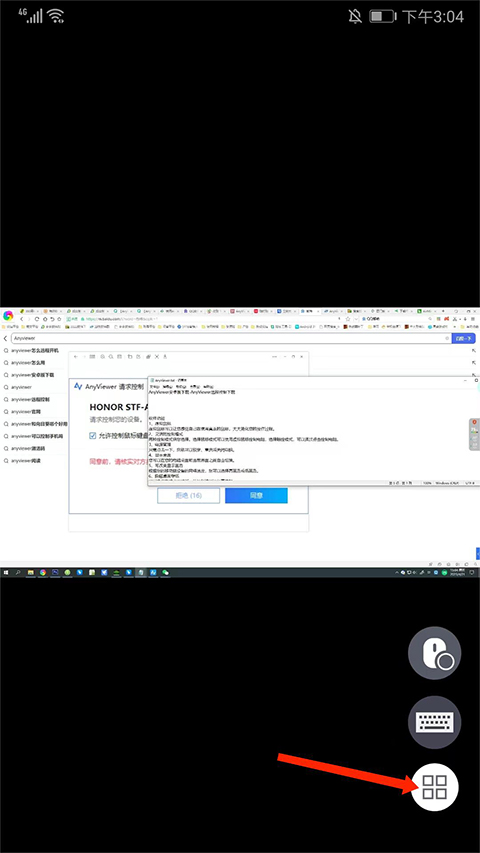
8、点击【四宫格】图标,可对电脑进行电源、分辨率、屏幕、壁纸、手势等远程控制,以上就是Anyviewer的使用方法了。
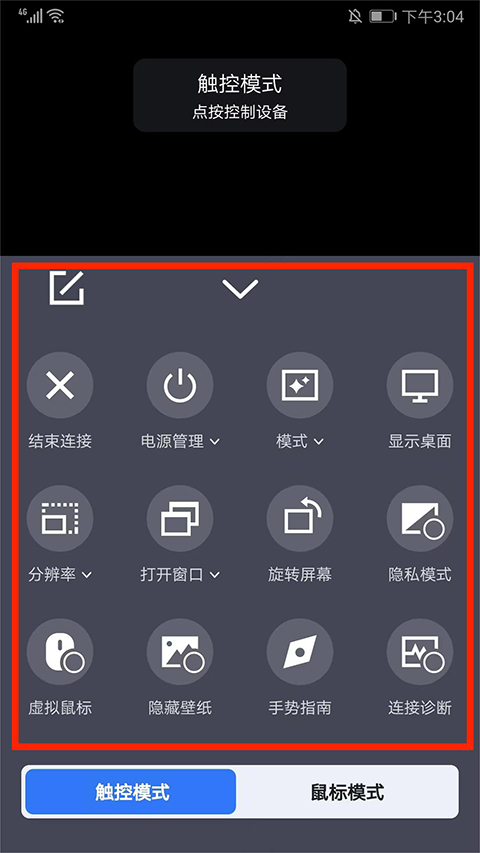
软件界面清晰直观,功能布局合理,新用户也能快速上手,无需专业培训。
支持虚拟鼠标操作,配合手势缩放、拖拽等交互,远程操作更自然流畅。
可自由旋转屏幕方向,支持多显示器管理,适合处理复杂工作场景。
1、远程电源管理功能:
支持远程开机(Wake-on-LAN)、重启、关机等操作,实现对远程设备的完整生命周期管理。
2、无需公网IP或端口映射:
通过内置中继服务器实现穿透,无需配置路由器、防火墙或公网IP,轻松在不同网络环境下远程连接。
3、安全加密传输,保障数据隐私:
采用银行级 AES-256 加密技术,全程数据加密传输,防止信息泄露,安全可靠。
4、支持多设备同时管理,高效办公:
可同时添加多个远程设备,轻松在不同电脑间切换,适用于IT运维、远程办公、家庭协作等多种场景。
 首页
首页
 安卓游戏
安卓游戏
 安卓软件
安卓软件
 热门专题
热门专题
 更多
更多
 鄂公网安备42011502001927号