

厂商:北京浮阅科技有限公司
备案号:京ICP备2023004281号-2A
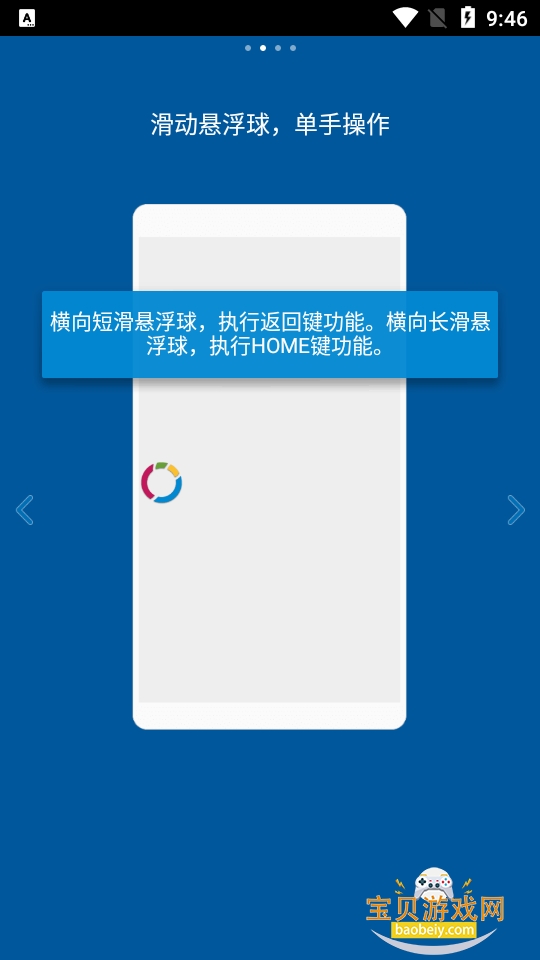
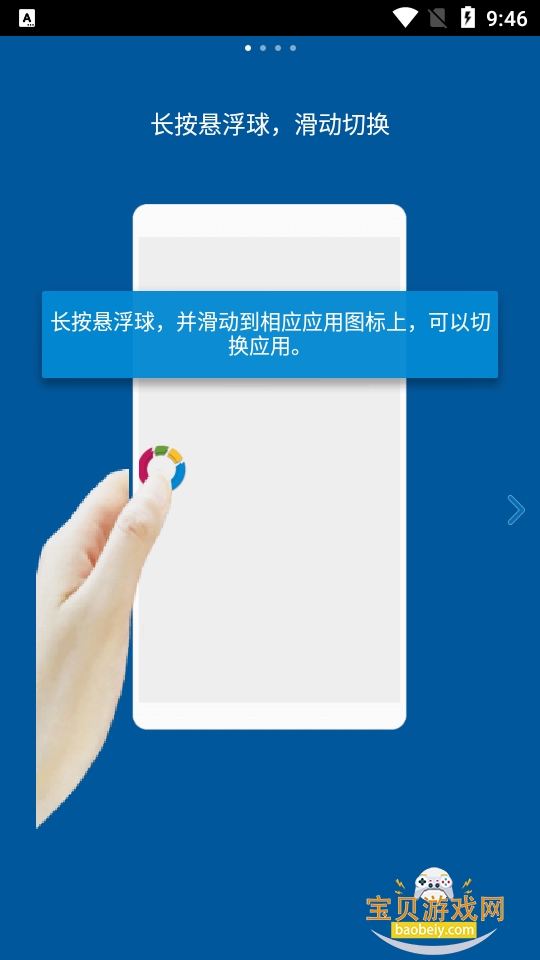
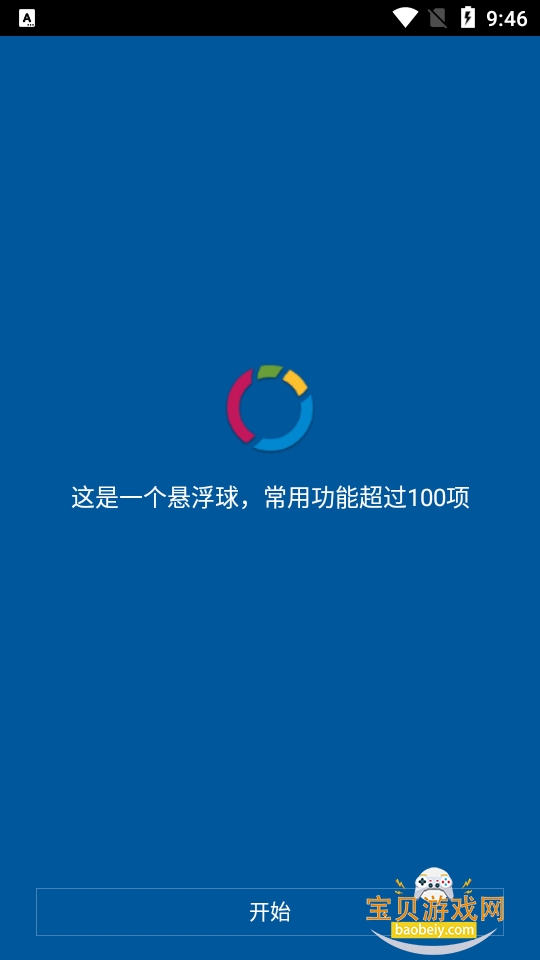
FV悬浮球是免费手机应用,是一款神奇的多功能手机浮动按钮。仅仅只需要一个按键,一个是手势动作,用户就可以轻松进行一键截图,还能再拓展界面自主选择音乐播放器,或视频播放软件,兼容多软件,有100多种实用功能,通过智能机器学习帮用户完成多种操作。
FV悬浮球(FooView)没有官方iOS版。
该软件由北京浮阅科技有限公司开发,仅支持Android系统(需开启无障碍及悬浮窗权限),因iOS系统沙盒机制限制,第三方应用无法实现全局悬浮球及手势操控功能,故未推出iPhone或iPad版本

1. 图片编辑器:增加形状,箭头,增加填充,设置字体,透明度等,支持取色,输入文字时支持粘贴。
2. 视频编辑器:支持视频保存为多种分辨率,比特率,编辑视频时间轴时同步更新预览图,音量控制。
3. 收藏模块:增加分类管理等功能。
4. 文本选择器:网址不分词,支持自动滚屏,支持快速滚屏。
5. 下载管理器:最大线程改为32,下载重名软件时自动重命名,搜索功能,修复保存目录为外置卡时下载失败的问题。
首先是下载并且安装它,打开fooview软件。为了防止被后台杀掉我们要先设置一下防杀。这里以miui8为例子,其他的略有区别。有些rom自带杀软件,加入白名单也没有办法,只能够向官方反馈了。
1、打开安全中心,点击授权管理。
点击自启动,把fooview加入自启动。这样子就防止了后台杀掉软件。
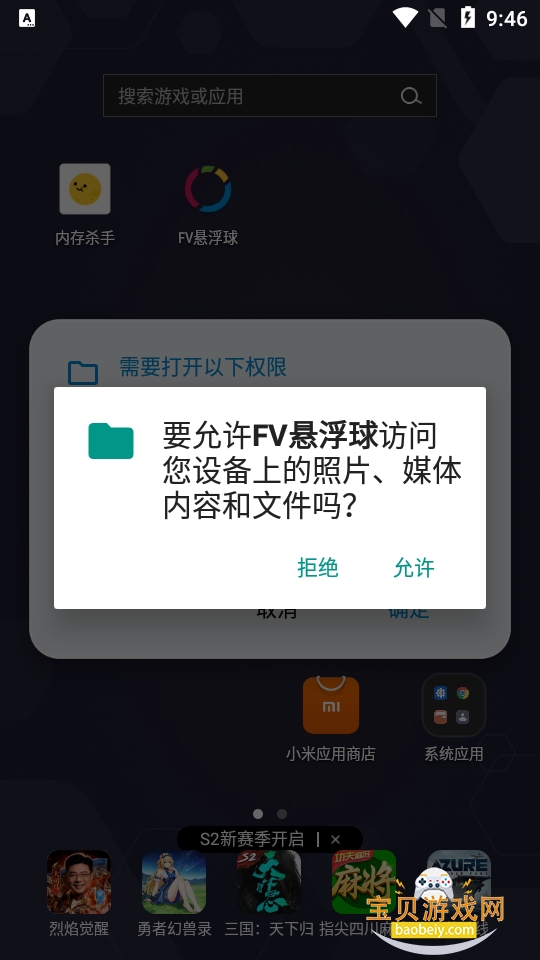
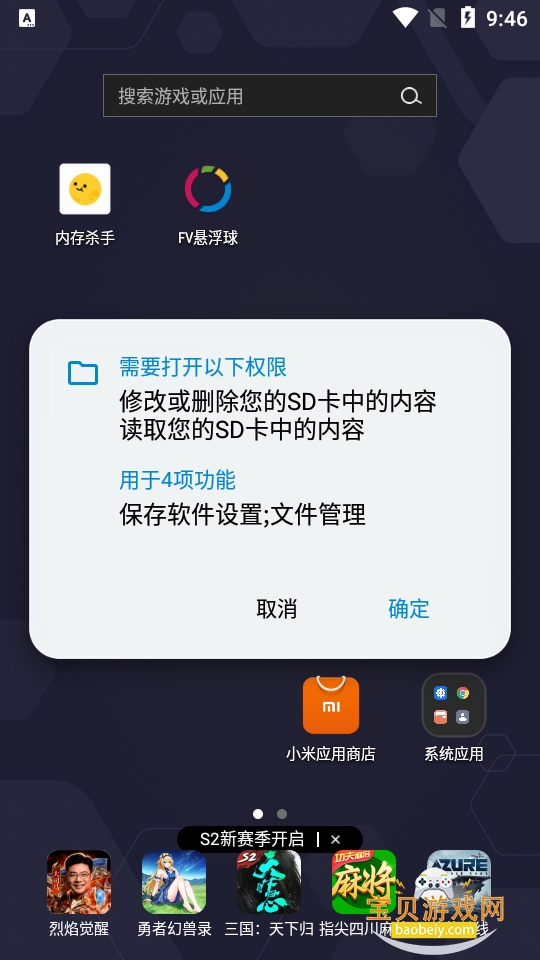
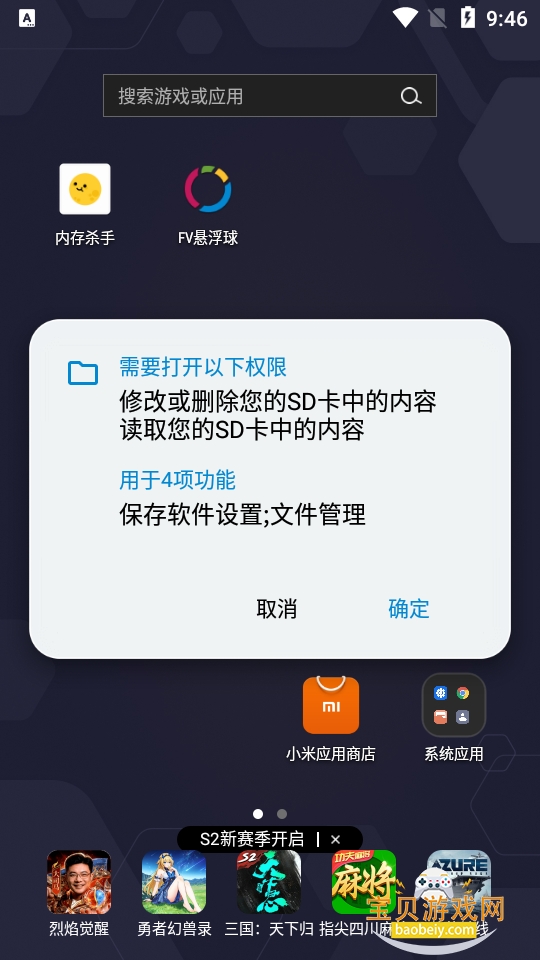
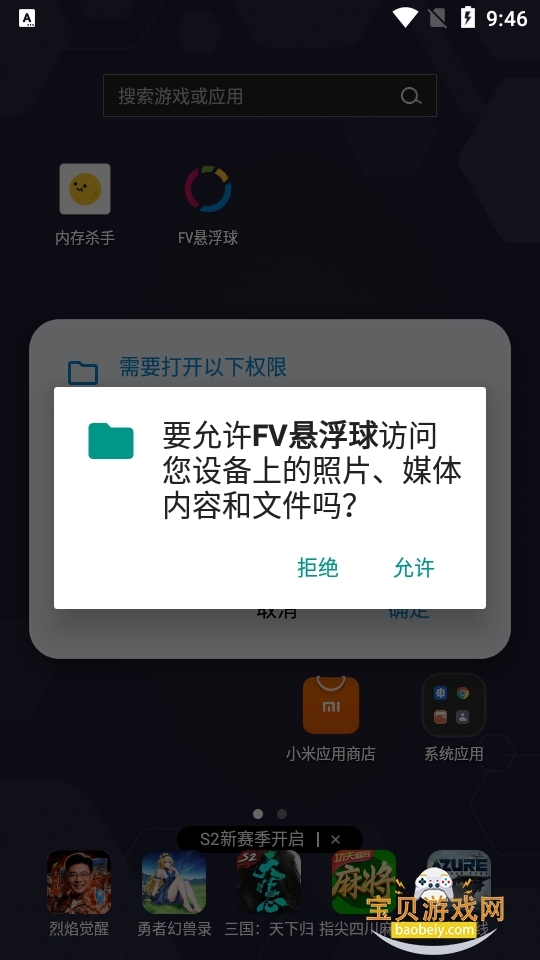
接着返回上一步,点击应用授权把fooview所有的权限打开。包括录音权限,否则没有声音录下来。
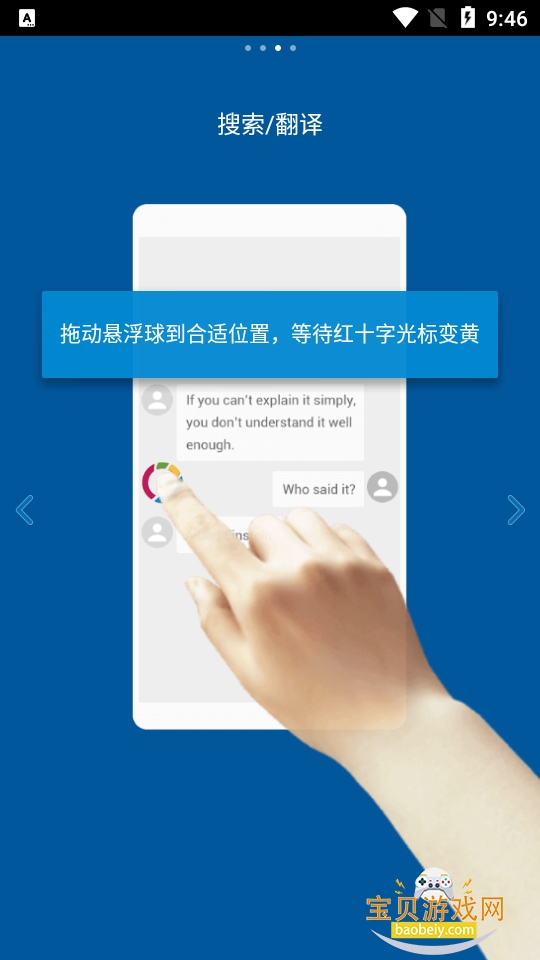
设置好了,退到桌面。这时候会在桌面出现了个圆圈,就是fooview图标。按住这个图标往任何的位置一拉,我们看到会出现个方框是红色的。这时候不会截图,稍微等待它变成黄色然后拖动位置即可截图。如果你的图中有文字,那么等你松开fooview图标就会被提取出来。然后根据自己的需要选择相应的选项即可。
2、长截屏的方法
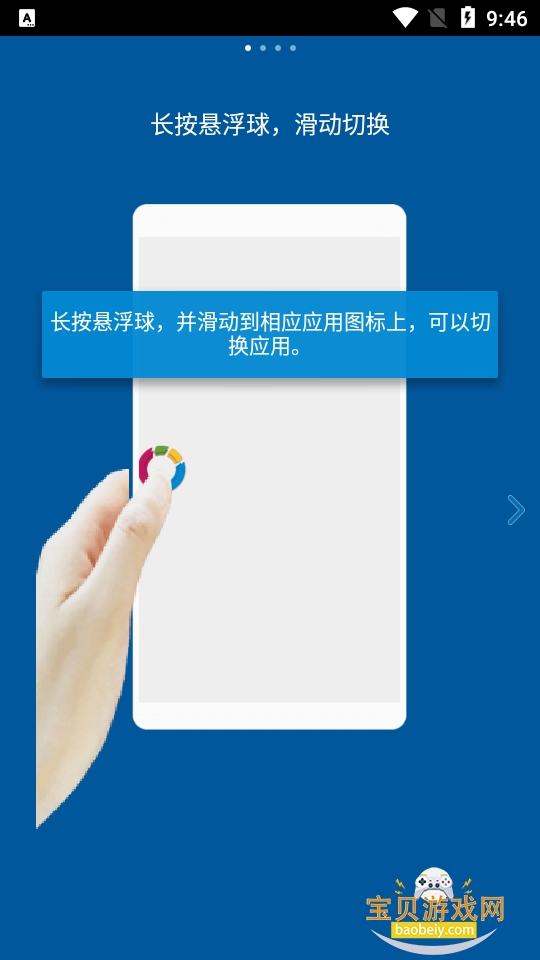
首先这次要两个手指操作,首先的一个拇指按住fooview不松开,然后会在一边弹出菜单。然后另外的手指点击长截屏符号。这时候可以松开两个手指了。
然后你想要截屏那里,就进去那个app,点击底下的加号即可截图第一个张图片。再点击加号,那么屏幕先会往下滑动,然后自动截取下一个图片。看到右上角已经有了一个小图那里。就是截取的屏幕一张张的没有拼接在一起。点击小图,可以进去另外的界面设置文字啊等等。
截取好了图片后,点击左上角的勾即可取消。
3、录屏的方法
同样的方法,一个手指先长按fooview图标不放。另外的一个手指选择录屏。
这里也有两种录屏的方式,全屏录屏区域录屏,根据自己的需要选择,点击开始即可录屏。
录屏完毕后,我们摇一摇手机或者按以下电源键即可停止录屏。
录屏位置,上拉悬浮球然后点击设置即可看到录屏的文件位置。
v1.6.4版本
1)AI:支持更多模型,多模态支持,自动生成JS任务,文件AI任务,AI模型列表,UI改进,部分功能需要自定义Key。
2)升级相关的SDK及库版本
3)优化OCR,优化取词功能,优化JS引擎
4)兼容性:Android16兼容性,国内部分系统兼容性处理,适配Age要求,开机启动要求,多国地区语言适配等国内外规范。
5) 其他众多小的改进。
 首页
首页
 安卓游戏
安卓游戏
 安卓软件
安卓软件
 热门专题
热门专题
 更多
更多
 鄂公网安备42011502001927号