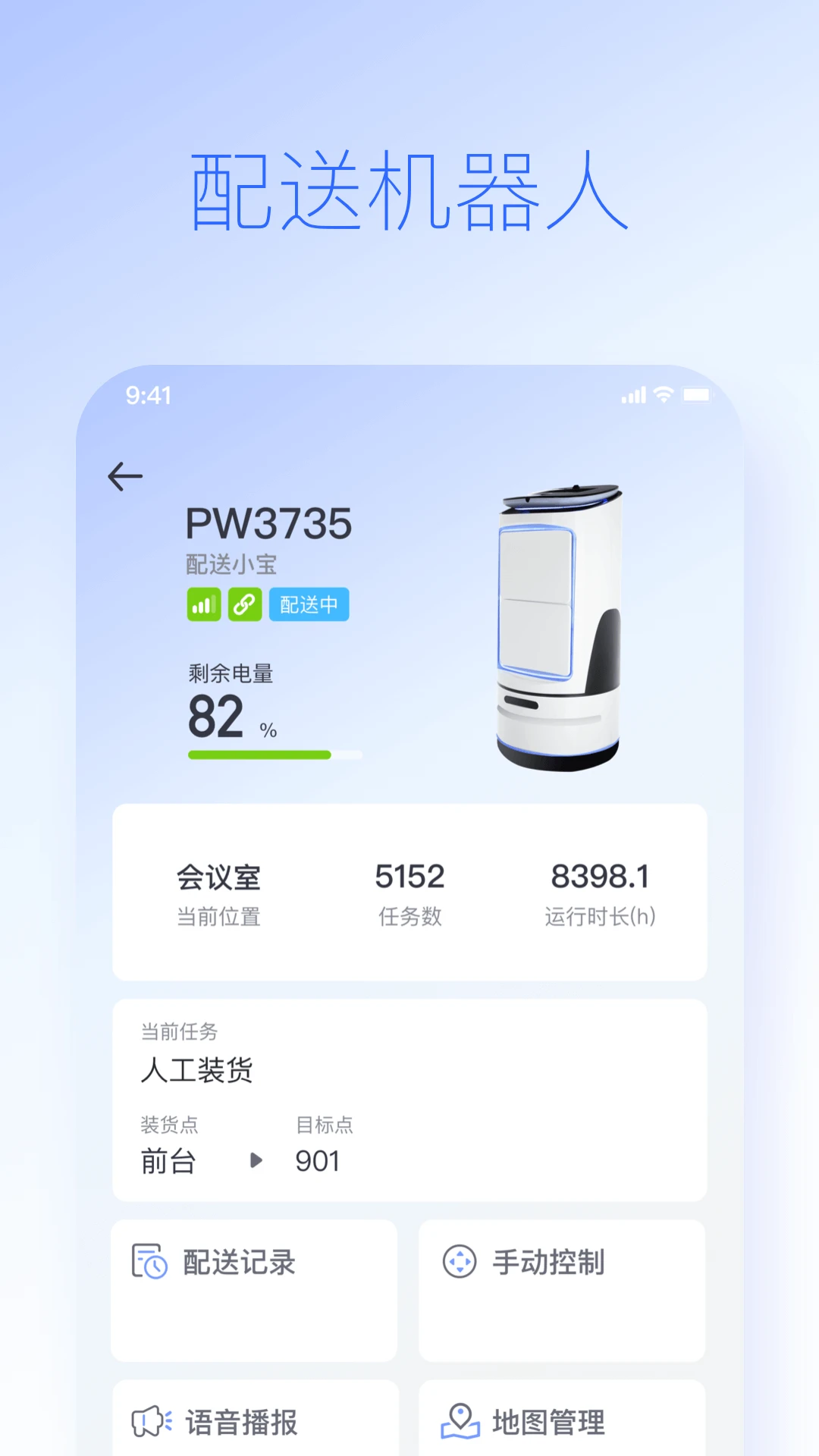
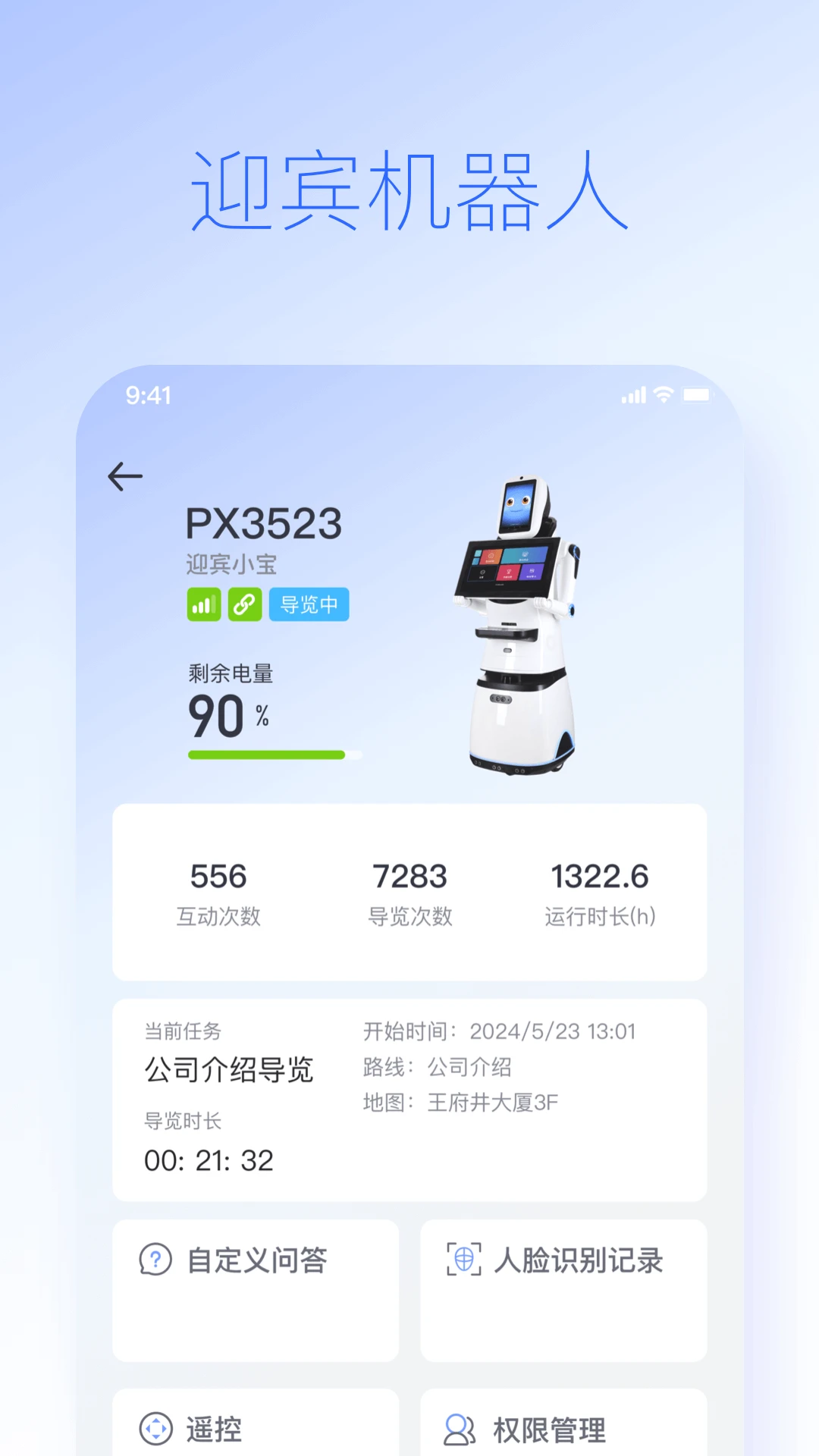


厂商:广州映博智能科技有限公司
备案号:粤ICP备13080849号-5A
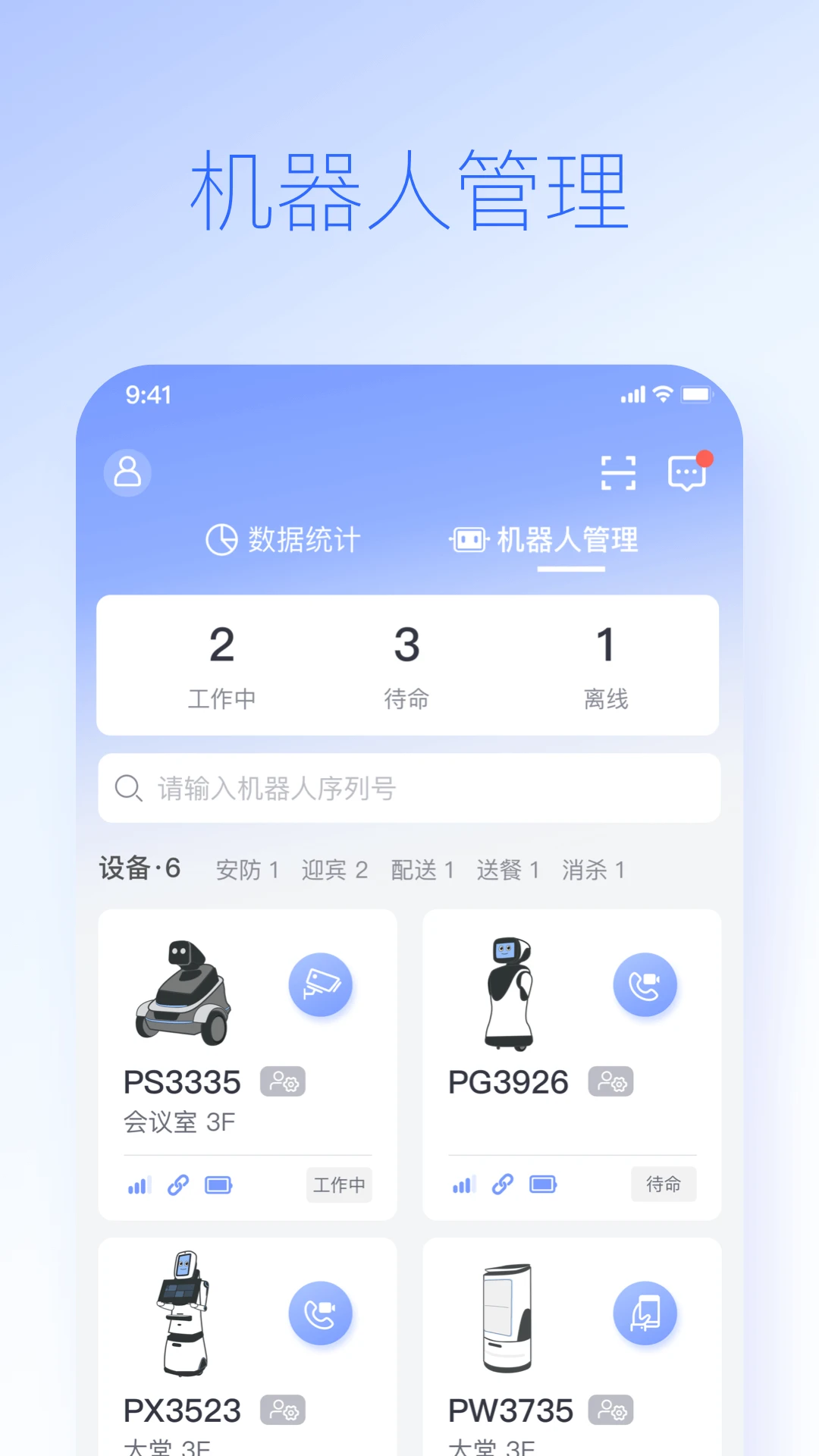
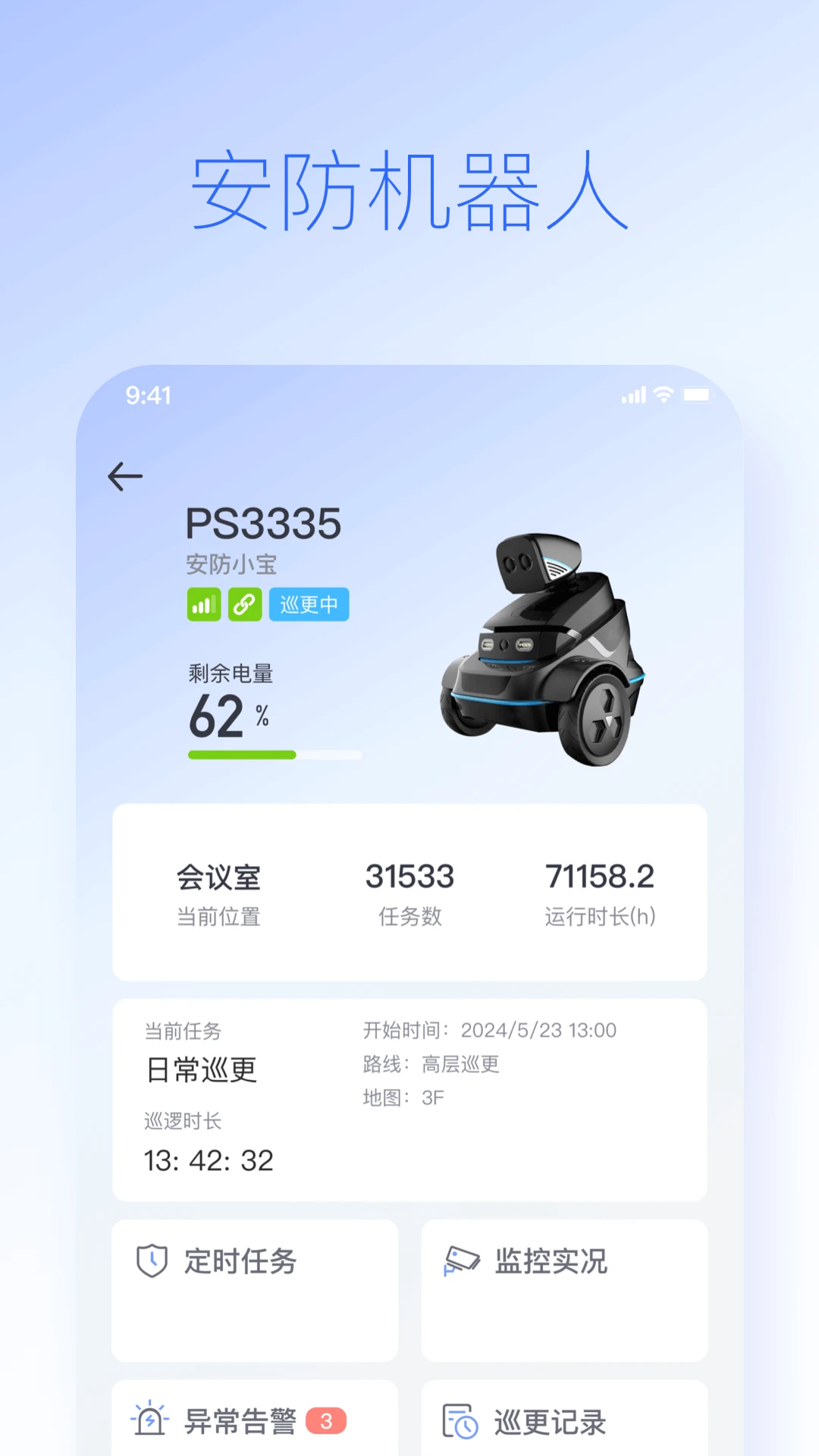
派宝管理助手是一款专为派宝机器人用户打造的远程管理与控制工具,通过它您可以轻松查看机器人的运行状态、任务记录,并借助远程视频连接随时随地操控机器人,实现高效便捷的智能管理。软件界面简洁直观,操作门槛低,无论是家庭用户还是企业用户都能快速上手。新版更增加了活动时间轴、多语言支持以及多种机器人适配,功能愈发完善,是派宝机器人用户不可或缺的随身助手。
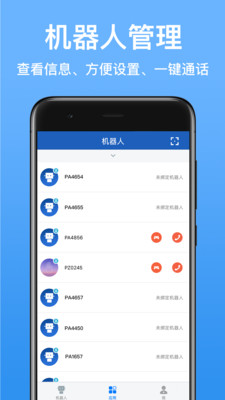
1. 确保手机与机器人处于同一Wi-Fi网络环境下,或机器人已绑定云端账号。
2. 打开派宝管理助手App,首次使用需注册或登录派宝账号。
3. 在主界面点击“添加设备”或“扫描机器人”,App会自动搜索附近的派宝机器人。
4. 找到对应机器人后,点击连接,输入设备密码(默认密码见机器人底部标签)。
5. 连接成功后,即可看到机器人实时状态,并可使用远程视频功能。
6. 若连接失败,请检查网络或重启机器人后再试。
1. 检查手机和机器人所在网络的上行/下行带宽,建议至少2Mbps。
2. 尽量靠近路由器,避免信号干扰。
3. 关闭其他占用网速的应用,如下载、在线视频等。
4. 在App设置中降低视频清晰度,选择“流畅”模式。
5. 如果使用4G/5G网络,尝试切换Wi-Fi,反之亦然。
6. 更新App至最新版本,并重启机器人。
1. 打开App并连接机器人,进入主界面。
2. 点击底部“活动”或“时间轴”图标。
3. 页面将按时间顺序展示所有运行记录,包括清扫、巡检、告警等。
4. 点击任意记录可查看详情,如开始时间、时长、任务类型。
5. 支持按日期筛选,快速定位某一天的活动。
6. 如需导出记录,可点击右上角分享按钮保存为图片或文本。
1. 使用主管理员账号登录App。
2. 进入“我的”或“设置”页面,找到“成员管理”。
3. 点击“添加成员”,输入对方手机号或邮箱。
4. 选择角色为“超级管理员”,设置权限(如远程控制、查看记录等)。
5. 对方会收到邀请通知,接受后即可获得相应权限。
6. 超级管理员可随时修改或移除成员权限。
1. 目前支持的型号包括派宝D系列、S系列以及最新的D3机器人。
2. 未来会持续增加新机型,可在官网或App内查看兼容列表。
3. 不同型号功能略有差异,但基础控制、视频、时间轴等功能通用。
4. 如果连接不上,请确认机器人固件已升级至支持版本。
5. 可在App“帮助中心”查询具体型号的适配说明。
| 软件名称 | 功能优势 | 评分 |
|---|---|---|
| 机器人管理助手 | 多品牌兼容,操作便捷 | ★★★★☆ |
| 智能家居控制 | 一键联动全屋设备 | ★★★★☆ |
| 远程摄像头 | 实时监控,移动侦测 | ★★★★★ |
| IoT管家 | 设备状态一目了然 | ★★★☆☆ |
| 机器人遥控器 | 虚拟摇杆,流畅操控 | ★★★★☆ |
 首页
首页
 安卓游戏
安卓游戏
 安卓软件
安卓软件
 热门专题
热门专题
 更多
更多
 鄂公网安备42011502001927号