

厂商:深圳市云霓科技有限公司
备案号:粤ICP备2023122713号-6A
Txon是一款功能全面的网络摄像机客户端应用,专为安防监控与远程通讯场景设计。它集实时监控、可视对讲、云端抓拍录像、本地回放及点到点远程交互于一体,为用户提供稳定可靠的移动端监控管理体验。无论是家庭看护、店铺安防还是办公区域监测,Txon都能通过简洁直观的操作界面,帮助用户随时随地掌握现场动态,实现高效、安全的远程控制与通讯。软件兼容多种网络环境,并针对移动端进行了优化,让监控管理更加便捷流畅。
1. 确保手机与摄像机处于同一局域网或可访问的网络环境,并正确连接电源。
2. 打开Txon应用,点击首页右上角的“+”号或“添加设备”按钮。
3. 选择“扫码添加”,扫描摄像机机身或说明书上的二维码,也可通过“手动输入”填写设备序列号。
4. 根据提示设置摄像机的Wi-Fi连接,输入路由器的无线密码,等待设备联网。
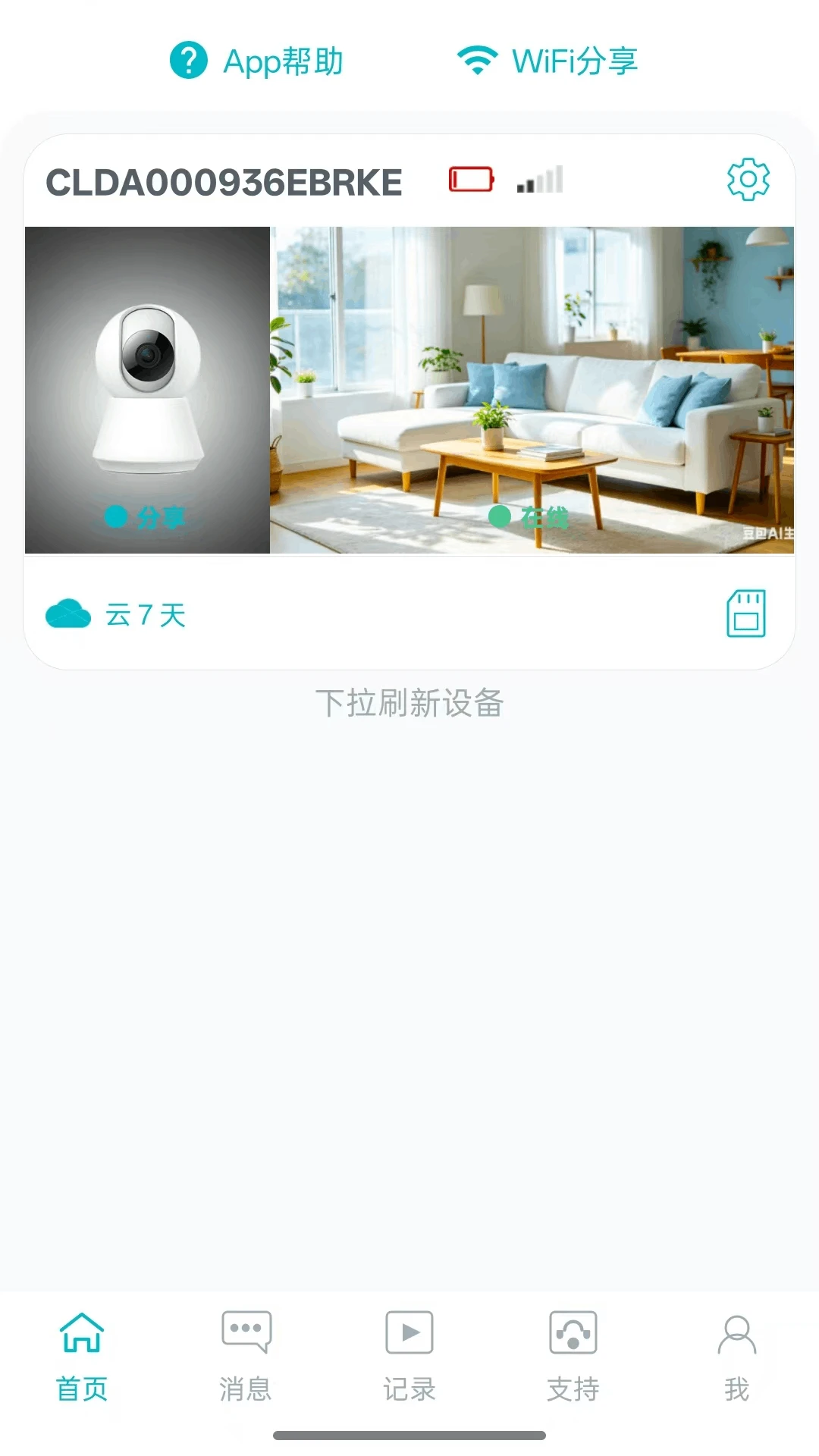
5. 添加成功后,可在设备列表看到该摄像机,点击即可进入实时监控画面。
6. 如需多台设备,重复上述步骤即可;若添加失败,请检查设备是否已恢复出厂设置。
1. 首先检查手机Wi-Fi信号强度,确保网络稳定,避免信号干扰。
2. 尝试将摄像机固件升级至最新版本,可在设备设置中检查更新。
3. 关闭其他占用带宽的应用程序(如在线视频、大文件下载等)。
4. 调整摄像机画质参数,在监控界面选择“流畅”或“标清”模式,降低码流。
5. 如果使用4G/5G网络远程查看,可尝试切换至Wi-Fi网络。
6. 重启路由器和摄像机,并重新添加设备,若问题依旧,可尝试重置摄像机。
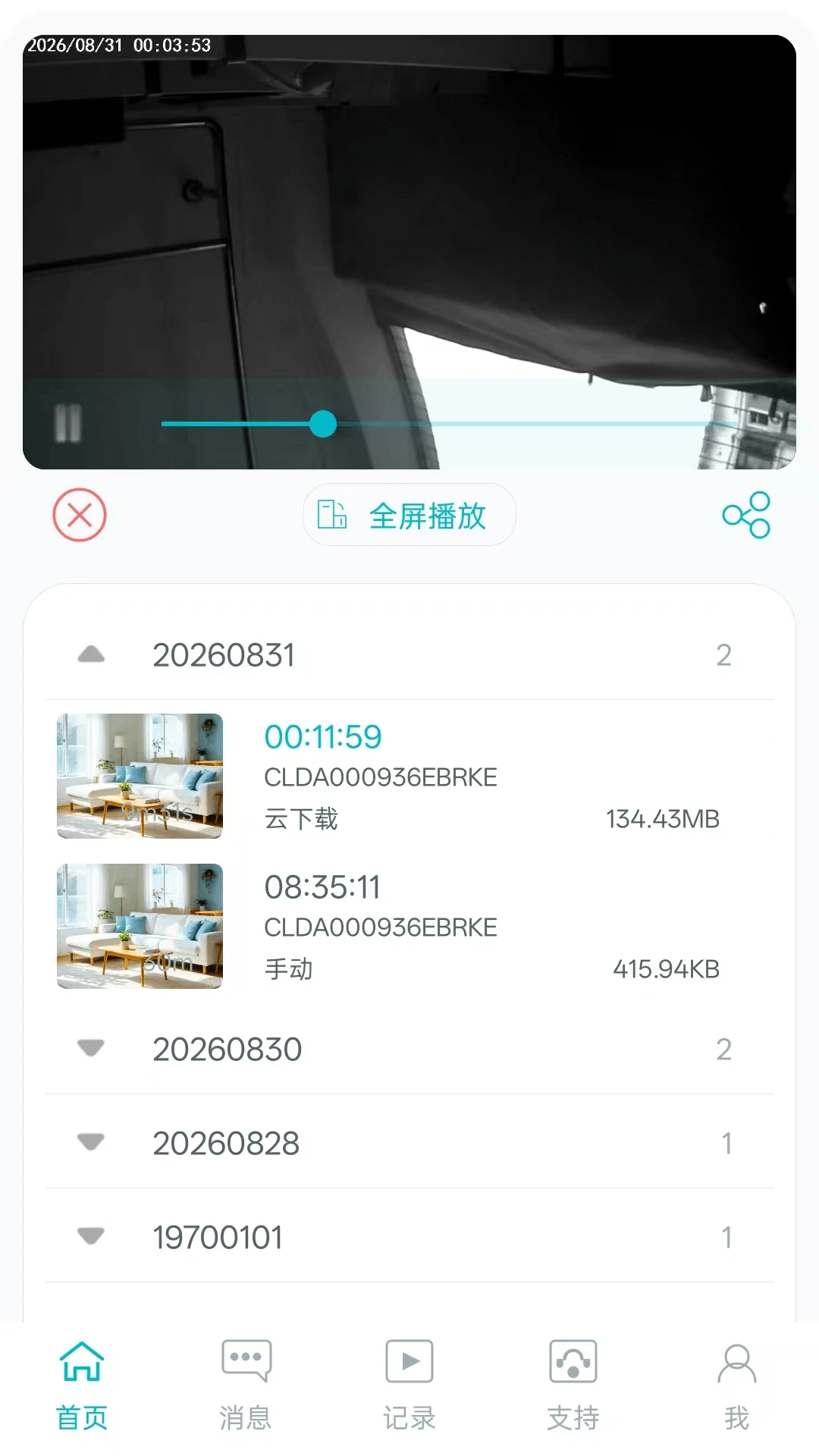
1. 打开Txon主界面,点击目标设备下方的“回放”图标。
2. 选择需要查看的日期和时间轴,拖动时间线到具体时间点。
3. 云存储录像会直接加载播放,本地SD卡录像需在设备设置中确认录像已开启。
4. 点击“抓拍”按钮可手动拍摄当前画面,照片自动保存至手机相册。
5. 在“相册”或“我的”页面可查看所有抓拍的照片,并支持分享或删除。
6. 如需导出录像片段,可点击“剪辑”或“下载”按钮,选择时间段后保存至本地。
1. 在实时监控画面中,点击底部麦克风图标即可开启语音对讲。
2. 长按“按住说话”按钮,可向摄像机端发送语音消息。
3. 摄像机端听到声音后,可通过内置扬声器或外接音箱进行回复,实现双向通话。
4. 确保手机麦克风权限已开启,且摄像机音量调节适中。
5. 若对讲有回声,可适当降低手机或摄像机音量,避免啸叫。
1. 进入设备设置界面,找到“智能侦测”或“报警”选项。
2. 开启“移动侦测”功能,并设置灵敏度(高、中、低)。
3. 选择侦测区域,可框选画面中需要监控的范围,减少误报。
4. 启用“推送通知”,当检测到移动时,手机将收到报警消息。
5. 根据需要设置布防时间段,例如仅在夜间开启侦测。
6. 测试报警效果,确认消息推送及时且准确。
| 软件名称 | 功能特点 | 评分 |
|---|---|---|
| 安相雅 | 智能监控,多设备管理 | ★★★★☆ |
| 监控易 | 实时预览,报警联动 | ★★★★☆ |
| 云监视 | 远程回放,云存储便捷 | ★★★★ |
| 安防通 | 全功能安防管理 | ★★★★☆ |
| 摄像头助手 | 极简操作,快速预览 | ★★★☆☆ |
 首页
首页
 安卓游戏
安卓游戏
 安卓软件
安卓软件
 热门专题
热门专题
 更多
更多
 鄂公网安备42011502001927号