

厂商:北京外研在线数字科技有限公司
备案号:京ICP备18030989号-27A
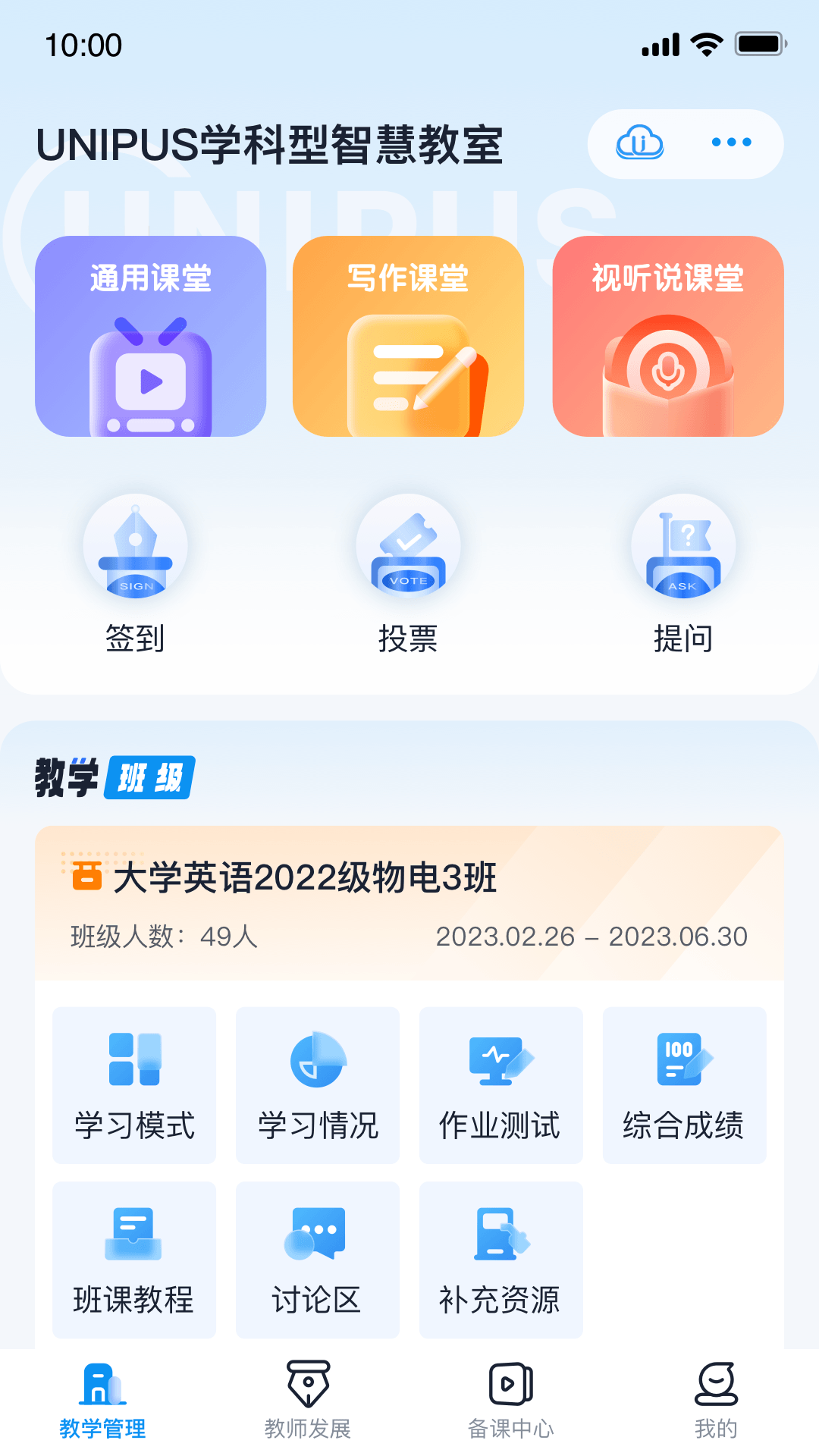
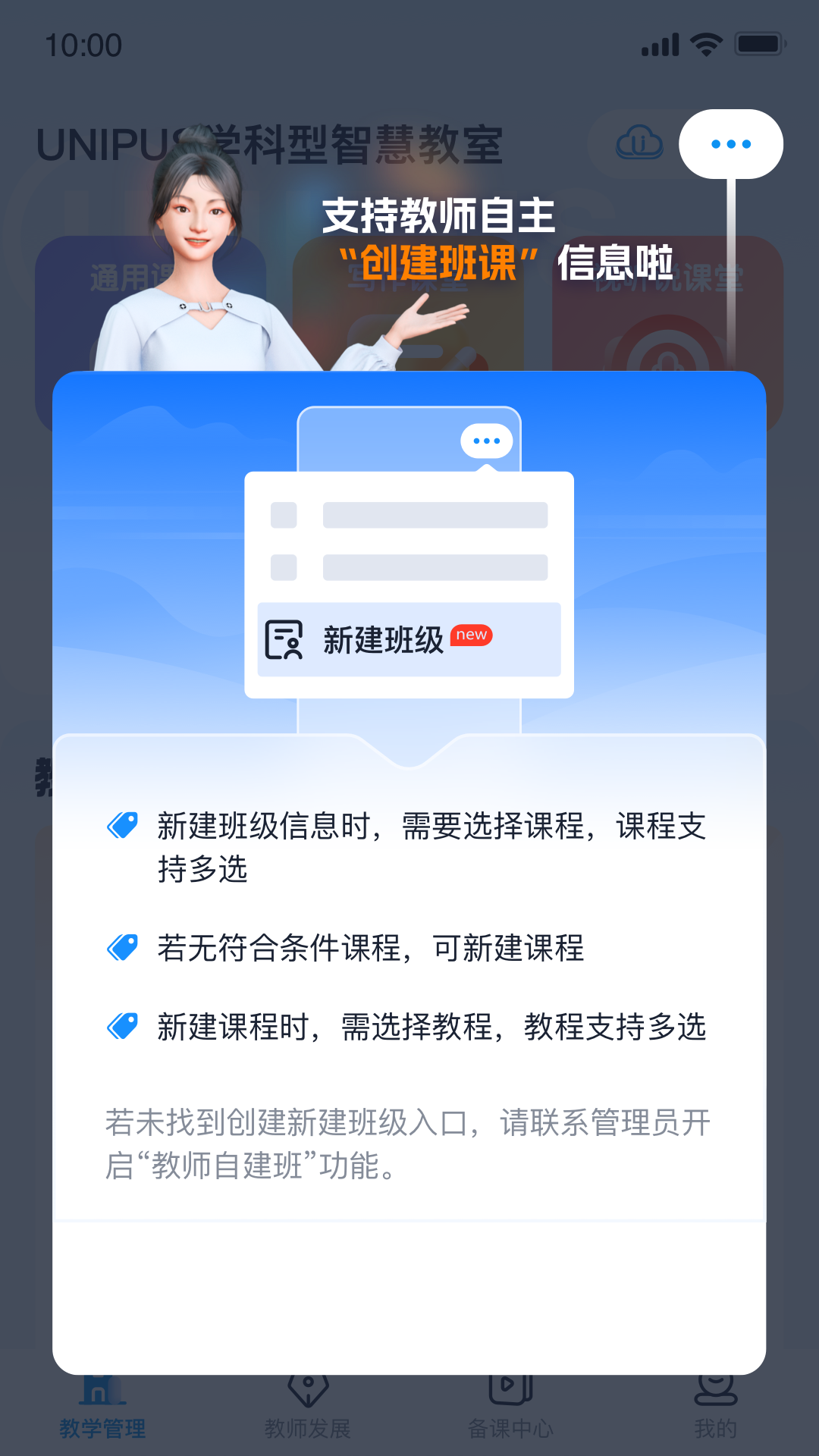
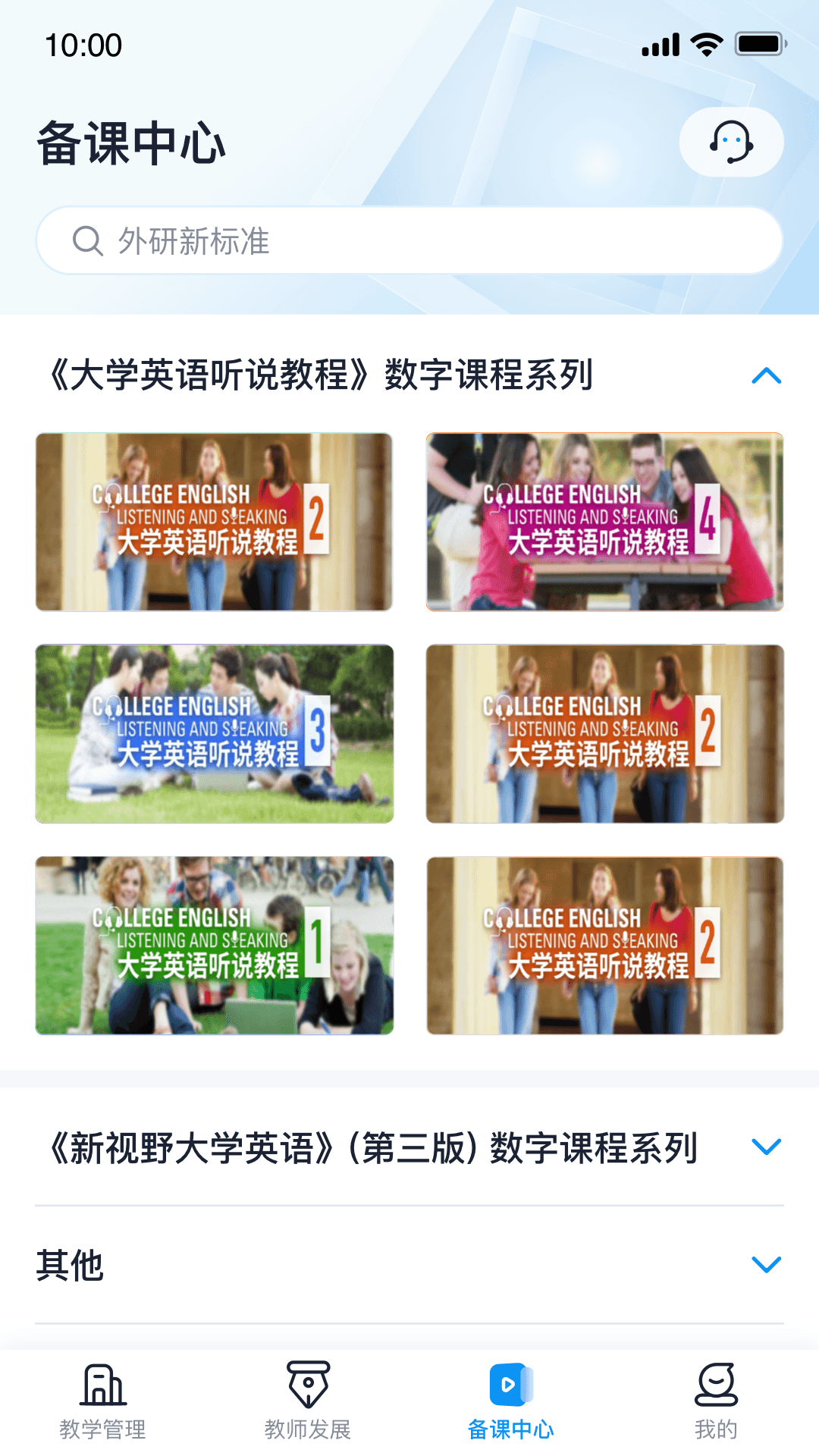
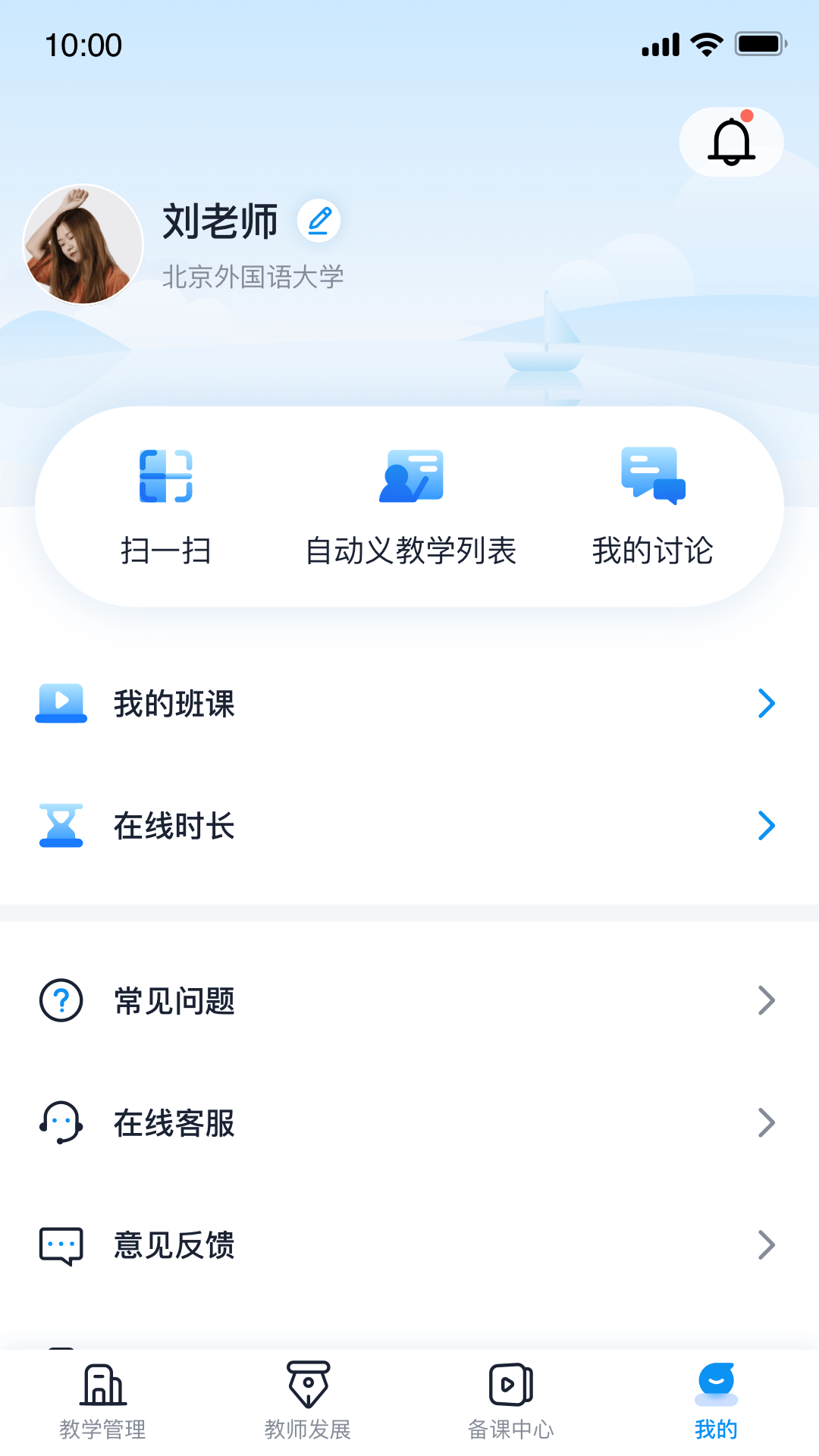
U校园教师端(旧版)是一款专为高等院校外语教师打造的智慧教学助手,深度融合U校园智慧教学云平台资源,为教师提供从备课、授课到教学评价的全流程支持。软件支持PC与手机多端同步,教师可随时随地掌握教学进程,通过签到、随机点名、匿名投票等互动功能激活课堂氛围,同时借助多维数据可视化报表精准评估学生学习效果,真正实现混合式教学与个性化干预。旧版客户端运行稳定流畅,适配常用Android设备,是外语教师提升教学效率、优化课堂体验的得力工具。

1. 在手机浏览器中打开本页面,点击页面顶部的“下载”按钮,系统将自动获取安装包文件(APK格式),文件大小通常为几十MB,请确保网络畅通。
2. 下载完成后,下拉通知栏点击安装通知,或进入手机“文件管理”应用,在“下载”文件夹中找到刚才下载的APK文件,点击打开。
3. 如果系统提示“安装未知来源应用”或“允许安装未知应用”,请点击“设置”进入应用权限管理,将本浏览器或文件管理的“允许安装未知应用”开关打开,然后返回继续安装。
4. 安装过程中可能出现“是否更新”提示,若手机中已安装新版U校园教师端,建议先卸载旧版或选择“覆盖安装”,但请注意旧版数据可能无法兼容,请提前备份重要数据。
5. 安装完成后,点击“打开”启动应用,输入学校提供的U校园账号和密码即可登录,首次登录需选择对应学校并同意用户协议,建议连接WiFi以获取完整课程资源。
1. 检查网络连接,切换WiFi或使用4G/5G流量,确保网络能够正常访问外网,部分校园网需要登录认证,请先完成认证再打开应用。
2. 确认账号密码输入无误,注意区分大小写,避免使用第三方输入法的自动填充错误,必要时可点击“忘记密码”通过绑定的手机号或邮箱重置。
3. 如果提示“账号不存在”或“密码错误”,请联系学校教务处或U校园管理员,确认教师账号是否已开通且处于有效期内。
4. 若提示“系统更新”或“版本过低”,说明当前旧版客户端已不被支持,建议直接下载最新版U校园教师端,旧版可能已关闭服务器接口。
5. 清除应用缓存和数据:进入手机设置→应用管理→找到U校园教师端→点击“存储”→选择“清除缓存”和“清除数据”,然后重新打开应用登录。
6. 尝试更换网络环境或使用VPN(如学校提供),部分海外网络或运营商限制可能造成连接超时,更换节点后重试。
1. 新版在界面设计上更简洁现代,功能入口重新布局,旧版则保留传统列表式菜单,部分教师认为旧版操作更直接。
2. 新版增加了更多互动工具,如随机分组、课堂投票等,而旧版仅支持基础签到、点名和匿名投票,功能相对精简。
3. 性能方面,新版优化了加载速度和内存占用,但旧版对低配置手机更友好,在老旧设备上运行可能更流畅。
4. 数据同步机制不同,新版实时同步云端,旧版可能延迟数分钟,若需即时查看学生进度建议使用新版。
5. 旧版几乎不再更新维护,个别安卓高版本系统(如Android 13以上)可能出现闪退或无法安装,建议使用兼容性更好的最新版。
1. 登录应用后,在首页下方导航栏点击“教学”或“班级”栏目,进入您所教授的课程班级列表。
2. 选择需要发送提醒的班级,点击进入班级详情页,在页面上方找到“任务”或“通知”图标,点击后进入任务管理界面。
3. 点击“新建任务”或“发送提醒”,在编辑框中输入提醒文字,例如“请同学们在本周日前完成第三单元在线测试”,可附带截止时间。
4. 设置接收对象,可勾选全班学生或指定小组,点击“发送”即可,系统会通过App推送和短信(若开通)双通道触达学生。
5. 发送成功后,在“已发送”列表中可以查看每条任务的阅读状态,点击“详情”可看到哪些学生已读、哪些未读,支持一键“再次提醒”未读学生。
6. 如需定时发送,可点击“定时提醒”按钮,选择日期和具体时间,系统将在设定时刻自动推送,方便提前安排教学计划。
1. 在应用首页点击“学情分析”或“成绩单”模块(不同版本入口可能位于“统计”或“报表”菜单下),进入数据概览页面。
2. 页面默认展示全班平均分、及格率、最高分与最低分,并以柱状图显示分数段分布,底部列出各次测验列表。
3. 点击某次测验名称,可查看班级整体作答情况,包括每题正确率、平均用时、易错知识点标签,帮助教师定位教学薄弱点。
4. 支持切换至“学生维度”,逐一点击学生姓名可查看其个人历次成绩曲线、知识点掌握雷达图以及班级排名变化。
5. 点击“导出”按钮(右上角),可将当前分析报告以Excel或PDF格式保存至手机,方便用于教案归档或家长会汇报。
6. 系统还会根据数据给出教学干预建议,例如“部分学生定语从句掌握不牢,建议在下节课增加相关练习”,教师可直接采纳或自定义下一步教学动作。
| 软件名称 | 功能优势 | 评分 |
|---|---|---|
| 云班级 | 互动教学管理工具 | ★★★★☆ |
| 随堂考 | 在线测验与即时反馈 | ★★★★☆ |
| 课堂派 | 考勤与作业管理 | ★★★★☆ |
| 雪松教育 | 多学科教学平台 | ★★★★☆ |
| 帮惠教 | 家校沟通与作业布置 | ★★★☆☆ |
 首页
首页
 安卓游戏
安卓游戏
 安卓软件
安卓软件
 热门专题
热门专题
 更多
更多
 鄂公网安备42011502001927号