

厂商:
备案号:豫ICP备2025115760号-1
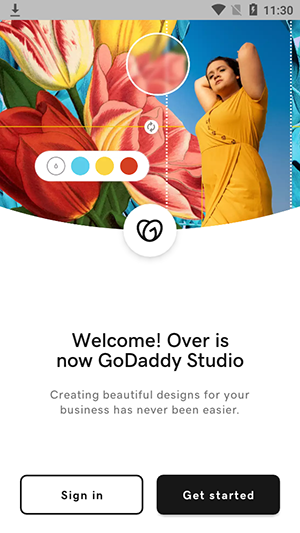
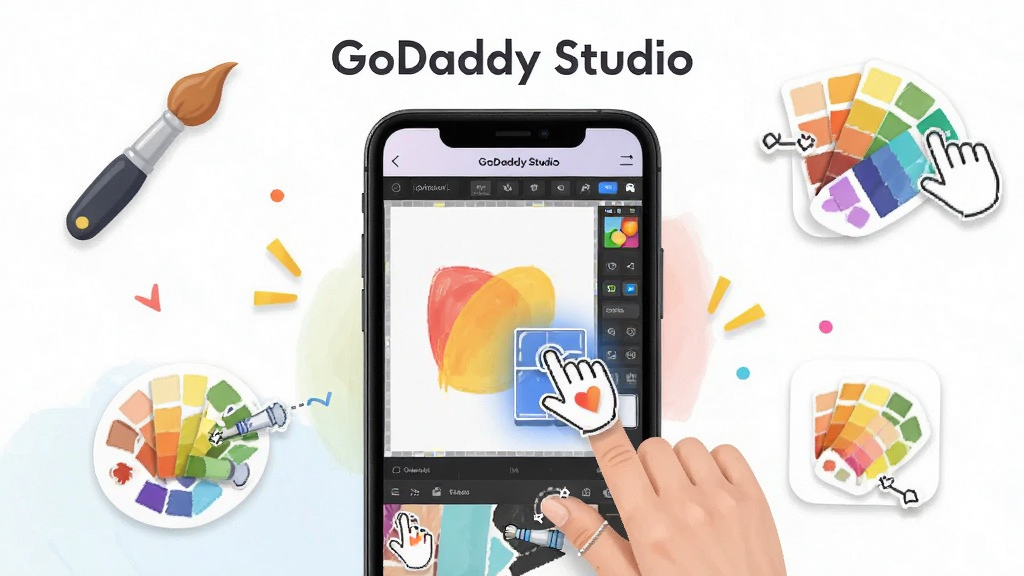
GoDaddy Studio 是一款专为移动端打造的简易平面设计工具,它打破了传统设计软件的高门槛,让任何用户都能在手机上轻松完成海报、名片、社媒配图等创意视觉作品。软件内置了极为丰富的模板库与素材中心,并彻底移除广告干扰,营造出专注、流畅的创作环境。无论是个人创作者还是小微企业主,都能借助其直观的触控操作与智能辅助功能,快速将灵感转化为具有专业质感的图像,真正实现随时随地、即想即做的移动设计体验。
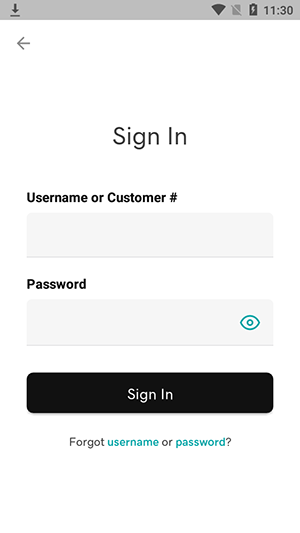

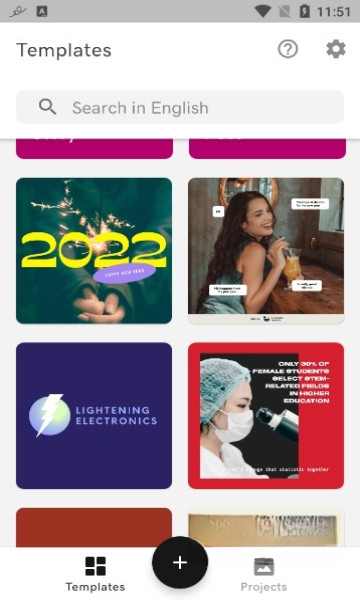
1. 海量模板快速起步:内置超过两千种精心设计的动态与静态模板,覆盖社交媒体帖子、故事、Logo、海报、邀请函等几十种常见用途。你可以按节日、行业或风格快速筛选,找到心仪模板后直接替换文字和图片,短短几分钟就能完成一张出色的设计。
2. 智能配色与字体方案:软件内置智能色彩引擎,能自动从你的图片中提取主色调,并推荐多组和谐搭配的辅助色,确保整体视觉统一。同时提供丰富的艺术字体与动态文字效果,让标题更具吸引力。
3. 零基础也能轻松上手:没有复杂的图层蒙版和通道概念,一切操作都通过直观的拖拽、缩放和点击完成。选中元素即可随意移动、旋转、调整大小,双击文本直接修改内容,配合无限次撤销功能,你可以放心大胆尝试各种创意。
4. 丰富的素材与特效库:除了模板,软件还内置了海量的高清图片、矢量图标、背景纹理、边框和贴纸等素材,全部免费使用。你可以自由组合这些元素,为设计增添更多细节和个性。
5. 完美适配社交平台:导出图片时,软件预设了各大主流社交平台的画布尺寸,如Instagram正方形、Facebook封面、Story全屏等,一键即可生成适配尺寸,省去手动裁剪的麻烦,确保作品在各类设备上完美呈现。
1. 如何更改画布背景颜色?在编辑界面,点击底部工具栏的“背景”图标,进入后选择“纯色”选项卡,滑动色环或输入色值即可自定义背景色。你也可以在“渐变”或“图案”中挑选预设方案,一键应用。
2. 怎样给文字添加阴影或描边效果?双击文字图层进入编辑状态,选中文字后,在顶部弹出的菜单中选择“效果”按钮。这里有阴影、描边、发光等多种样式,调整对应的强度与颜色滑块即可实时预览,满意后点击右上角“应用”。
3. 不小心删除了重要图层怎么找回?不必担心,软件支持无限步撤销操作。只需点击屏幕左上角的“撤销”箭头图标(或摇晃手机),即可逐步回退到之前的任意操作状态。历史记录会保存在本地,即使关闭软件重新打开,也能继续撤销。
4. 如何将设计导出为透明背景图片?在导出界面,选择PNG格式,并确保“透明背景”开关已开启。注意,透明背景仅适用于没有底色的设计,如果你使用了背景层,请先删除或隐藏它。
5. 软件可以离线使用吗?可以。GoDaddy Studio 安装包已包含全部模板、素材和字体,所有编辑操作均在本地完成,无需联网。即使没有Wi-Fi或移动网络,也能正常打开软件进行创作,且不会消耗任何流量。
| 功能模块 | 详细说明 |
|---|---|
| 模板替换 | 点击模板中任意图片或文字,底部会弹出替换选项。图片可从相册选取或直接使用素材库内容,文字则可通过键盘直接输入修改。所有元素均支持自由拖动与缩放,调整至满意位置即可。 |
| 图层管理 | 虽然简化了图层概念,但每个元素都是独立个体。点击选中元素后,可通过“图层”面板调整上下顺序。长按元素并拖动,可直接改变其在画布中的堆叠关系。 |
| 素材应用 | 在素材库中浏览并点击喜欢的图片、图标或形状,即可直接添加到画布中心。添加后可随意移动位置、调整大小,并利用“颜色”工具改变其色调,使其与整体设计风格融合。 |
| 文本特效 | 为文字添加动画效果时,选中文字后点击“特效”按钮,选择“动态文字”分类。提供闪烁、弹跳、渐变色描边等多种动画,点击即可预览效果,并支持调整动画循环次数与速度。 |
| 形状编辑 | 点击“形状”工具,除了基础几何形,还提供装饰性花纹。选中形状后,通过拖拽路径点可进行自定义编辑。使用“布尔运算”功能,可将多个形状合并或相减,创造出更复杂的图形。 |
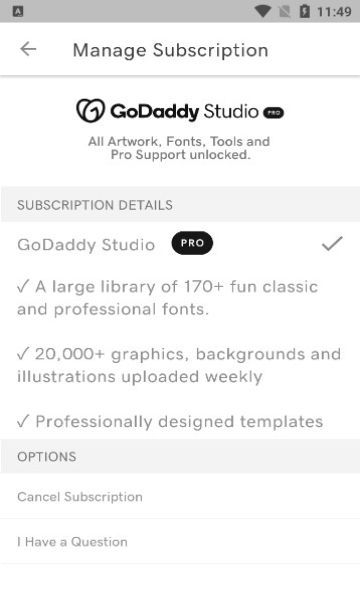

GoDaddy Studio 无疑是为设计新手量身打造的利器。它摒弃了专业软件中晦涩难懂的概念,将操作精髓提炼为“选择-拖动-修改”三个核心动作。即使是第一次接触设计工具的用户,也能通过应用内的引导和直观的界面提示,在几分钟内完成一张完整作品。其丰富的模板更是提供了安全可靠的起点,用户只需在此基础上微调,即可获得极具美感的成果,极大地降低了尝试门槛,赋予了每个人自由表达创意的信心。
GoDaddy Studio 在性能优化方面表现出色。应用安装后,所有数据均存储在本地,运行时无需频繁读写网络,因此对内存的占用控制得相当出色。即使在编辑包含二十个图层的大型项目时,滑动画布、缩放预览等操作依然保持流畅,响应速度极快,几乎感觉不到卡顿。此外,它完整支持离线创作,不会在后台消耗移动数据流量,让你在没有网络的环境下也能安心创作,充分体现了其作为一款高效移动工具的实用价值。
| 软件名称 | 功能优势 | 评分 |
|---|---|---|
| Canva可画 | 海量模板,协作方便 | ★★★★★ |
| 糖心秀置 | 文字特效丰富 | ★★★★ |
| 抖音同款海报制作 | 快速生成热门风格 | ★★★★ |
| 设计师宝藏 | 素材资源海量 | ★★★★ |
| 图虫设计 | 与图库资源整合 | ★★★★ |
| 精选设计工具 | 多平台覆盖 | ★★★★ |
 手机自动编曲写歌app
想随时随地用手机自动编曲写歌?本专题为你精选多款热门音乐创作应用,从专业编曲到AI智能作曲,满足不同层次需求。无论你是零基础爱好者还是资深制作人,都能找到适合的工具。专业移动编曲方面,Cubase7与Reaper提供
 音符节奏大师游戏安卓手机版v1.0.4 安卓版
下载大小:47.9M
 blooming.talk下载最新版2026v2.5.5官方版
下载大小:264.6M
 酷狗唱唱k歌安卓手机正版5.2.6 官方版
下载大小:121.6M
 唱吧k歌app官方正版最新版本v12.78.2安卓版
下载大小:260.3M
 繁花秘境Bloomscapes1.0.0 无广告版
下载大小:179.0M
 phigros手游官方下载最新版本v3.20.0安卓官方版
下载大小:17.2M
 Phigros音游官方正版安卓版v3.20.0手机版
下载大小:17.2M
 phigros手游下载官方最新版v3.20.0安卓免费版
下载大小:17.2M
 歌曲生成器
歌曲生成器
想快速创作属于自己的原创歌曲?本专题为你精选多款歌曲生成器与音乐制作工具,覆盖AI一键成曲、手机编曲、打碟混音等场景。无论你是零基础小白还是专业音乐人,都能找到适合的创作利器。AI创作方面,Suno一键成曲ap
 节奏盒子Sprunki寄生虫模组12.5最新版本v1.1.1 安卓版
下载大小:125.6M
 节奏盒子Sprunki圣诞节版本下载v1.1.1 官方最新版
下载大小:88.0M
 think ai音乐app下载2026最新版v1.3.1 安卓版
下载大小:19.7M
 节奏盒子(全员布鲁德)模组官方正版v1.0 最新版
下载大小:200KB
 节奏盒子冷若冰霜版最新版2026v1.0 安卓版
下载大小:135.6M
 AI音乐学园吉他尤克里里app手机版v7.6.1 安卓版
下载大小:272.8M
 海绵音乐-AI音乐创作工具appv9.13.0安卓版
下载大小:88.9M
blooming.talk下载最新版2026v2.5.5官方版
下载大小:264.6M
 首页
首页
 安卓游戏
安卓游戏
 安卓软件
安卓软件
 热门专题
热门专题
 更多
更多
 鄂公网安备42011502001927号