

厂商:
备案号:
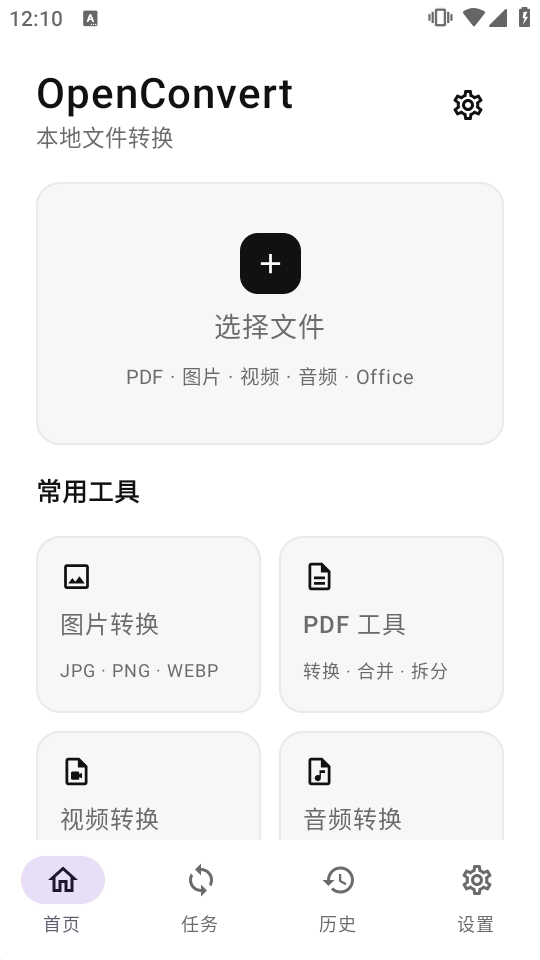
OpenConvert是一款免费使用的本地文件转换器,设置基础版与办公版两套运行模式,用户可以根据自己的需求选择,全程无任何的广告弹窗,轻量化架构适配各类安卓机型,可以设置的格式也是相当丰富的。所有解析、编码、转换流程均在本机离线完成,从源头杜绝泄露。基础版提供图片、音频、视频、压缩包格式互转,上手操作简单。支持六种主流办公文档一键导出 PDF,避免文字与图表布局错乱。转换大型视频与压缩包时,采用分段解析机制,将文件分块处理。办公版额外搭载Office转PDF引擎,覆盖日常办公与多媒体处理。一次性导入多个文件来批量转换,统一设置输出参数,减少步骤。体积精简,全程无广告弹窗,对各类安卓机型均能保持流畅运行。自定义输出画质、码率、压缩等参数,灵活适配不同的输出目标。
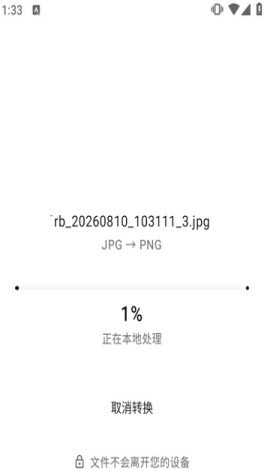
所有解析、编码、转换流程均在本机离线完成,从源头杜绝文件泄露风险,用户无需担心敏感文档或私人照片被上传至服务器。无论是办公文件还是个人媒体素材,全程断网也能正常执行转换任务。
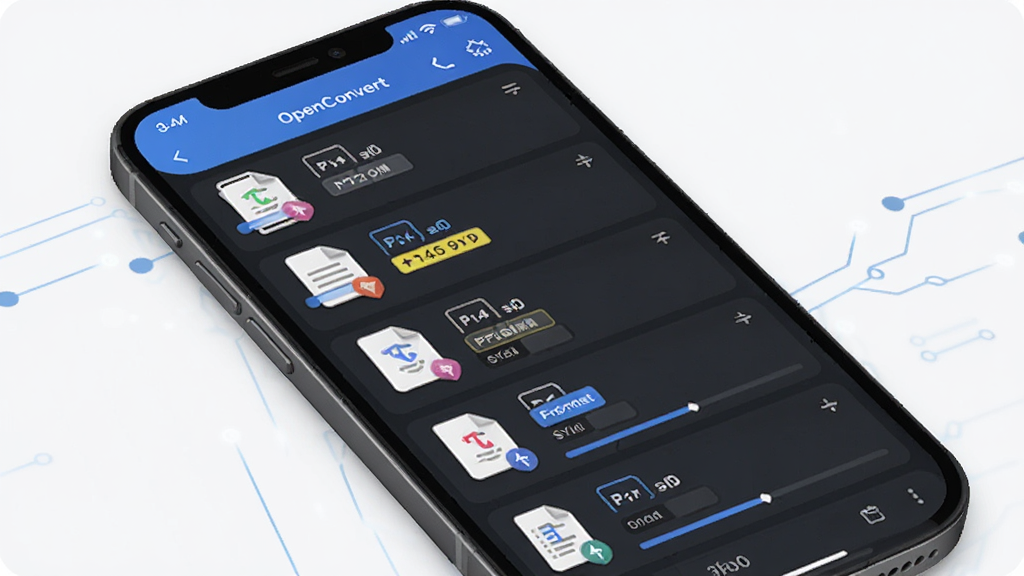
设置基础版与办公版两套运行模式,基础版提供图片、音频、视频、压缩包格式互转,办公版额外搭载Office转PDF引擎,覆盖日常办公与多媒体处理。用户可根据当前任务类型一键切换,避免功能冗余干扰操作。
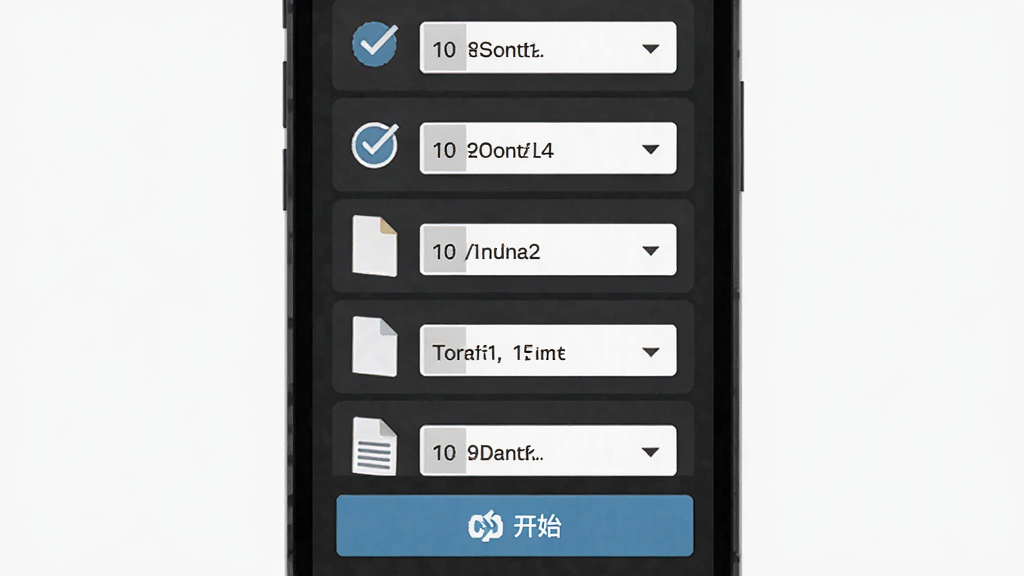
一次性导入多个文件来批量转换,统一设置输出参数,减少重复操作步骤。无论是整理相册还是处理工作文档,都能大幅缩短操作时间,提升转换效率。
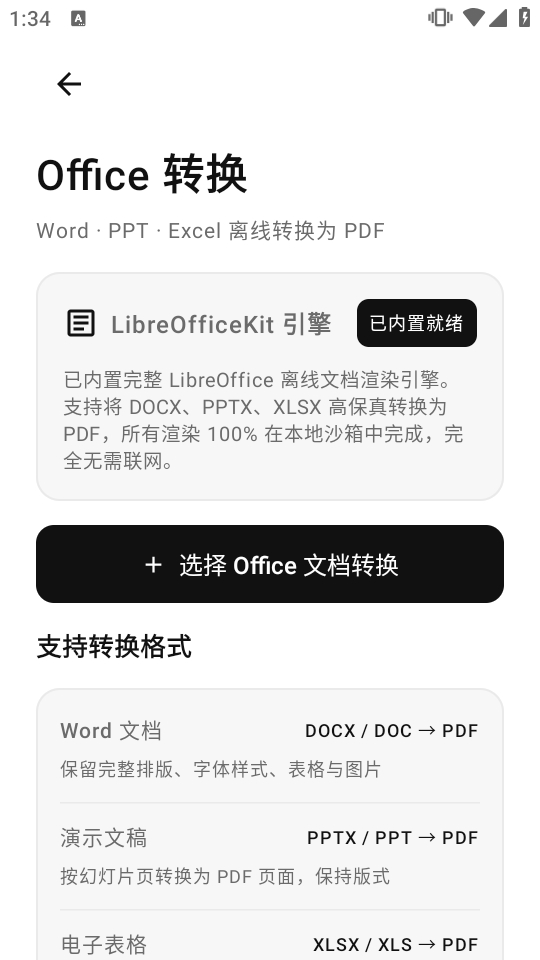
1.打开软件,进入后下滑页面,点击【Office转换】。
2.进入页面,点击【+选择Office文档转换】打开列表。
3.选择要转换的文档,之后点击转换的格式。
4.全部完成之后点击【选择位置并开始转换】。
5.选择好保存的位置,点击【保存】开始转换。
6.等待进度条走完,在保存路径中查看已生成的PDF文件。
1.下载安装OpenConvert,之后打开,进入首页。
2.点击上方的【+】,进入本地,选择对应的文件。
3.确定后返回首页,在弹窗中选择目标格式。
4.之后设置相关参数,如裁剪比例,角度,翻转等。
5.全部完成之后点击下方【选择位置并开始转换】。
6.系统会自动开始,在本地自动处理,完成转换。
7.转换结束后可在通知栏或输出文件夹中直接查看图片。
| 问题类型 | 排查步骤 |
|---|---|
| 权限缺失 | 确认已授予软件完整的文件读写存储权限,权限缺失会导致无法读取与写入转换素材。 |
| 路径异常 | 目标文件路径不建议使用中文超长文件夹名,修改为简短英文路径后重新导入,避免路径解析异常。 |
| 内存不足 | 大体积视频与压缩包建议拆分分批转换,避免单次加载超出设备内存上限。 |
| 引擎卡死 | 清理软件缓存文件后重启应用,重置转换引擎重新执行操作。 |
OpenConvert 所有解析、编码、转换流程均在本机离线完成,不会将任何文件上传至远程服务器。从技术架构上杜绝了文件被截获或泄露的可能,尤其适合处理包含个人隐私或商业信息的文档。用户可以放心在飞行模式下使用全部转换功能。
OpenConvert 是当前官方正式名称,OpenConverter 为部分用户习惯叫法,两者指向同一款本地文件转换工具。软件本身提供基础版与办公版两套模式,功能完全一致,仅运行模式不同。下载时认准 OpenConvert 即可获取最新版本。
| 格式工厂 | 支持视频音频图片转换 | ★★★★★ |
| 快捷视频转换 | 视频格式快速互转 | ★★★★☆ |
| 图像压缩 | 图片批量压缩与格式转换 | ★★★★☆ |
| PDF助手 | 文档转PDF与阅读编辑 | ★★★★★ |
| 音频剪辑 | 音频裁剪拼接与格式导出 | ★★★★☆ |
 首页
首页
 安卓游戏
安卓游戏
 安卓软件
安卓软件
 热门专题
热门专题
 更多
更多
 鄂公网安备42011502001927号