

厂商:
备案号:
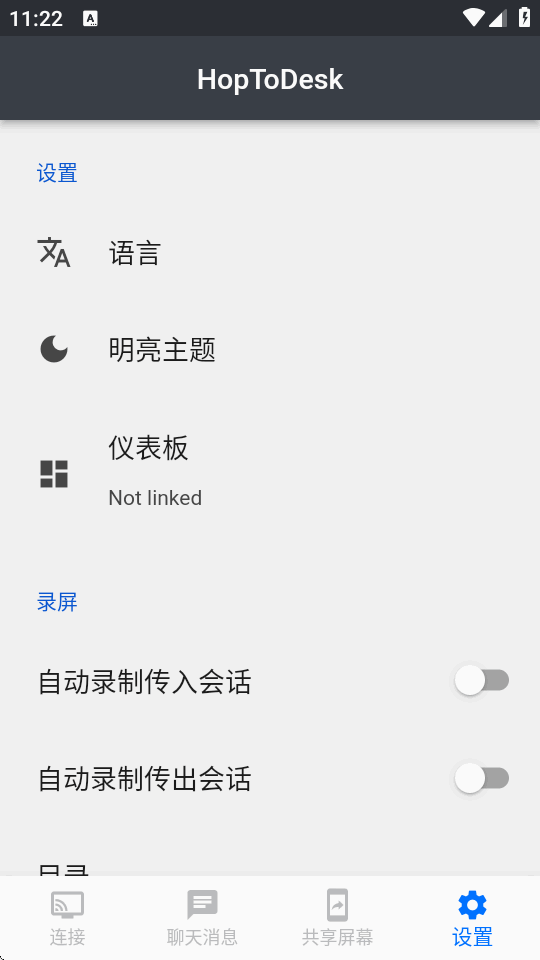
HopToDesk手机版是一款主打免费与开源的远程桌面控制工具,让安卓用户能够随时随地通过手机连接并操作远端电脑。它不需要复杂的网络配置,只要在两台设备上分别运行程序,输入对方的连接码与密码,就能快速建立稳定的远程会话。无论是临时需要调取电脑里的文件,还是帮异地的家人处理软件设置,HopToDesk手机版都能提供清晰流畅的画面回传与低延迟的触控操作体验。其跨平台特性让手机与Windows、macOS、Linux之间的互连变得十分简单,同时端到端加密机制也为数据传输安全提供了基础保障,适合日常远程协助与轻量级移动办公使用。
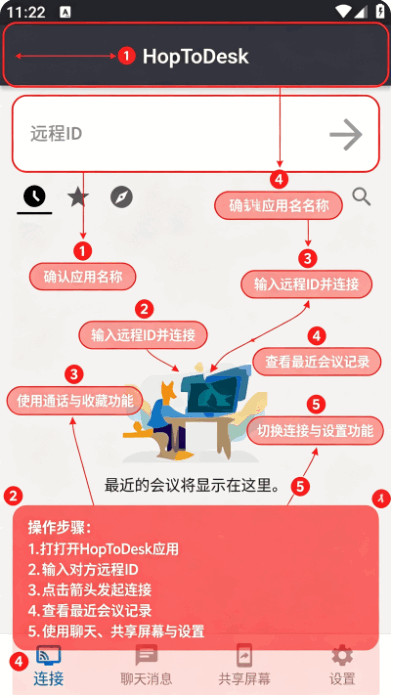
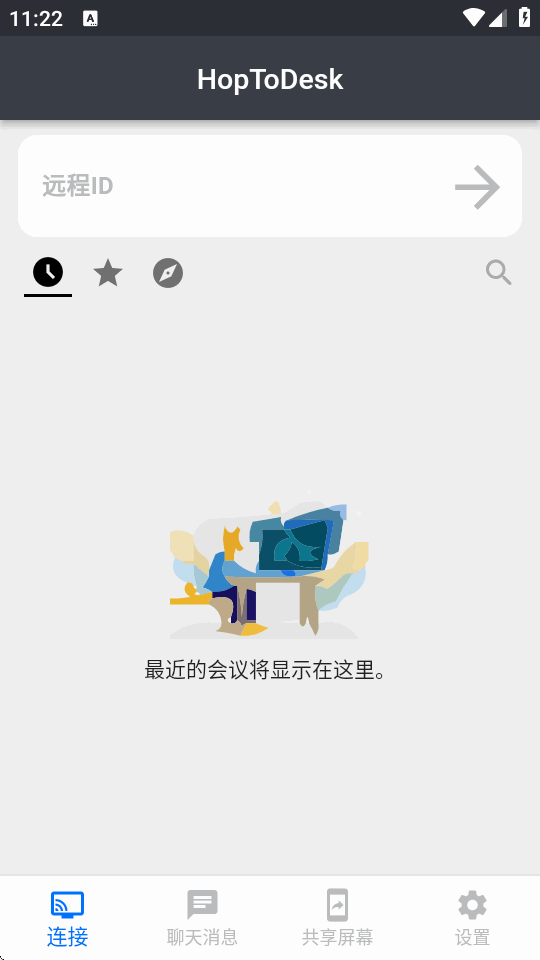
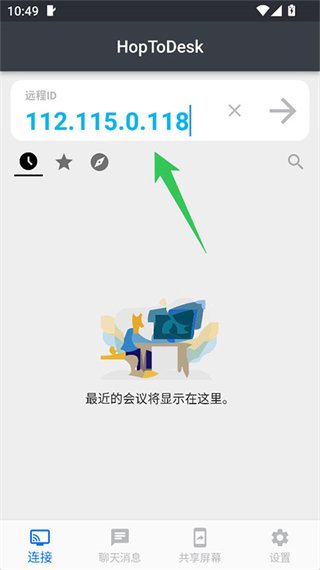
1、主控连接界面:打开App后,默认展示“连接”菜单。用户只需在顶部的“远程ID”输入框中填入目标设备的专属ID,点击“连接”按钮并输入密码(或在被控端点击“接受”),即可快速进入远程桌面。此外,该界面还会保留“最近的会议”记录,方便用户一键重连常用设备。
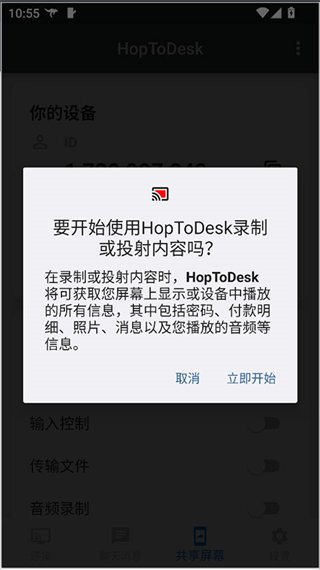
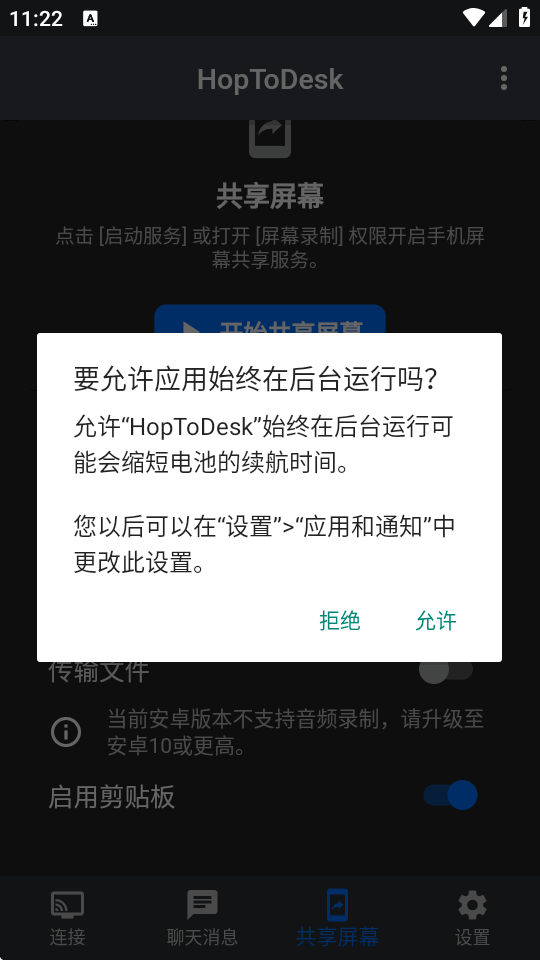
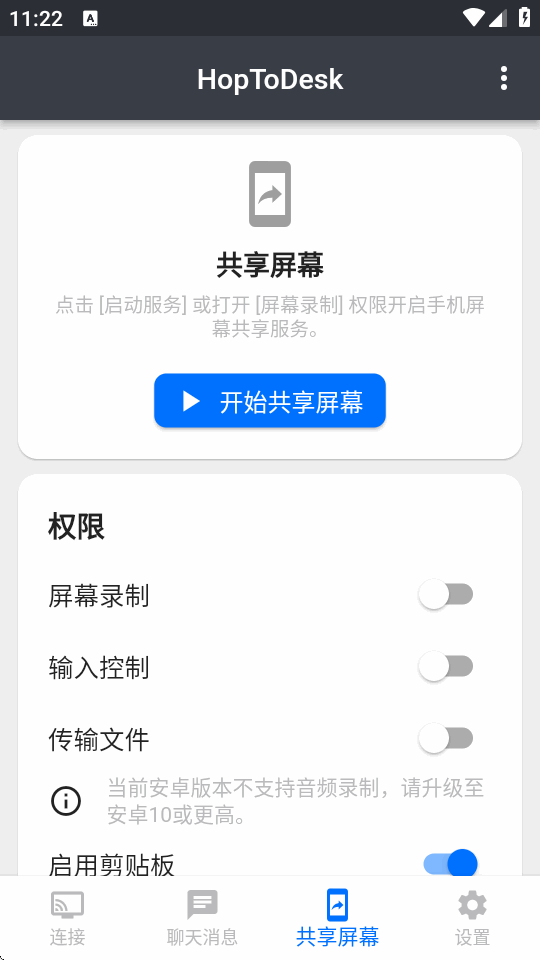
2、被控共享界面:在“共享屏幕”菜单中,用户可以查看本机的专属ID与随机密码,供其他设备连接。用户可点击“开始共享屏幕”来投射画面,并在弹窗中选择共享“整个屏幕”或“指定应用”。若要允许他人远程操作本机,还需在此界面勾选“输入控制”选项。
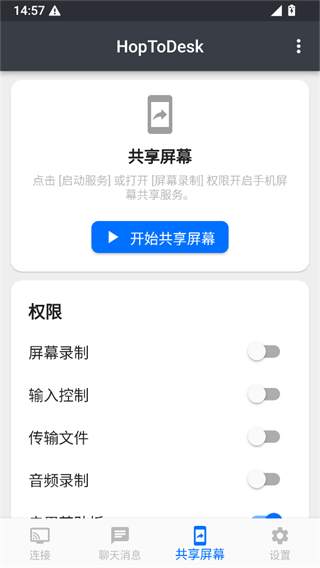
3、辅助功能授权引导:当安卓用户开启“输入控制”时,系统会弹出权限获取指引。用户需按照提示跳转至系统的“无障碍功能”设置,找到“HopToDesk Input”并开启服务。完成授权后,返回App即可实现流畅的远程鼠标点击与触摸模拟。
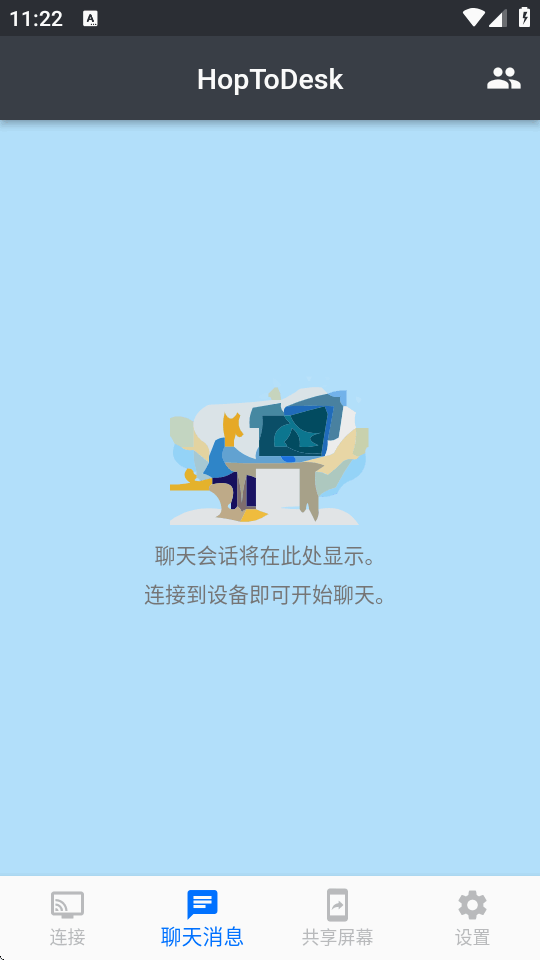
4、远程操作与工具栏:成功建立连接后,界面会呈现被控设备的实时画面。屏幕边缘或底部会悬浮工具栏,提供屏幕缩放、横竖屏切换、鼠标模式调节等功能。同时,用户可直接在会话窗口中点击“传输文件”进行双向拖拽,或点击“聊天消息”唤起内置的文字与语音沟通窗口。
1.支持安卓手机远程连接Windows、macOS及Linux电脑桌面,画面实时同步。
2.内置文件传输功能,可在远程会话中直接发送和接收文档、图片等资料。
3.提供屏幕共享与剪贴板同步,方便在手机与电脑之间复制粘贴文字内容。
4.允许远程重启、关机或唤醒目标电脑,满足基础运维需求。
5.采用端到端加密技术,连接过程需要验证码与密码双重确认,提升安全性。
6.支持多显示器切换与画质调节,用户可根据网络状况选择流畅或高清模式。
1.在安卓手机和需要被控制的电脑上分别下载安装HopToDesk客户端。
2.打开电脑端软件,记下界面中显示的ID号码和临时密码。
3.在手机端输入该ID号码,点击连接按钮,等待握手请求发送。
4.电脑端会弹出确认窗口,点击接受后即可建立远程连接。
5.连接成功后,手机屏幕会显示电脑桌面,通过触控手势移动鼠标指针。
6.如需传输文件,点击工具栏中的文件夹图标,选择本地文件发送即可。
7.使用完毕点击断开连接,远程会话结束,电脑端不会被持续占用。
| 功能项 | 说明 |
|---|---|
| 远程控制 | 手机实时操作电脑桌面,支持鼠标左右键与滚轮模拟 |
| 文件传输 | 双向传输,支持批量选择与断点续传 |
| 屏幕共享 | 可将手机屏幕共享给电脑端查看 |
| 连接安全 | 端到端加密,每次连接生成随机密码 |
| 画质调节 | 根据网速自动调整分辨率与帧率 |
HopToDesk手机版采用端到端加密传输,连接需要对方确认并输入密码,未经授权的设备无法直接接入。软件本身开源,代码可查,隐私政策明确不记录用户会话内容,日常远程协助使用较为放心。
HopToDesk手机版完全免费,没有时长限制,也不强制订阅。个人用户用于远程办公、帮家人修电脑等场景都不需要付费,官方也未在应用中植入广告弹窗。
1.检查手机与电脑是否连接到稳定的Wi-Fi或移动网络,避免使用信号较弱的公共热点。
2.在软件设置中手动将画质调整为流畅模式,降低带宽占用。
3.关闭电脑端正在运行的大型下载任务或在线视频,释放网络资源。
4.尝试重启路由器与两端设备,重新获取IP地址后再发起连接。
5.如果仍频繁掉线,可更换连接端口或使用软件内置的中继服务器选项。
 首页
首页
 安卓游戏
安卓游戏
 安卓软件
安卓软件
 热门专题
热门专题
 更多
更多
 鄂公网安备42011502001927号