


厂商:深圳留形科技有限公司
备案号:粤ICP备2024166230号-3A
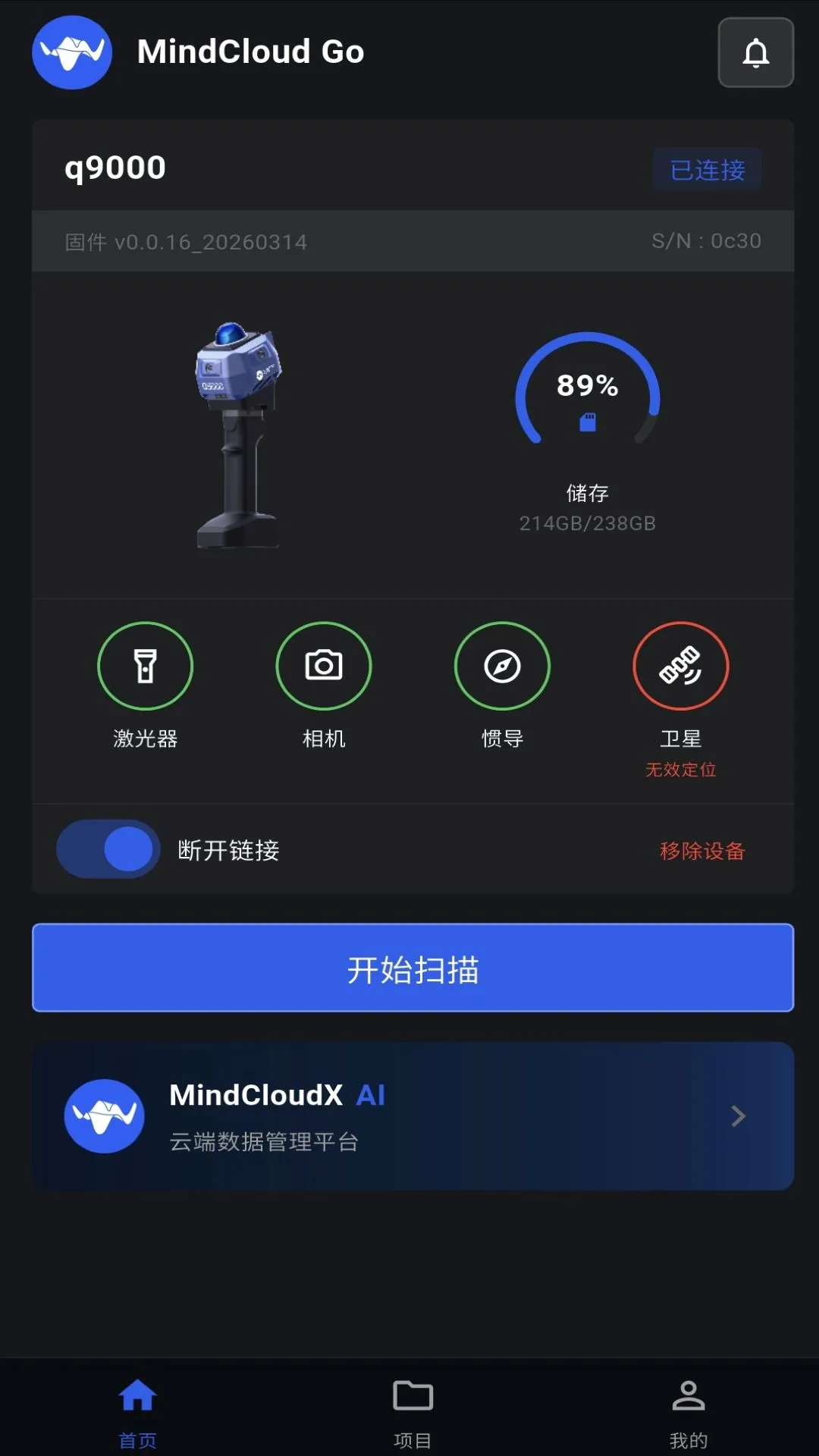
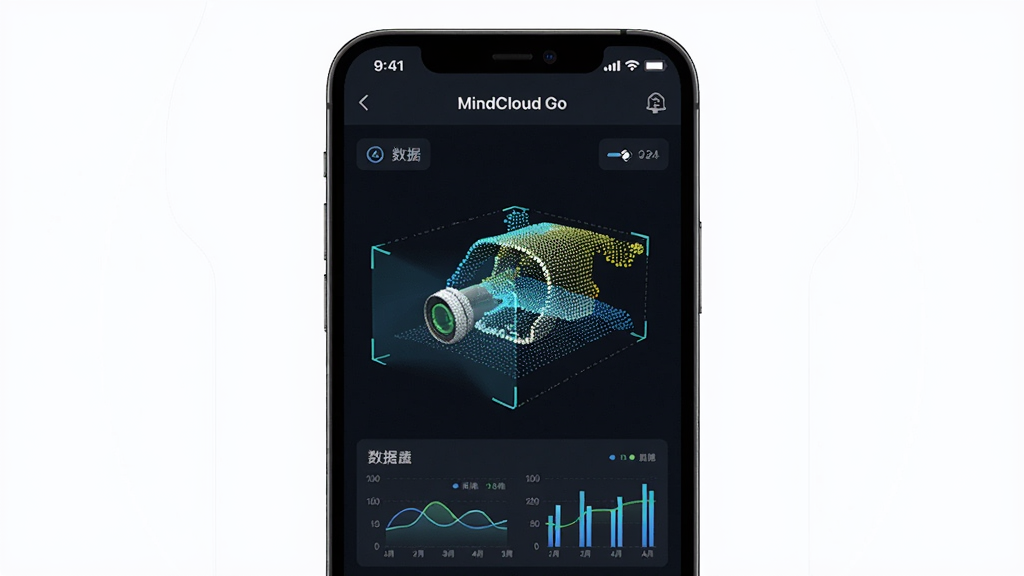
MindCloud Go 是 Manifold Tech 面向专业三维扫描场景打造的配套控制应用,主要服务于建筑测绘、工业检测以及数字孪生等需要高精度点云数据采集的领域。用户通过手机即可与 3D 扫描设备建立无线连接,实时查看设备运行状态并远程控制扫描任务的启停。应用内置在线点云渲染引擎,扫描画面可边扫边看,多种渲染模式让点云结构一目了然。设备内的扫描项目支持本地缓存与云端同步,完成后还能无缝对接到 MindCloud 云平台进行后续的 3D 数据处理。固件更新与 OTA 升级由系统自动检测,中英日繁中四语界面也让不同地区的测绘人员都能快速上手。
1. 打开手机 WiFi 设置,确认已连接到扫描设备发出的热点信号,注意不要误连其他同名网络。
2. 启动 MindCloud Go 应用,首页会自动检索附近可连接的扫描设备,等待列表刷新出设备名称。
3. 点击目标设备右侧的连接按钮,应用会向设备发送配对请求,此时保持手机与设备距离在 3 米以内。
4. 连接成功后顶部状态栏会显示设备电量、信号强度与固件版本,若显示离线请重启设备后重试。
5. 若多次连接失败,可在手机 WiFi 高级设置中关闭自动切换网络功能,避免系统在弱信号时跳回移动数据。
6. 连接稳定后建议锁定屏幕旋转,防止扫描过程中误触导致连接中断。
1. 在设备成功连接的状态下,点击底部导航栏的预览标签页,应用会自动加载当前扫描区域的点云数据。
2. 单指拖动可以旋转视角,双指捏合能够缩放点云模型,方便从不同角度观察扫描细节。
3. 点击右上角的渲染模式切换按钮,可在色彩、灰度、高度等多种显示效果之间自由选择。
4. 预览过程中如果发现点云稀疏或缺失,可暂停扫描任务,调整设备位置后继续采集。
5. 预览画面支持全屏显示,横置手机可获得更宽广的观察视野,适合在户外强光下查看。
6. 退出预览页面前建议先停止扫描,避免数据写入冲突导致点云文件损坏。
1. 进入项目管理页面,应用会列出设备存储中所有已完成的扫描项目,按时间倒序排列。
2. 点击任意项目可查看缩略图、采集时长、点云数量等基本信息,确认是否为所需数据。
3. 勾选需要备份的项目,点击本地缓存按钮,数据会先保存到手机存储中防止丢失。
4. 在 WiFi 网络畅通的环境下,点击云端同步,项目将上传至 MindCloud 云平台进行后续处理。
5. 同步过程中保持应用在前台运行,锁屏或切换应用可能导致上传中断,需要重新发起。
6. 云端处理完成后可在 MindCloud 网页端下载成果文件,手机端仅保留项目索引信息。
| 应用场景 | 核心需求 | 功能支撑 |
|---|---|---|
| 建筑测绘 | 外业数据快速采集与校验 | 实时点云预览、多模式渲染 |
| 工业检测 | 零部件尺寸比对与缺陷定位 | 高精度点云显示、云端处理 |
| 数字孪生 | 物理空间数字化建模 | 项目同步、MindCloud 对接 |
| 现场巡检 | 移动端快速查看与记录 | WiFi 连接、一键启停扫描 |
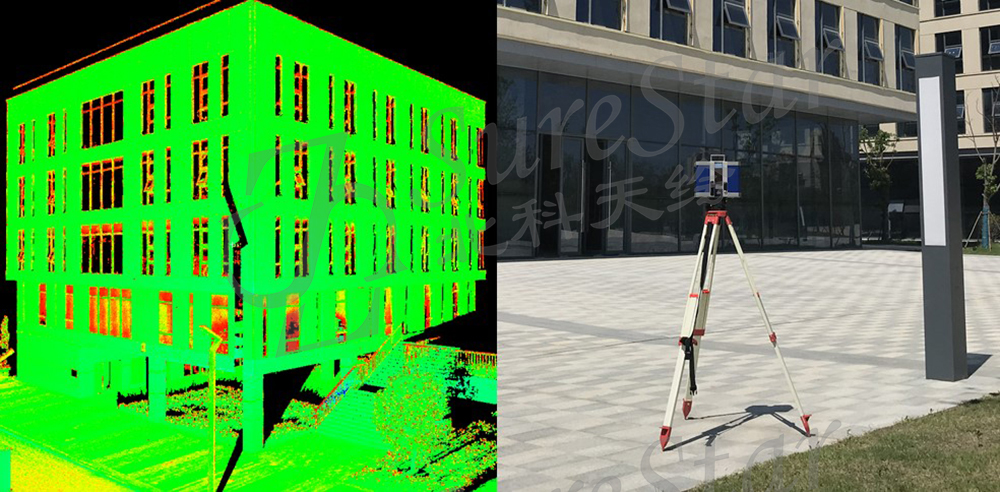
MindCloud Go 由 Manifold Tech 官方开发并维护,安装包通过正规应用渠道分发,不包含任何恶意插件或广告模块。应用仅在扫描过程中调用 WiFi 与存储权限,不会读取通讯录、短信等无关隐私数据。扫描项目上传至 MindCloud 云平台时采用加密传输,用户可在应用内随时清除本地缓存。需要注意的是,请勿从非官方渠道下载来路不明的安装包,以免遭遇二次打包风险。
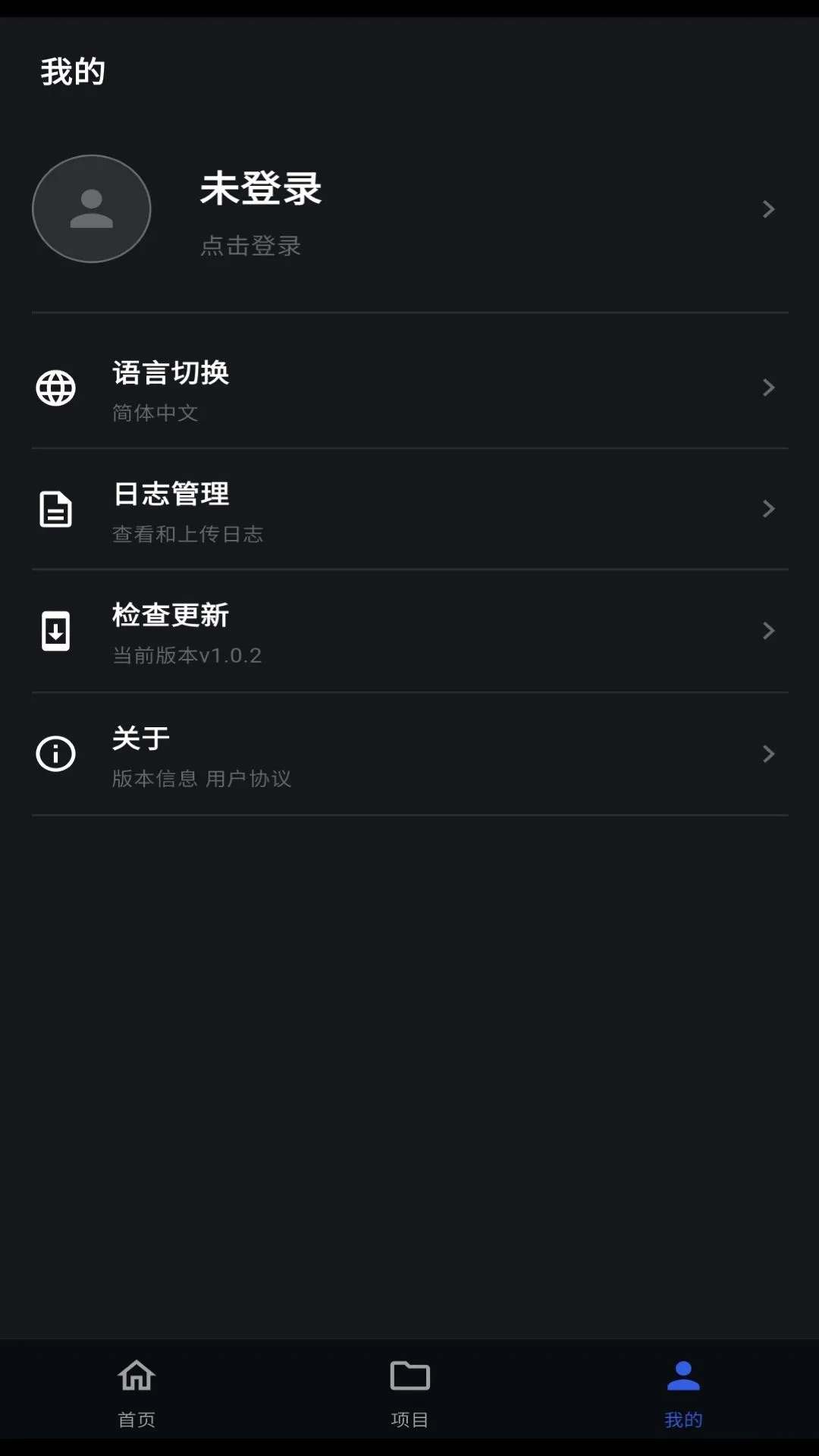
1. 确保手机已连接扫描设备且网络畅通,进入应用设置页面找到固件更新选项。
2. 应用会自动向服务器查询最新固件版本,若有更新会显示版本号与更新日志。
3. 点击下载按钮,固件包会通过 WiFi 传输到扫描设备,期间保持设备电量在 50% 以上。
4. 下载完成后设备会提示开始 OTA 升级,确认后设备自动重启并完成安装。
5. 升级过程中不要关闭设备电源或断开 WiFi,否则可能导致固件损坏需要返厂修复。
6. 升级完成后重新连接设备,在设置中确认固件版本已变为最新即可正常使用。
 首页
首页
 安卓游戏
安卓游戏
 安卓软件
安卓软件
 热门专题
热门专题
 更多
更多
 鄂公网安备42011502001927号