


厂商:上海贝锐信息科技股份有限公司
备案号:沪B2-20100004-91A
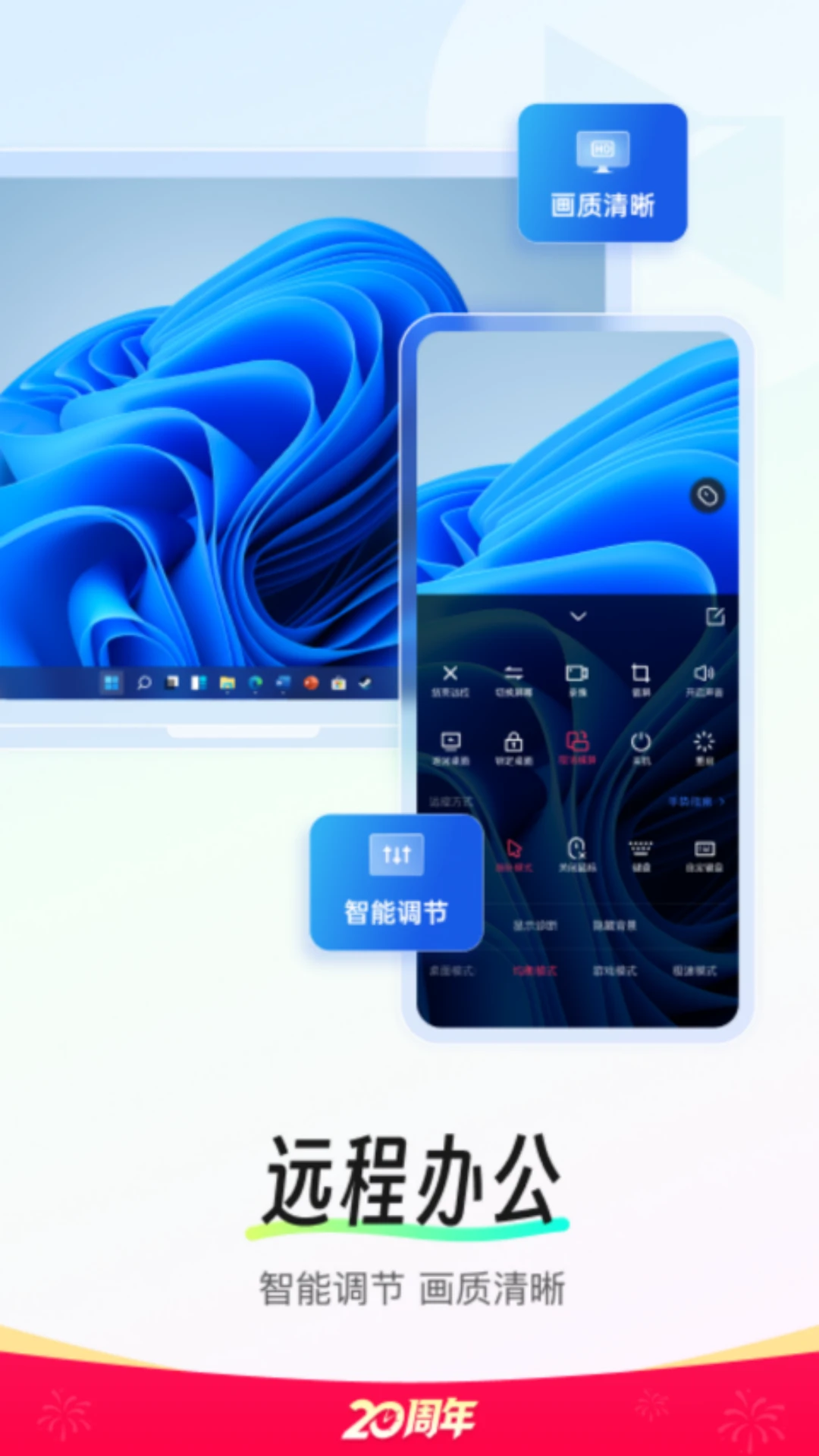
向日葵远程控制是一款支持跨系统、跨设备相互远程控制的工具软件,覆盖Windows、macOS、Linux、Android与iOS等主流平台。无论你是IT运维人员需要远程管理服务器,还是普通用户想帮家人解决手机操作难题,它都能轻松胜任。软件兼容RDP远程桌面协议,支持远程桌面、远程协助、手机投屏、远程摄像头监控、远程文件管理、远程开关机以及CMD/SSH命令行等多种实用功能。依托自研远控技术,延迟可压缩至毫秒级,配合隐私屏防窥模式与全流程安全闭环,让被控设备始终处于主导地位,全面保障远控安全。无论是远程办公、技术支持还是游戏娱乐,向日葵都能为你提供流畅稳定的连接体验。
1.首先在被协助的手机上下载并安装向日葵客户端APP,打开后使用手机号注册或登录账号。
2.在客户端主界面找到“允许远程协助”或类似选项,点击开启并记录下本机的设备识别码与验证码。
3.协助方在自己手机上打开向日葵远程控制APP,登录同一账号或使用识别码添加设备。
4.在设备列表中点击目标手机,输入验证码发起远程协助请求,被协助方确认同意。
5.连接成功后,协助方即可看到对方手机屏幕,通过触控操作演示设置步骤、排查故障。
6.注意:手机远程控制功能仅支持部分安卓机型,具体适配情况请以官方说明为准。
1.确认你的电脑主板和网卡支持WOL网络唤醒功能,并在BIOS中开启相关选项。
2.购买向日葵专属远程开机硬件(如开机棒、开机插座等),按照说明书接入电脑网络。
3.在电脑端安装向日葵客户端并登录账号,将开机硬件绑定到同一账号下的设备。
4.在手机或另一台电脑上打开向日葵远程控制APP,进入设备列表找到已关机的电脑。
5.点击设备旁边的开机按钮,系统会通过开机硬件向电脑发送唤醒信号。
6.电脑成功开机后,向日葵客户端自动启动,即可继续进行远程桌面控制。
7.若开机失败,请检查硬件连接、网络状态以及主板BIOS设置是否正确。
1.确保控制端与被控端都连接到稳定且速度较快的网络,优先使用有线网络或5GHz Wi-Fi。
2.在向日葵远程控制APP的设置中,将画质调整为“流畅”或“极速”模式,降低传输压力。
3.关闭被控电脑上占用带宽的后台程序,如视频播放器、下载工具等。
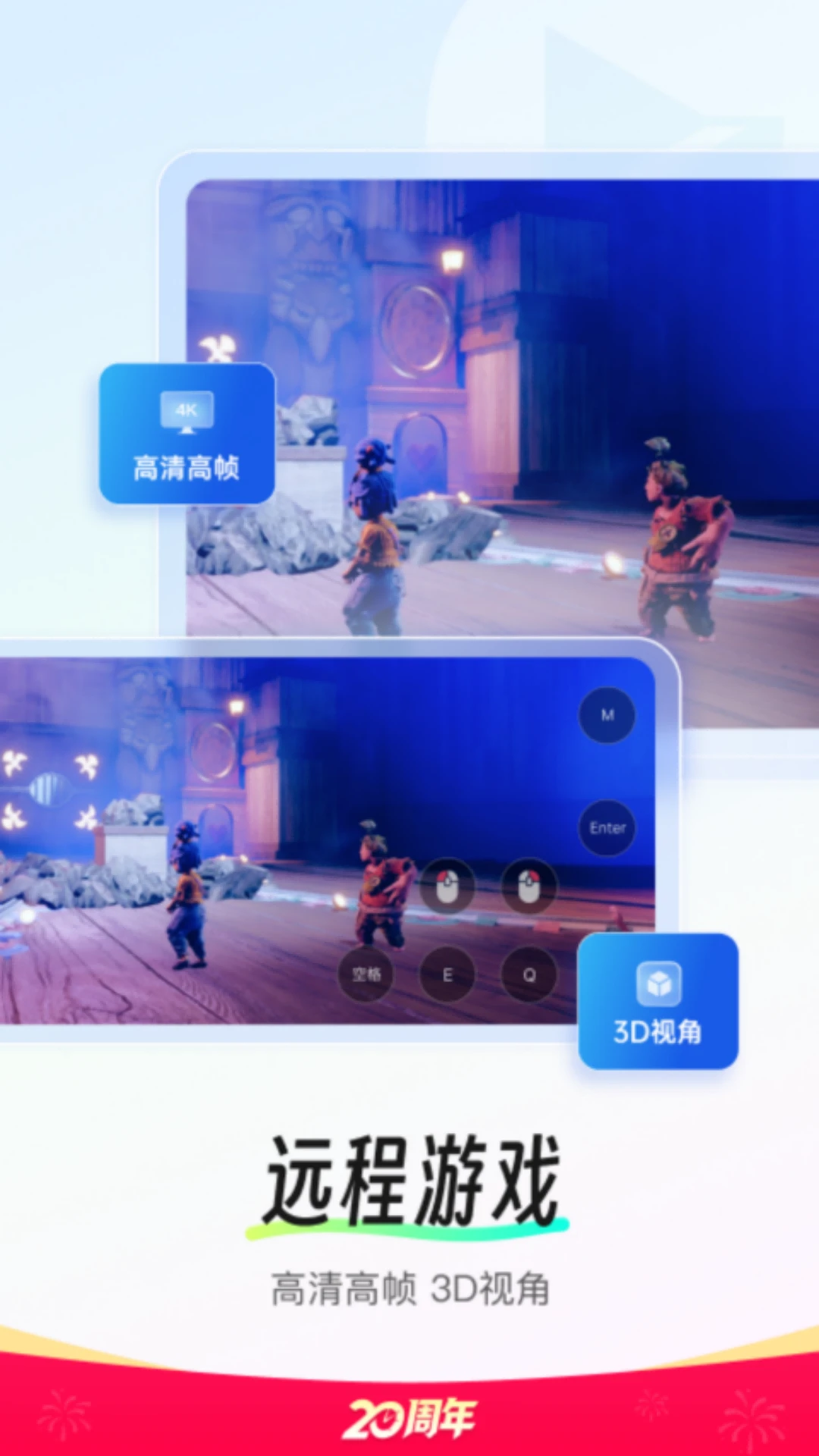
4.在远控界面中开启“游戏模式”,该模式会优化编码与传输效率,最高支持144帧画面。
5.检查被控电脑的显卡驱动是否为最新版本,过旧驱动可能影响编码性能。
6.如果仍然延迟明显,尝试更换向日葵的中转节点或使用直连方式连接。
| 功能模块 | 操作说明 | 核心亮点 |
|---|---|---|
| 远程桌面 | 输入识别码与验证码即可连接异地电脑,支持无人值守模式 | 毫秒级延迟,隐私屏防窥 |
| 远程协助 | 发起请求后对方同意即可控制其屏幕进行操作演示 | 跨空间高效协助 |
| 远程控制手机 | 被控手机安装客户端并授权,控制端输入识别码连接 | 长辈关怀,调试演示 |
| 远程游戏 | 手机或平板远控电脑,开启游戏模式优化传输 | 最高144帧,减少撕裂 |
| 远程设计 | 连接后选择高清画质模式,同步查看设计稿件 | 超高清画质,色彩精准 |
| 手机投屏 | 在APP中选择投屏功能,将手机画面投射至电脑或电视 | 会议演示,大屏游戏 |
| 远程摄像头 | 调用PC或手机摄像头,随时随地查看实时画面 | 闲置手机变监控探头 |
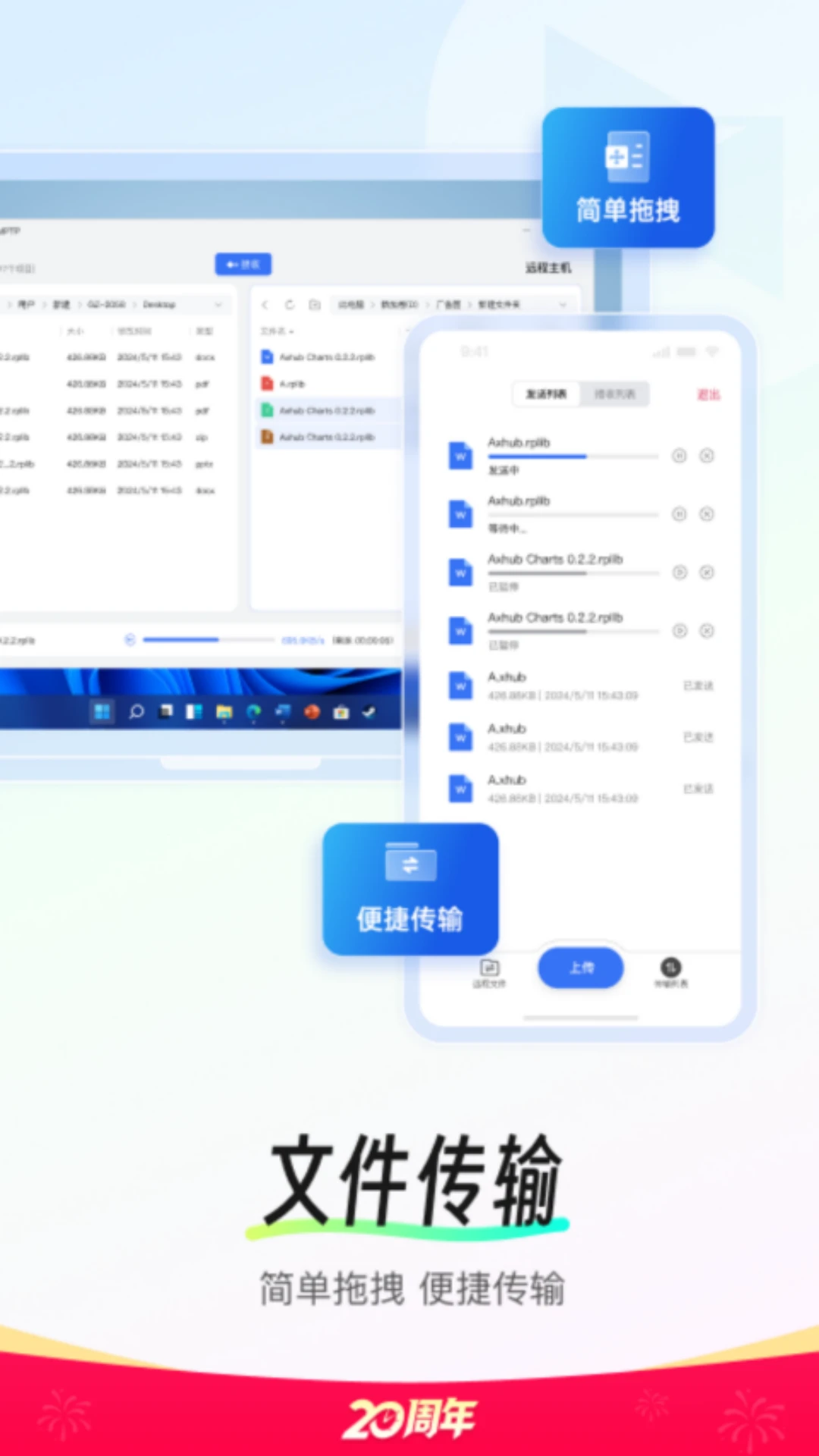
| 远程文件管理 | 在设备列表中进入文件管理,支持上传下载互传 | 无需数据线,跨设备流转 |
| 远程开关机 | 搭配向日葵开机硬件,在APP中一键控制电源状态 | 解决关机无法远控痛点 |
| CMD/SSH | 在远控界面选择命令行模式,输入指令远程运维Linux设备 | 专业运维,高效管理 |
1.确保控制端与被控端均已安装向日葵并登录同一账号,或通过识别码建立连接。
2.在控制端的设备列表中,找到目标设备并点击进入功能面板。
3.选择“远程文件”功能,系统会自动建立文件传输通道。
4.进入文件管理界面后,左侧显示控制端本地目录,右侧显示被控端目录。
5.通过拖拽或点击上传/下载按钮,即可在两端之间互传文件。
6.支持批量操作,可同时选择多个文件或整个文件夹进行传输。
7.传输完成后,可在对应目录中查看文件是否完整送达。
1.向日葵构建了“全流程安全闭环”,涵盖事前防范、事中保护与事后追溯三个环节。
2.事前防范方面,支持设置强密码、开启二次验证,防止未授权访问。
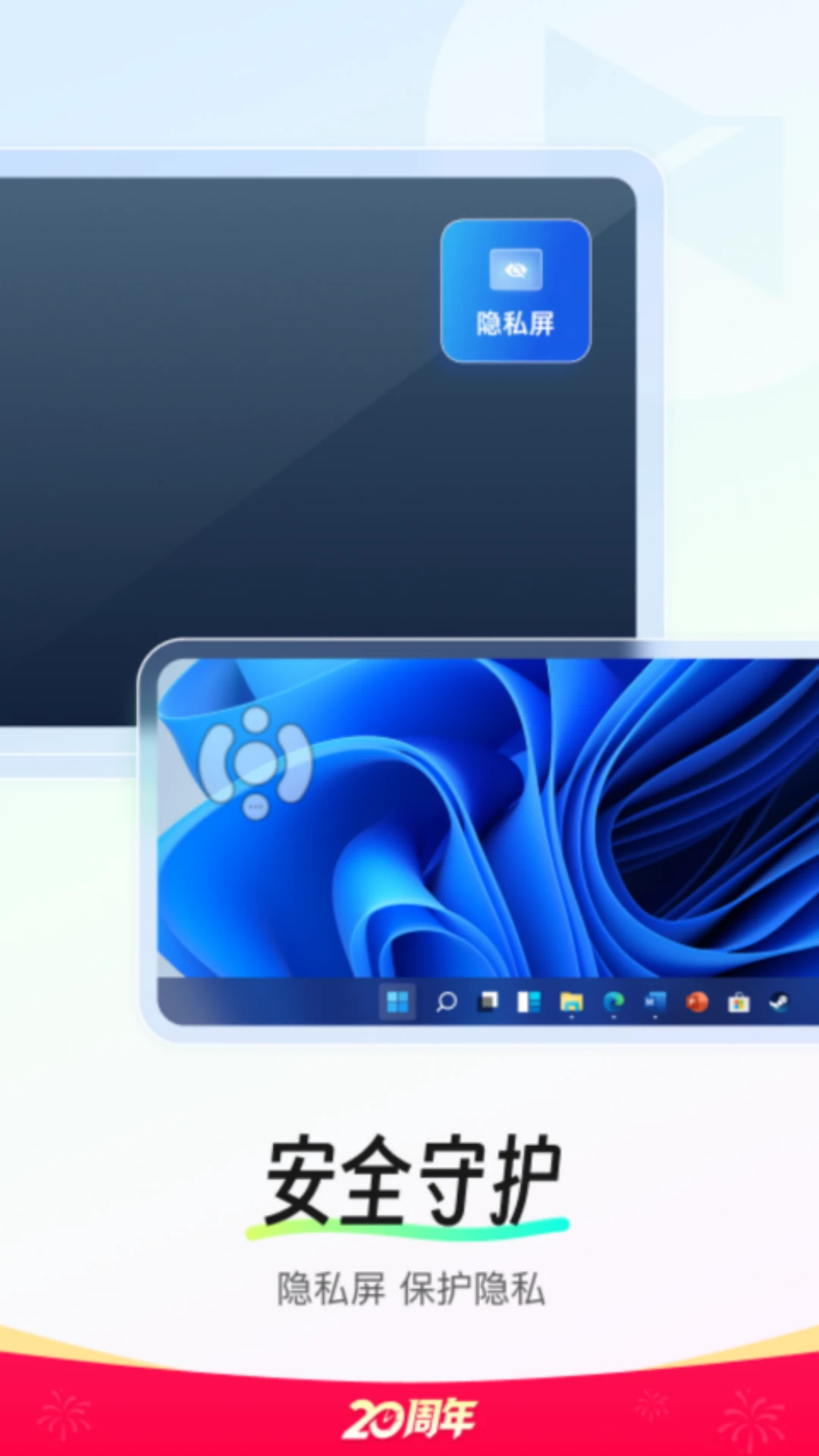
3.事中保护方面,被控设备可随时中断连接,隐私屏功能可隐藏被控端屏幕内容。
4.事后追溯方面,系统记录详细的连接日志与操作记录,便于审计排查。
5.兼容RDP协议的安全认证机制,进一步强化远程连接的安全性。
6.被控设备在整个远控过程中处于主导地位,用户始终掌握控制权。
 首页
首页
 安卓游戏
安卓游戏
 安卓软件
安卓软件
 热门专题
热门专题
 更多
更多
 鄂公网安备42011502001927号