

厂商:上海贝锐信息科技股份有限公司
备案号:沪B2-20100004-91A
向日葵远程控制是一款支持跨系统、跨设备相互远程控制的实用工具,覆盖桌面设备与移动设备,兼容RDP远程桌面协议。无论你是IT运维人员、售后技术支持,还是需要远程办公的商务人士、热爱远程游戏的设计师,向日葵都能帮你打破空间限制。它围绕被控安全打造了事前防范、事中保护、事后追溯的全流程安全闭环,同时提供远程桌面、远程协助、远程文件管理、远程开关机、CMD/SSH等丰富功能。手机远控电脑、电脑控制手机、手机投屏大屏、远程摄像头监控等场景均能轻松应对,延迟低至毫秒级,画质最高可达144帧,操作流畅不卡顿。下面从安装配置到功能使用,逐一为你详细讲解。
1.向日葵远程控制以被控安全为核心,构建了覆盖事前、事中、事后的全流程安全防护体系,被控设备始终处于主导地位。
2.事前防范方面,支持设置强密码、绑定设备白名单、开启本机验证等多重准入机制,防止陌生设备随意发起连接。
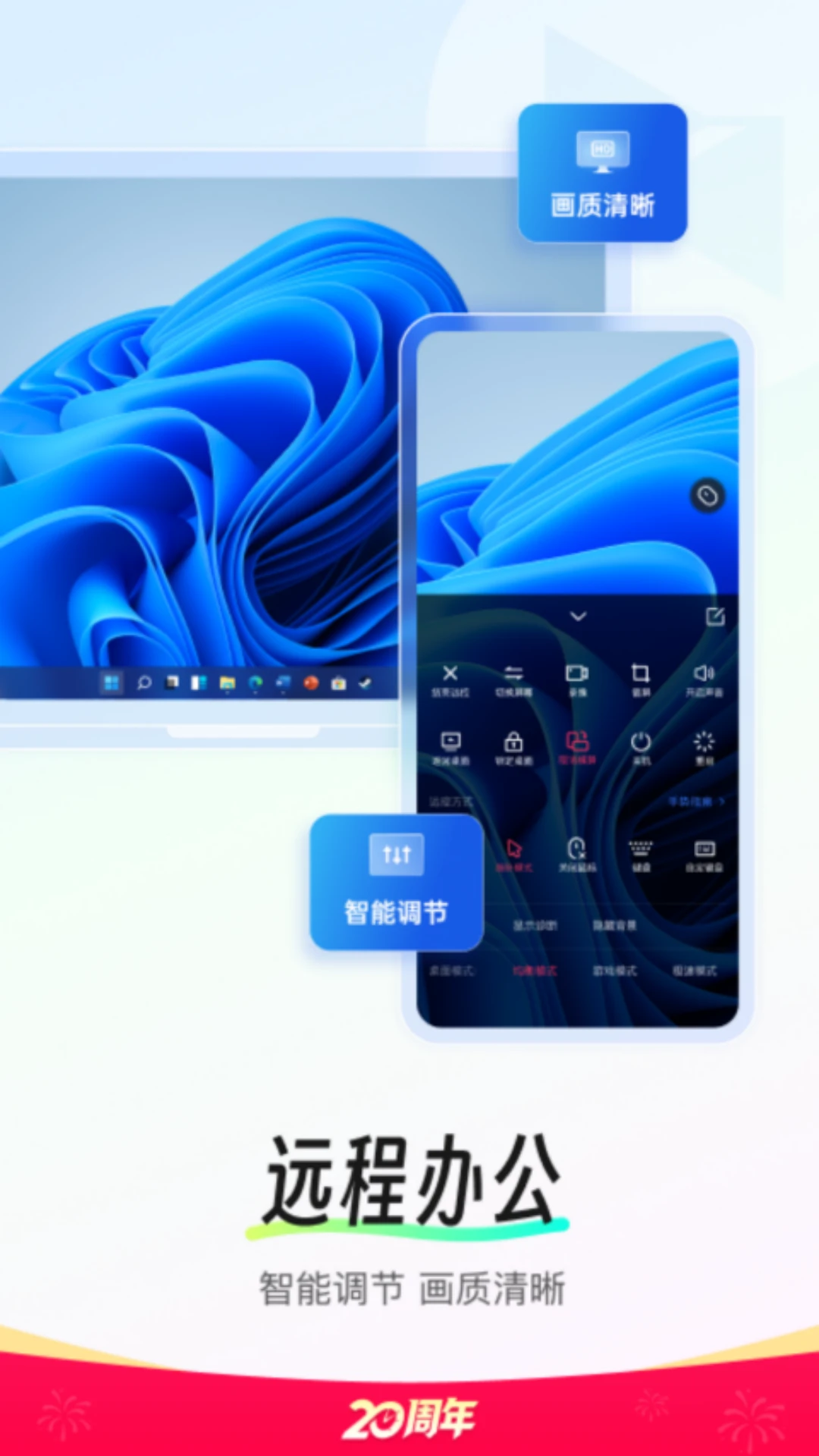
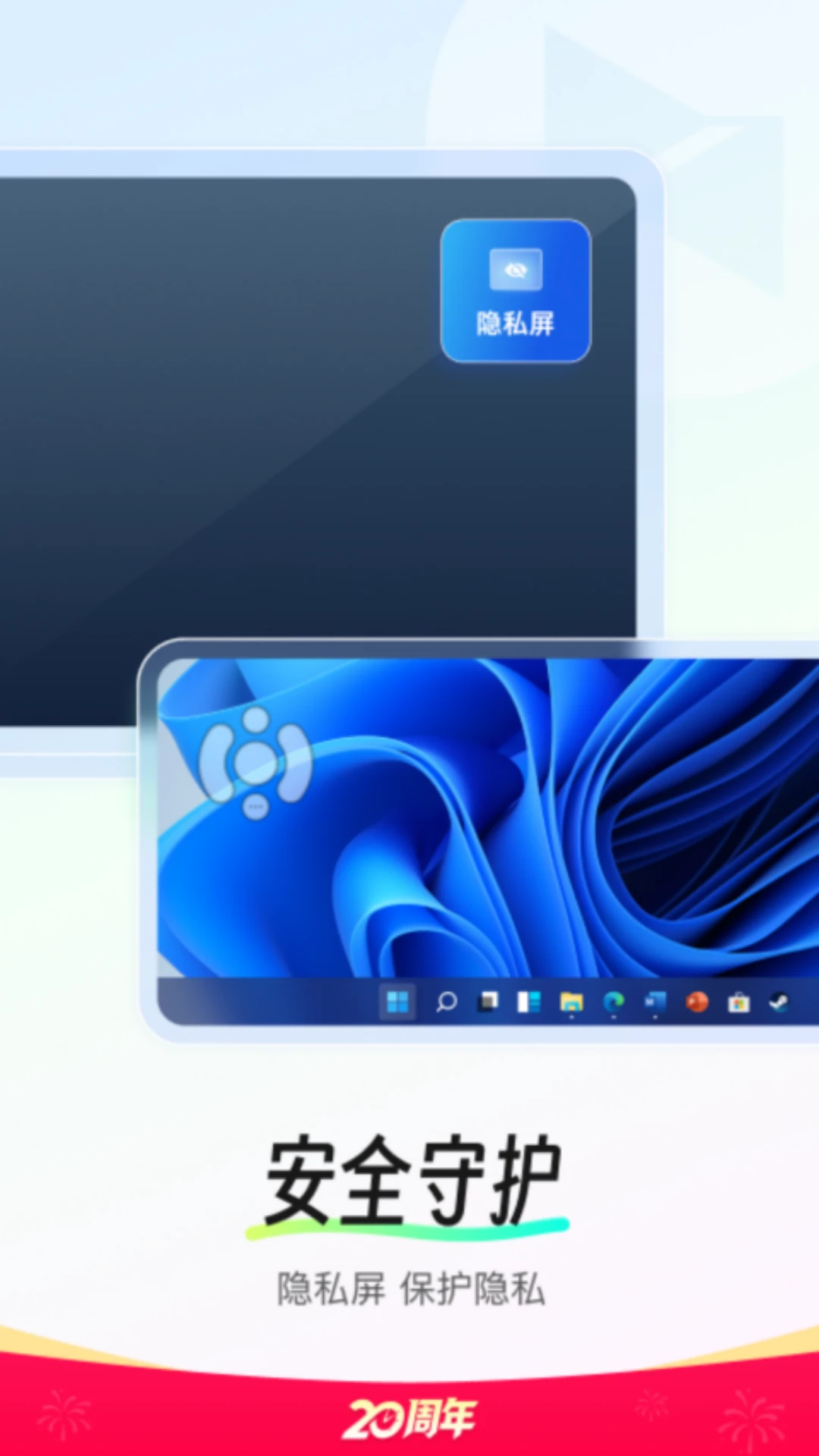
3.事中保护方面,远程桌面内置隐私屏防窥模式,开启后被控电脑屏幕自动隐藏显示内容,仅控制端可见,有效避免敏感信息泄露。
4.事后追溯方面,每一次远程连接都会生成详细的操作日志和连接记录,方便你随时回溯查看,发现异常可及时处理。
5.兼容RDP协议的安全认证机制,在远程桌面连接场景中进一步强化身份验证,确保连接双方身份可信。
6.软件本身采用端到端加密传输,数据在传输过程中不易被截获或篡改,整体安全能力在同类产品中表现突出。
1.在控制的设备上下载安装向日葵远程控制APP,在被控的设备上下载安装向日葵客户端APP,两个角色要区分清楚。
2.首次打开APP需要注册或登录贝锐账号,建议使用手机号快速注册,登录后系统会自动将当前设备绑定到你的账号下。
3.在被控端设备上设置一个固定的访问密码,或者开启本机验证方式,这样控制端发起连接时需要验证才能进入。
4.在控制端APP的设备列表中,找到已绑定的被控设备,点击设备图标即可发起远程桌面连接,等待几秒就能看到对方屏幕。
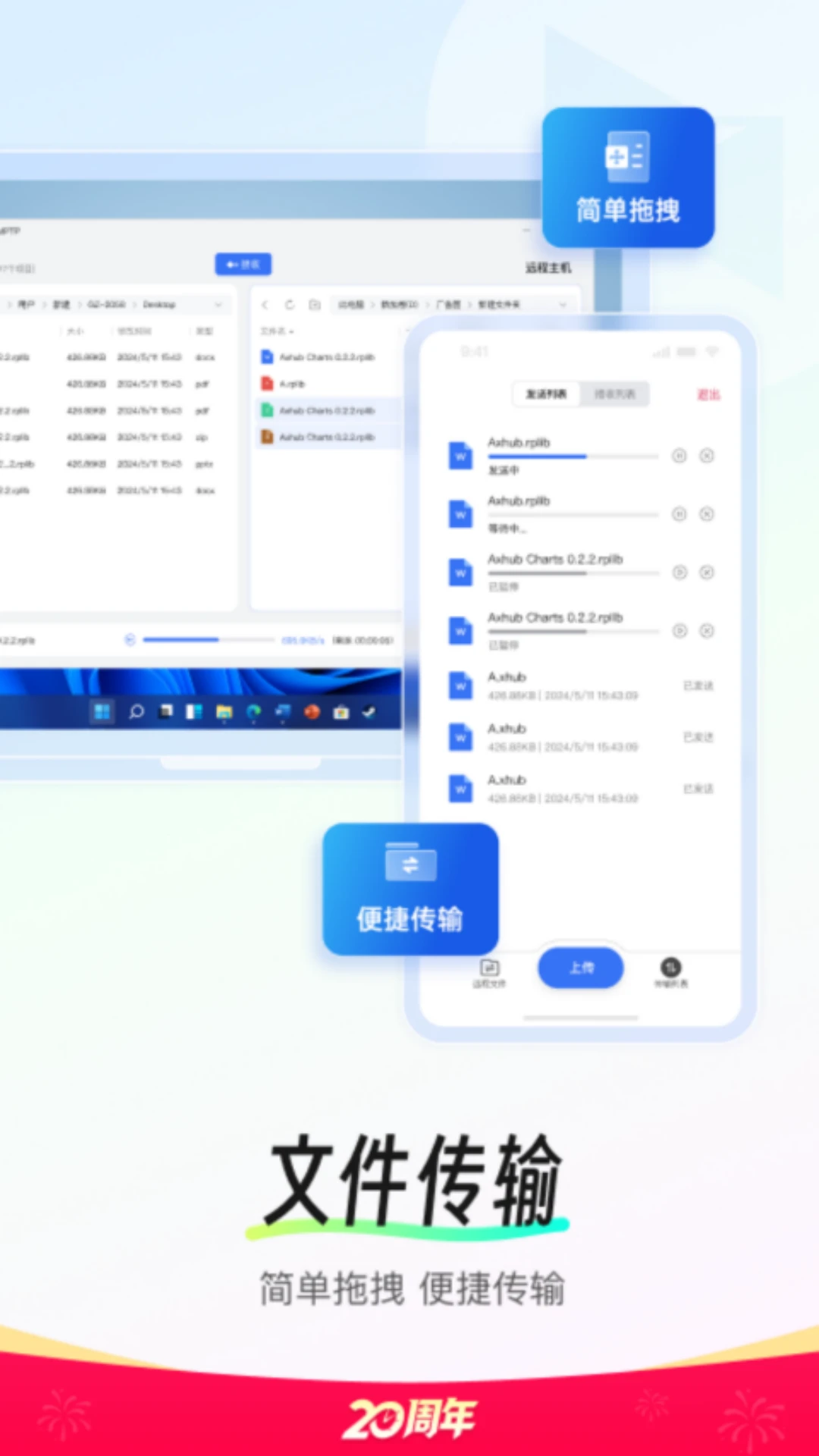
5.连接成功后,你可以像操作本地电脑一样控制对方桌面,支持鼠标点击、键盘输入、文件拖拽传输等操作。
6.如果需要远程开机,需搭配向日葵专属远程开机硬件使用,在APP中绑定硬件后即可一键控制电脑电源状态。
| 功能模块 | 核心亮点 | 适用场景 |
|---|---|---|
| 远程桌面 | 毫秒级延迟,支持无人值守,内置隐私屏防窥模式 | 远程办公、IT运维、技术支持 |
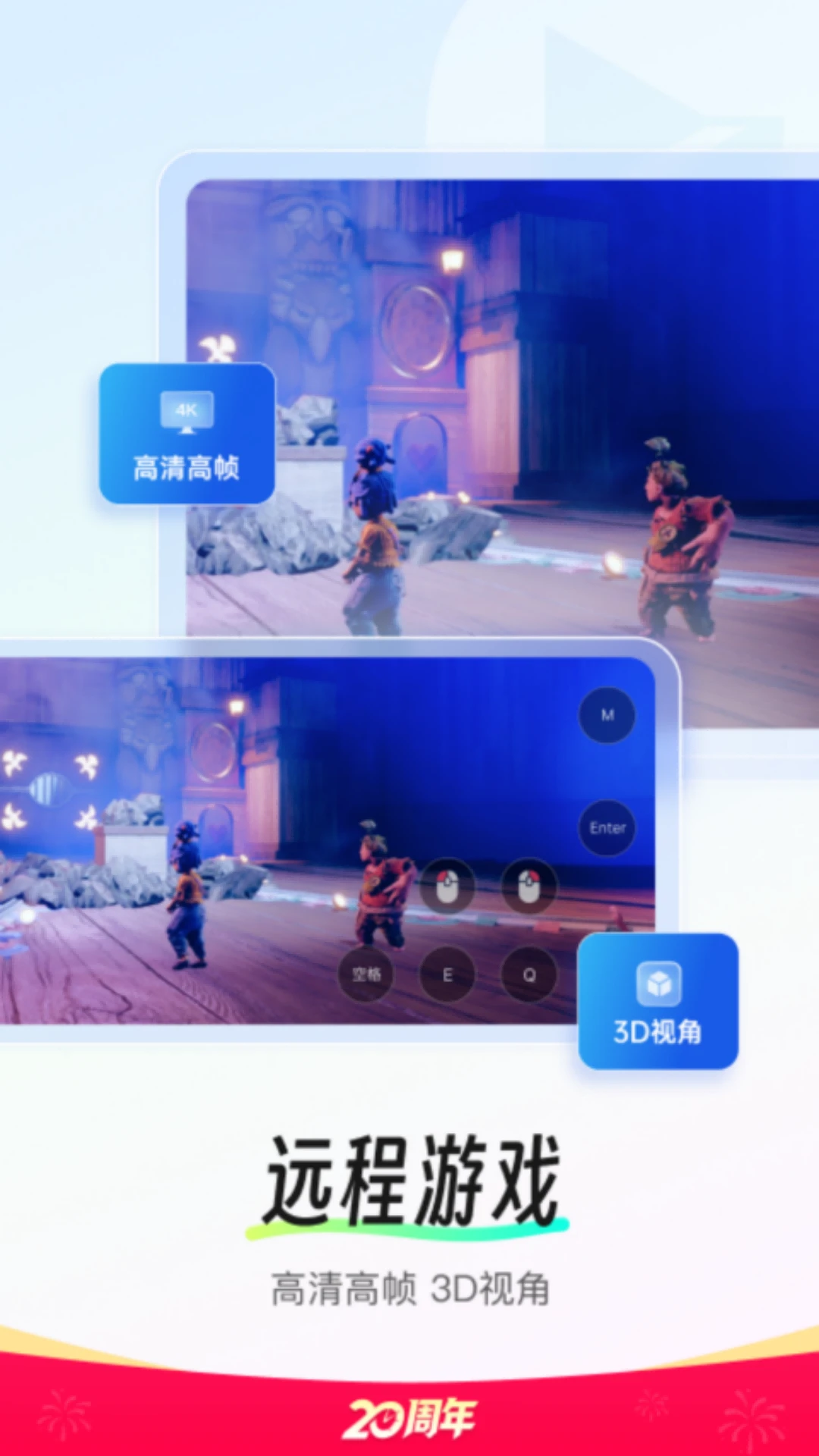
| 远程游戏 | 全新编码技术,最高144帧画面,减少撕裂与延迟 | 手机/pad远控电脑玩游戏 |
| 远程设计 | 超高清画质同步,色彩层次与线条精度精准传递 | PS、CAD、AI等设计软件远程操作 |
| 远程文件管理 | 多设备间文件互传,无需数据线或第三方存储 | 手机调取电脑文档、电脑整理手机照片 |
| 远程摄像头监控 | 调用PC或手机摄像头,闲置手机变移动监控探头 | 居家安防、店铺看管、户外临时监控 |
| CMD/SSH | 远程命令行操作,支持Linux设备运维管理 | 服务器运维、批量设备管理 |
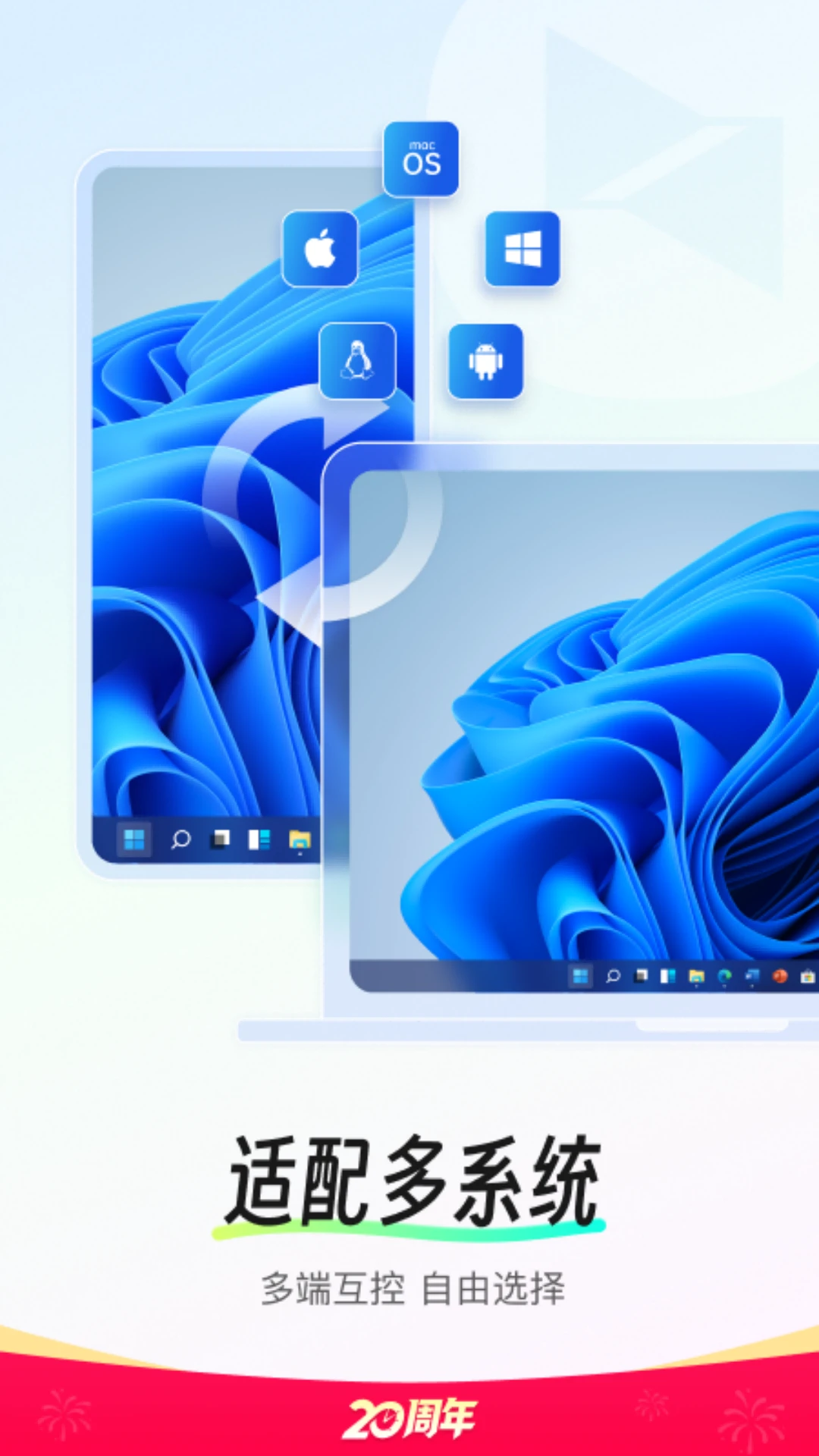
1.桌面端方面,向日葵支持Windows、macOS、Linux三大主流操作系统,覆盖绝大多数办公与家用电脑环境。
2.移动端方面,提供Android和iOS版本,手机和平板均可安装使用,随时随地发起远程连接。
3.被控手机功能目前仅支持部分机型,具体兼容列表可在向日葵官网或APP内查询确认。
4.远程开机功能需要搭配向日葵专属远程开机硬件(如开机棒、开机插座等)才能实现,软件本身无法让关机电脑通电。
5.远程摄像头监控支持调用电脑PC端摄像头,也能远程调用手机摄像头,将闲置手机变为移动监控设备。
6.手机投屏功能可将手机屏幕投射至电脑、电视等大屏设备,方便会议演示或大屏游戏观看。
1.连接不上被控设备时,先检查双方网络是否正常,被控端是否处于开机状态且向日葵客户端已启动。
2.如果提示密码错误,请确认被控端设置的访问密码是否被修改,或者尝试使用本机验证方式重新连接。
3.远程画面卡顿或延迟高,建议检查控制端和被控端的网络带宽,尽量使用有线网络或稳定WiFi环境。
4.遇到软件闪退或功能异常,可尝试在APP内检查更新,升级到最新版本通常能解决大部分兼容性问题。
5.如需反馈问题,打开向日葵APP-我的-联系我们,点击页面下方在线客服或客户工单优先处理进行反馈。
6.若有产品建议,同样在联系我们页面点击优化建议提交,开发团队会持续跟进优化。
 首页
首页
 安卓游戏
安卓游戏
 安卓软件
安卓软件
 热门专题
热门专题
 更多
更多
 鄂公网安备42011502001927号