



厂商:重庆羽辉数运输有限公司
备案号:
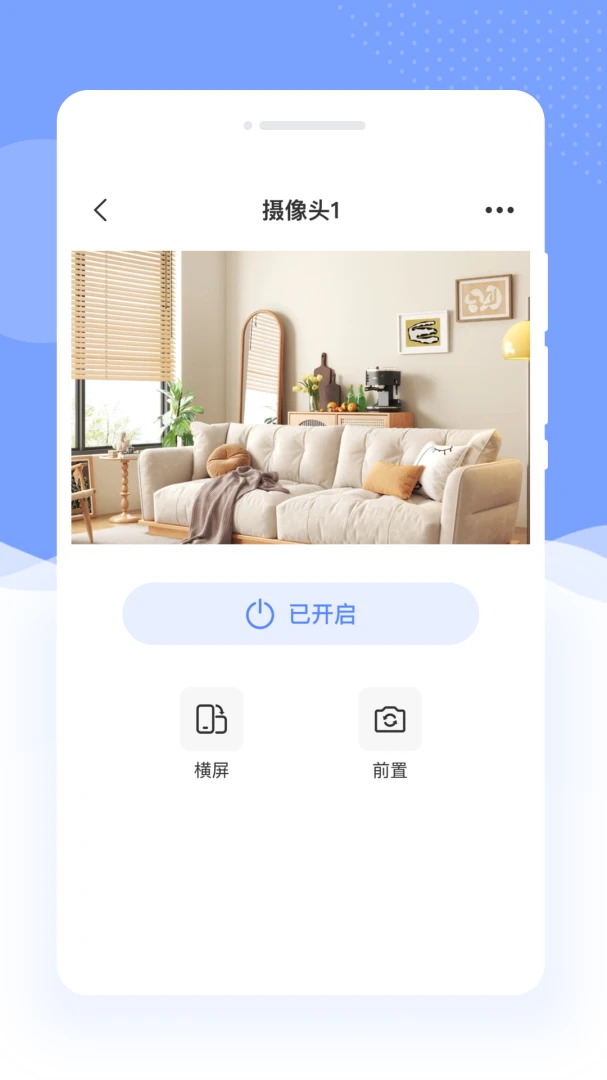
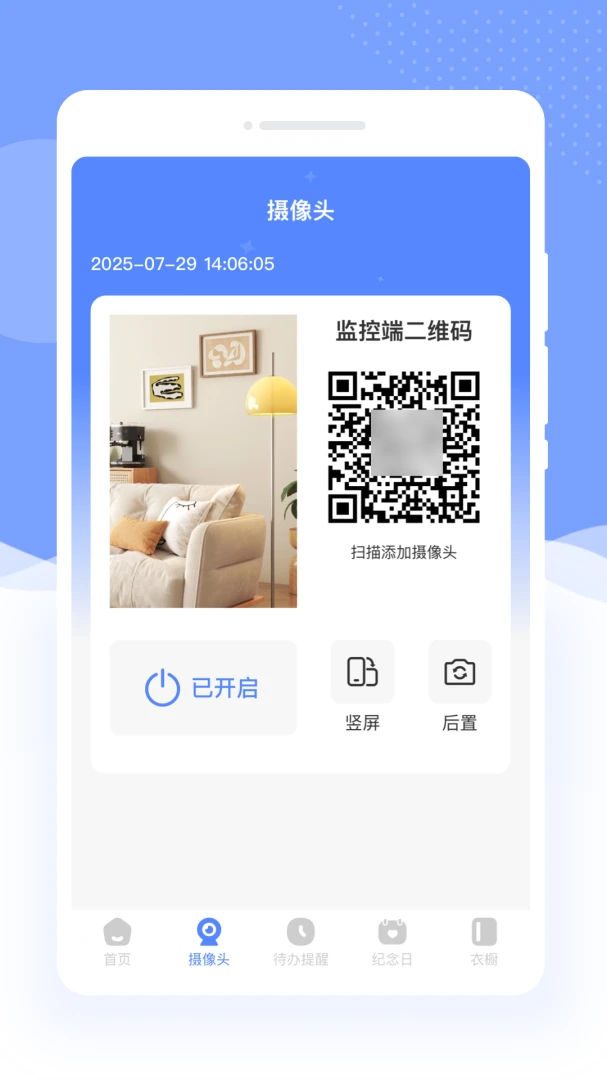
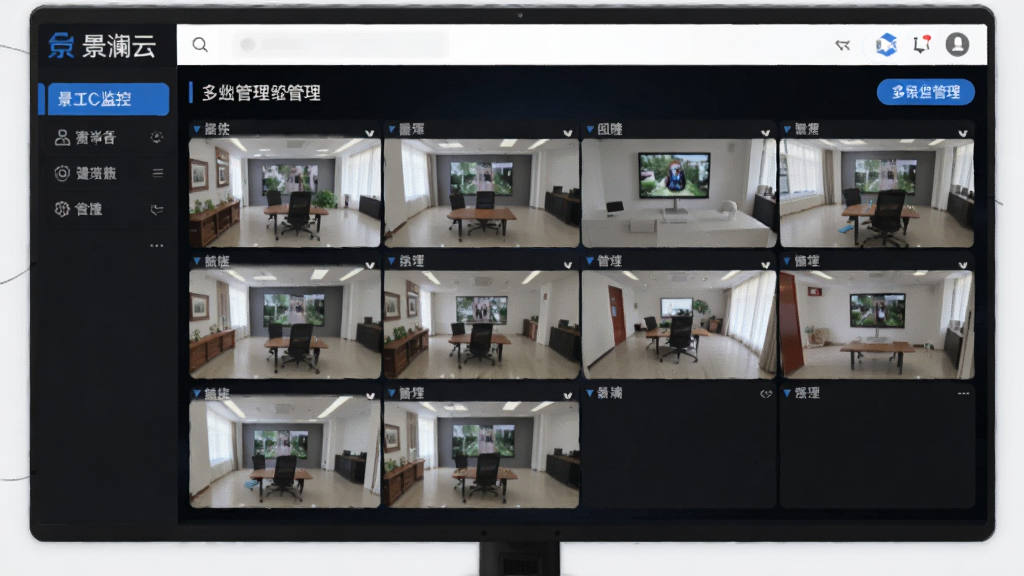
景澜云监控是一款专注于家庭与小型场所安防的智能监控管理工具,用户可以通过它集中添加并管理多台网络摄像头,随时随地查看实时画面与历史录像。软件内置了清晰的操作指南,从设备添加到画面调试都有详细步骤引导,即便是第一次接触监控设备的新手也能快速完成配置。它支持远程查看,无论你身在何处,只要网络通畅就能掌握家中环境动态,为居家安全增添一份安心保障。对于需要同时管理多个监控点位的用户来说,景澜云监控提供了便捷的设备列表与状态总览,让日常巡检变得轻松高效。
1.景澜云监控主要面向主流网络摄像头设备,兼容市面上常见的ONVIF协议及多数品牌IPC。
2.在添加设备前,建议先确认摄像头已通电并连接至与手机相同的局域网,或者已配置好公网访问。
3.打开软件进入设备管理页面,点击添加按钮,根据提示输入摄像头的IP地址、端口、用户名和密码。
4.如果摄像头支持二维码配网,也可以选择扫码方式快速绑定,减少手动输入出错概率。
5.添加完成后,软件会自动尝试连接并显示设备状态,在线设备会标注绿色图标。
6.若连接失败,请检查网络是否互通、账号密码是否正确,以及摄像头是否开启了ONVIF功能。
1.进入软件主界面后,找到设备管理或摄像头列表入口,点击右上角的加号图标。
2.选择手动添加或局域网搜索,软件会自动扫描同一网络下的在线摄像头设备。
3.从扫描结果中勾选需要添加的摄像头,支持一次选择多台进行批量添加。
4.为每台设备设置一个易于辨认的名称,例如客厅、门口、后院等,方便后续区分。
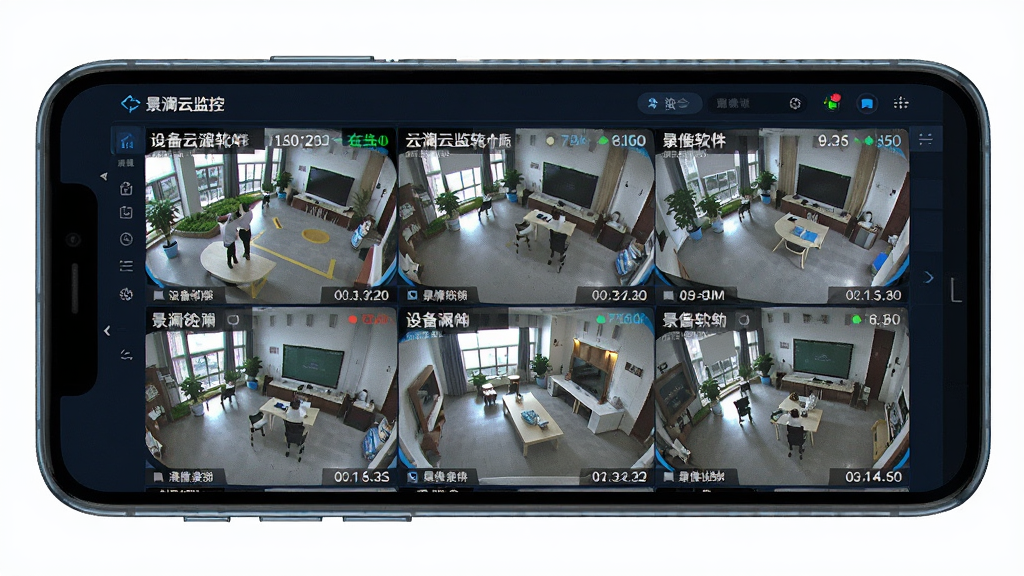
5.保存后返回设备列表,此时可以看到所有已添加的摄像头及其当前在线状态。
6.点击任意设备即可进入实时画面,左右滑动可以快速切换不同摄像头。
7.如果需要调整设备顺序,长按设备卡片拖动即可重新排列。
| 功能模块 | 操作方式 | 核心说明 |
|---|---|---|
| 实时画面查看 | 点击设备卡片进入直播 | 支持标清与高清切换,画面延迟低,可全屏观看 |
| 录像回放 | 选择日期与时间轴 | 可按时间段检索,支持拖动进度条快速定位 |
| 截图与录制 | 画面下方工具栏操作 | 一键截取当前画面或手动录制片段保存至手机 |
| 设备状态总览 | 主界面列表查看 | 在线、离线、录像中状态一目了然,方便巡检 |
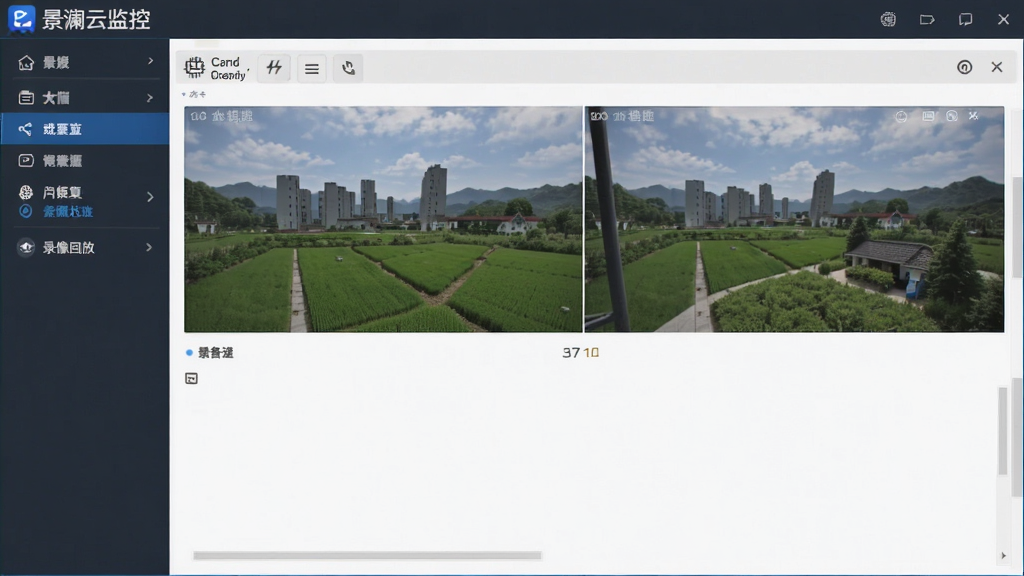
1.确保摄像头已正确连接网络,并且在局域网内可以通过景澜云监控正常预览。
2.如果需要在户外使用移动数据远程查看,通常需要摄像头支持P2P穿透或已配置端口映射。
3.在软件的设备设置中,找到远程访问选项,根据摄像头品牌选择对应的云服务或DDNS方式。
4.部分摄像头需要先在厂商官方APP中完成绑定,再通过景澜云监控的ONVIF方式添加。
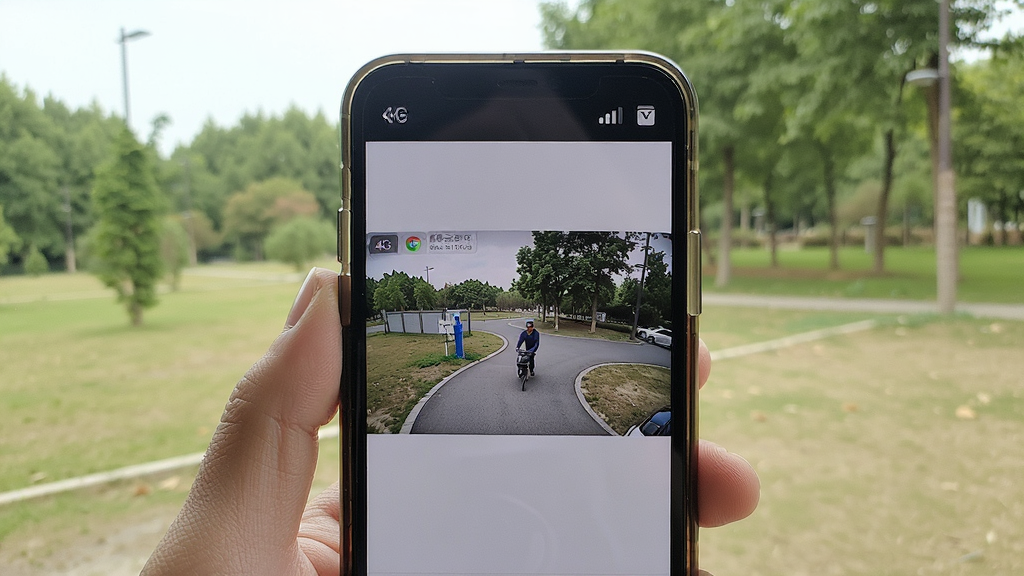
5.配置完成后,关闭手机WiFi使用4G或5G网络测试连接,确认画面能否正常加载。
6.若远程连接不稳定,可以尝试降低码流或切换至标清模式,以提升流畅度。
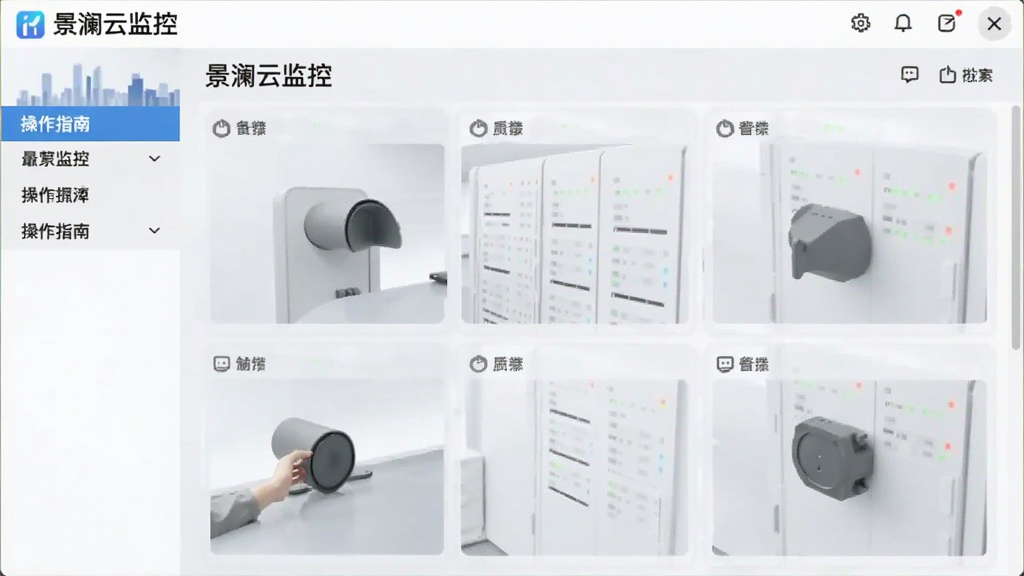
1.首次打开软件会看到内置的操作指南入口,建议花几分钟浏览一遍基础流程。
2.指南中涵盖了设备添加、画面调整、录像设置和常见问题排查等核心内容。
3.按照指南步骤操作,可以避免因IP地址冲突或密码错误导致的添加失败。
4.如果遇到摄像头无法连接的情况,指南中提供了网络诊断和重置设备的参考方法。
5.对于多台设备的管理,指南也给出了分组和命名建议,方便日常维护。
6.软件界面设计简洁,主要功能按钮布局直观,上手门槛较低。
 首页
首页
 安卓游戏
安卓游戏
 安卓软件
安卓软件
 热门专题
热门专题
 更多
更多
 鄂公网安备42011502001927号