

厂商:深圳市亿可云科技有限公司
备案号:粤ICP备2026031875号-3A
IntelCam是一款配合智看云平台使用的智能监控辅助工具,让您通过手机就能轻松查看实时画面、回顾重要事件并接收异常通知。无论您身处何地,只需打开IntelCam,就能随时掌握家庭、店铺或办公室的安防动态。软件界面简洁直观,操作门槛极低,新手用户也能快速上手。依托智看云的人工智能能力,IntelCam还能帮助您更高效地关注关键区域,减少无效查看,提升安防管理效率。对于注重安全与便捷的用户来说,IntelCam是一个值得尝试的实用选择。
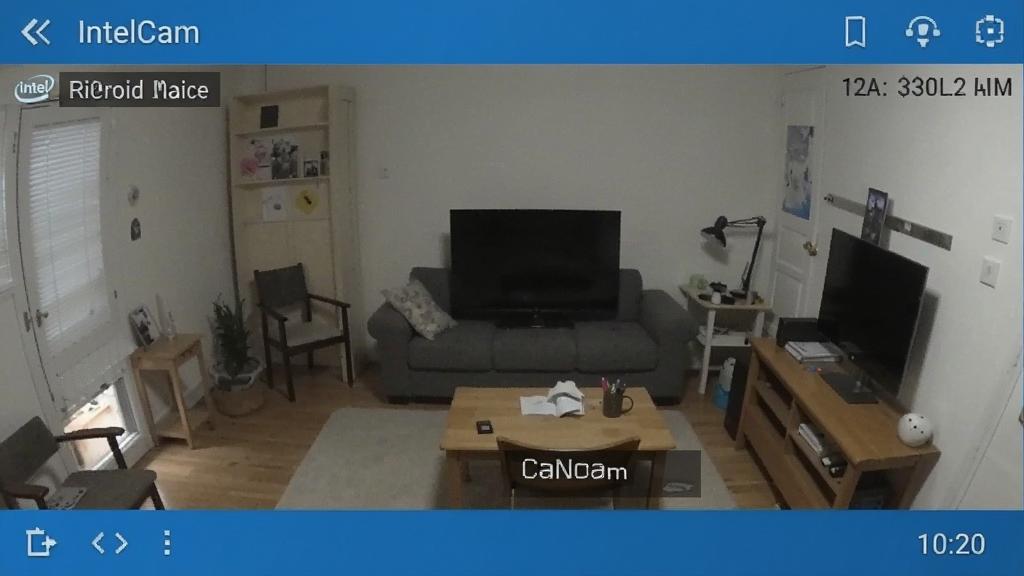
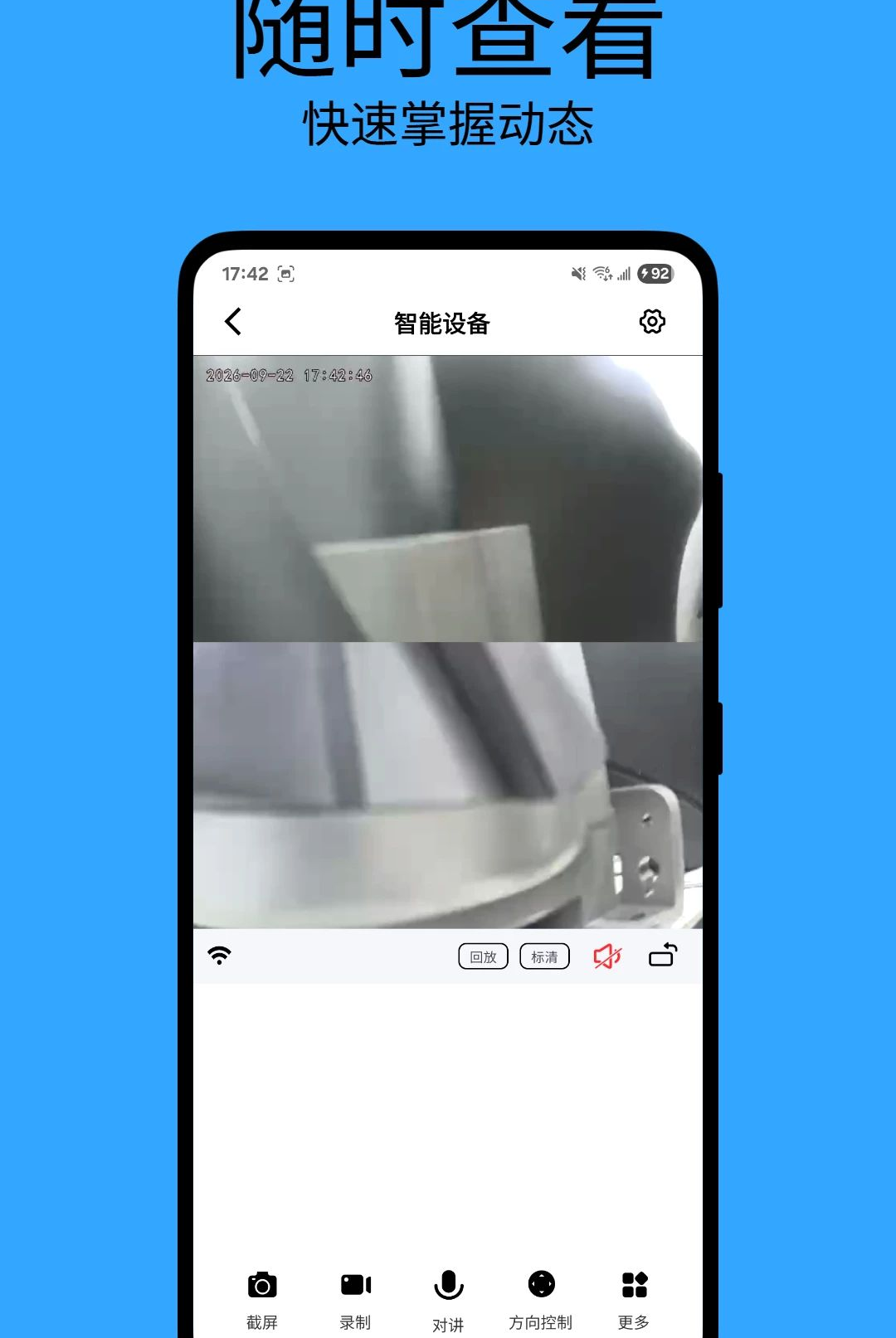
通过智看云平台连接监控设备后,IntelCam支持在手机上流畅查看实时视频画面,画质清晰,延迟低,方便您随时了解现场情况。
当监控区域发生异常时,IntelCam会及时推送通知,并支持按时间线回顾重要事件录像,帮助您快速定位问题。
借助智看云的人工智能功能,IntelCam能更高效地识别关键区域动态,减少误报干扰,让安防管理更省心。
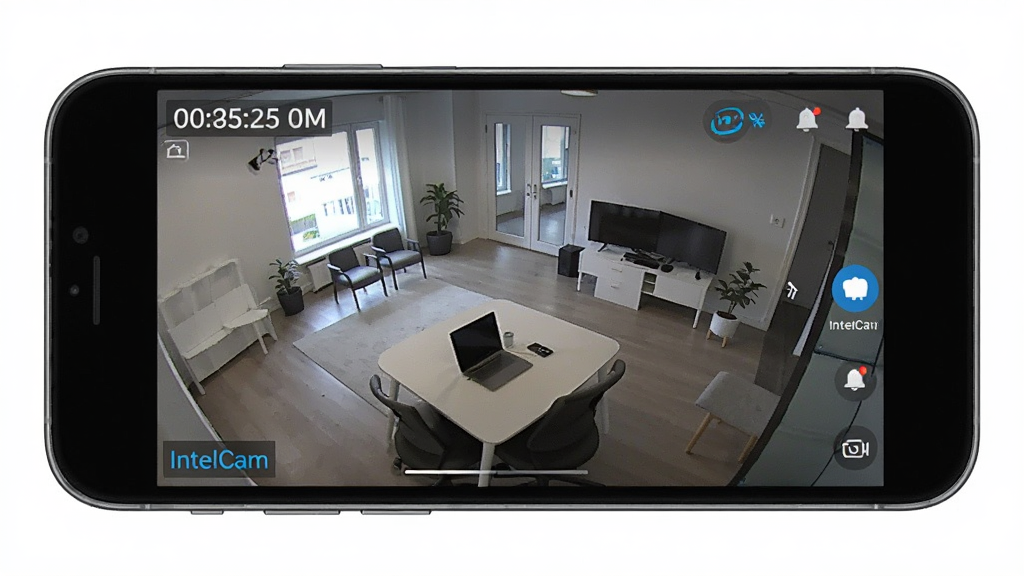
1. 首先在智看云官网或应用商店获取IntelCam安装包,并完成安装。
2. 打开IntelCam后,根据引导注册或登录您的智看云账号。
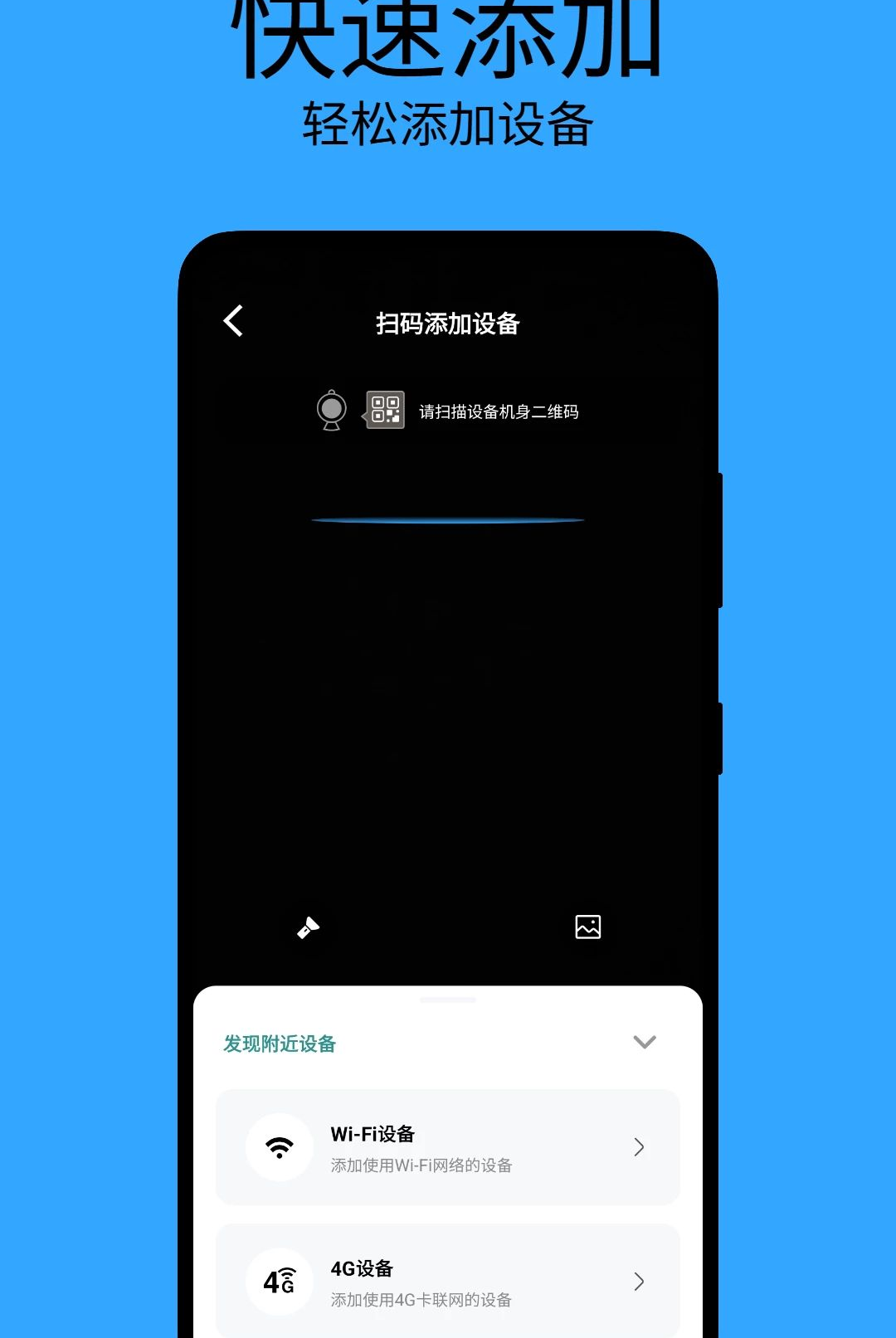
3. 在首页点击添加设备,按照提示输入监控设备的序列号或扫描二维码进行绑定。
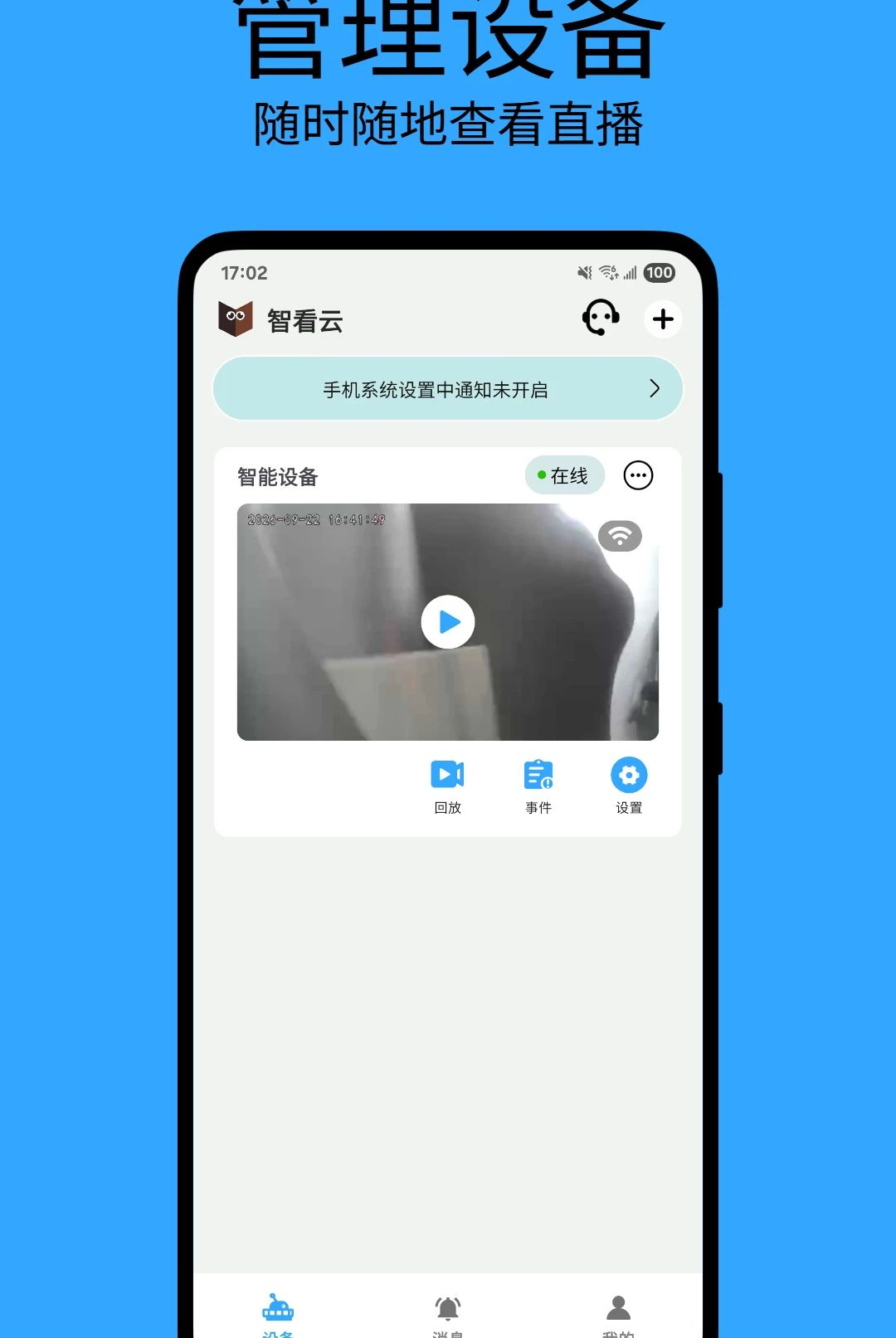
4. 绑定成功后,返回主界面即可看到设备列表,点击对应设备即可查看实时画面。
5. 如需接收通知,请在手机系统设置中允许IntelCam发送通知权限。
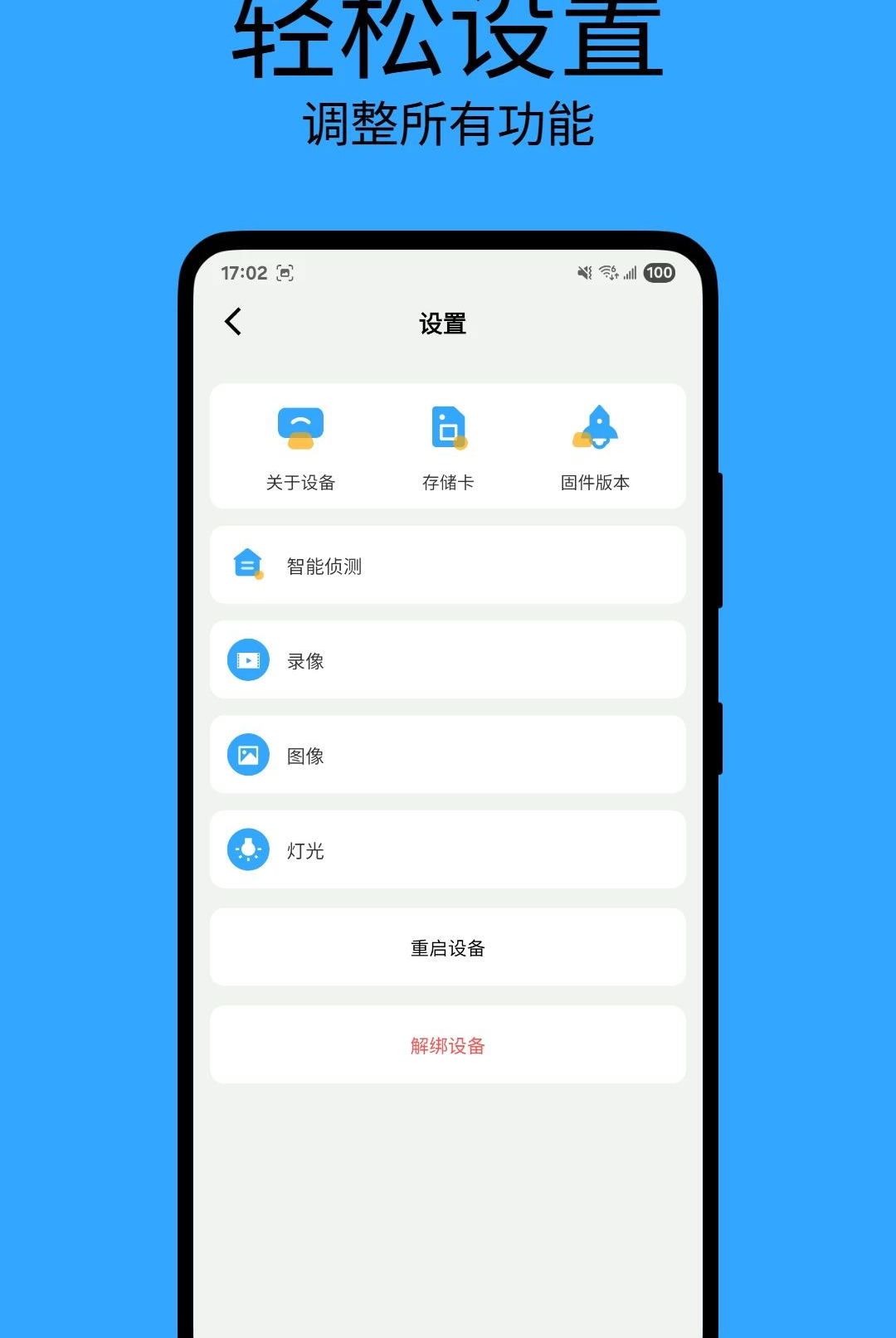
6. 您还可以在设置中调整画面清晰度、通知时间段等参数,以满足个性化需求。
| 功能模块 | 操作路径 | 说明 |
| 实时查看 | 首页-设备列表-点击设备 | 支持全屏、截图、对讲(部分设备) |
| 事件通知 | 消息-通知列表 | 按时间倒序展示异常事件,可点击查看详情 |
| 录像回放 | 设备详情-录像回放 | 选择日期和时间段,拖动进度条查看 |
| AI区域关注 | 设置-智能功能 | 框选重点区域,减少无关报警 |
| 账号管理 | 我的-账号与安全 | 修改密码、绑定手机、退出登录 |
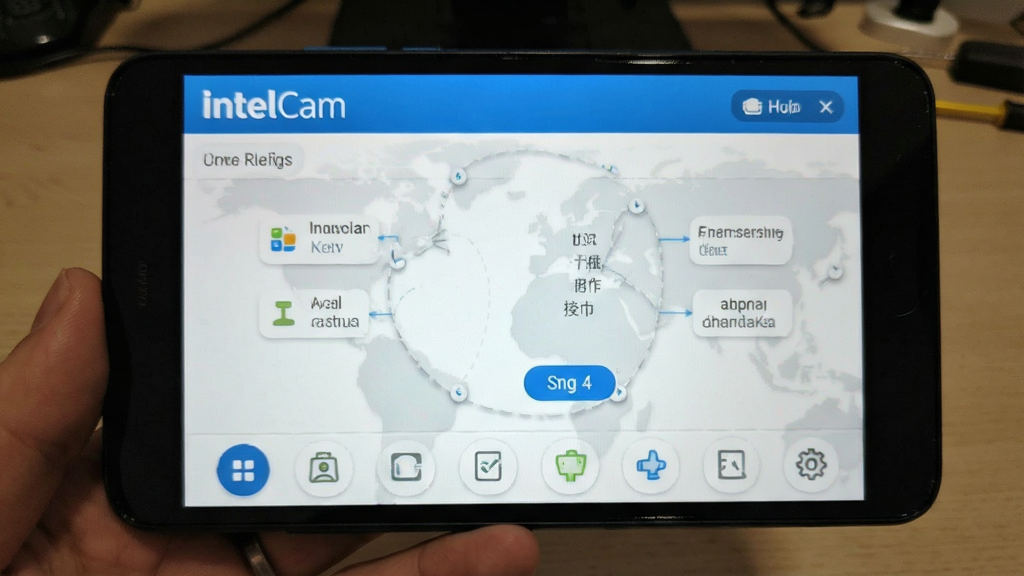
1. 问:IntelCam无法连接设备怎么办?答:请检查手机网络是否正常,并确认设备与智看云平台已成功绑定。
2. 问:为什么收不到异常通知?答:请前往手机设置-通知管理,确保IntelCam的通知权限已开启。
3. 问:实时画面卡顿如何解决?答:尝试切换网络或降低画面清晰度,也可重启路由器后重试。
4. 问:IntelCam支持多少台设备?答:具体数量取决于智看云账号等级,一般家庭用户可绑定多台设备。
5. 问:如何删除已绑定的设备?答:在设备列表中长按或左滑设备,选择删除即可。
| 软件名称 | 功能优势 | 评分 |
|---|---|---|
| 萤石云眼 | 支持多设备管理,画质清晰 | ★★★★☆ |
| 小米家 | 生态丰富,联动便捷 | ★★★★★ |
| 360摄像机 | 性价比高,功能全面 | ★★★★☆ |
| TP-LINK物联 | 网络稳定,操作简单 | ★★★★☆ |
| 海康云 | 专业安防,稳定可靠 | ★★★★★ |
 首页
首页
 安卓游戏
安卓游戏
 安卓软件
安卓软件
 热门专题
热门专题
 更多
更多
 鄂公网安备42011502001927号