

厂商:珠海捷威尔科技有限公司
备案号:
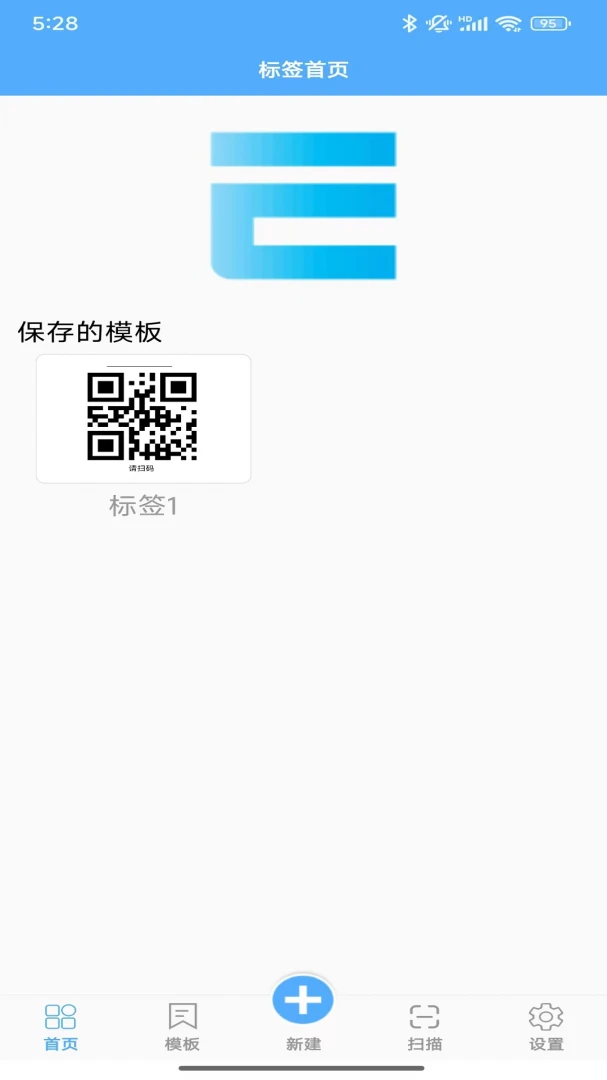
FastLabel 是一款专为安卓用户打造的便携式标签设计与打印工具,它打破了传统标签打印必须依赖电脑的局限,让手机或平板瞬间变成标签编辑终端。通过内置的网络端口、蓝牙以及USB等多种通信方式,FastLabel 能够与市面上主流的标签打印机快速建立连接。用户无需具备专业的排版知识,即可在应用内独立设计各类标签模板,无论是商品价签、仓储标识还是线缆标签,都能轻松应对。设计完成的模板会被自动缓存,只需轻点发送,即可通过已连接的通信通道将打印指令传输至打印机,实现即时输出。整个操作流程直观流畅,特别适合零售、物流、办公及家庭整理等多种场景使用,让标签制作变得前所未有的简单高效。
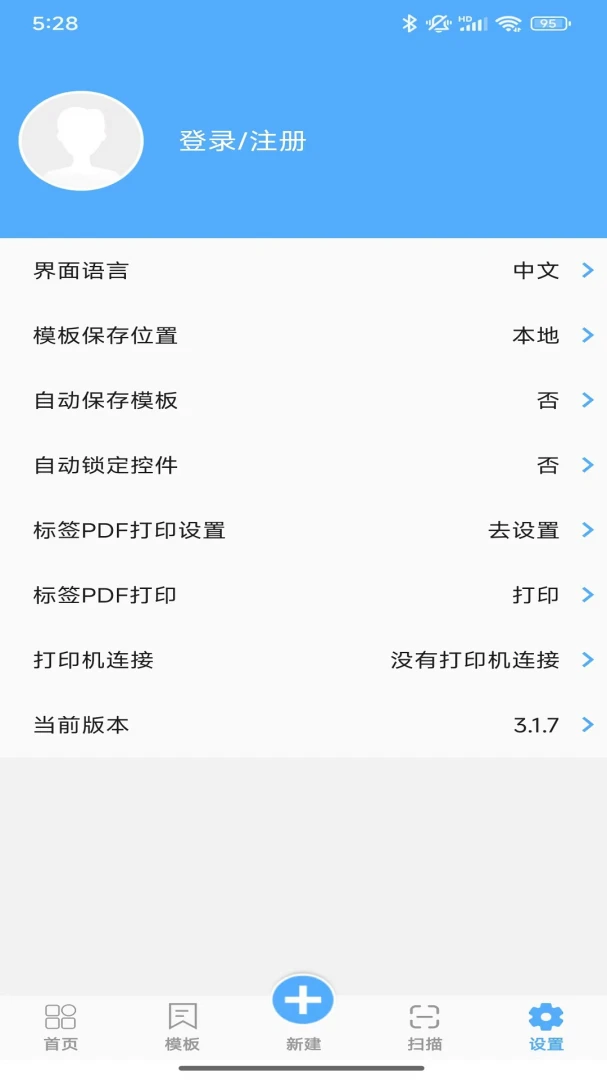
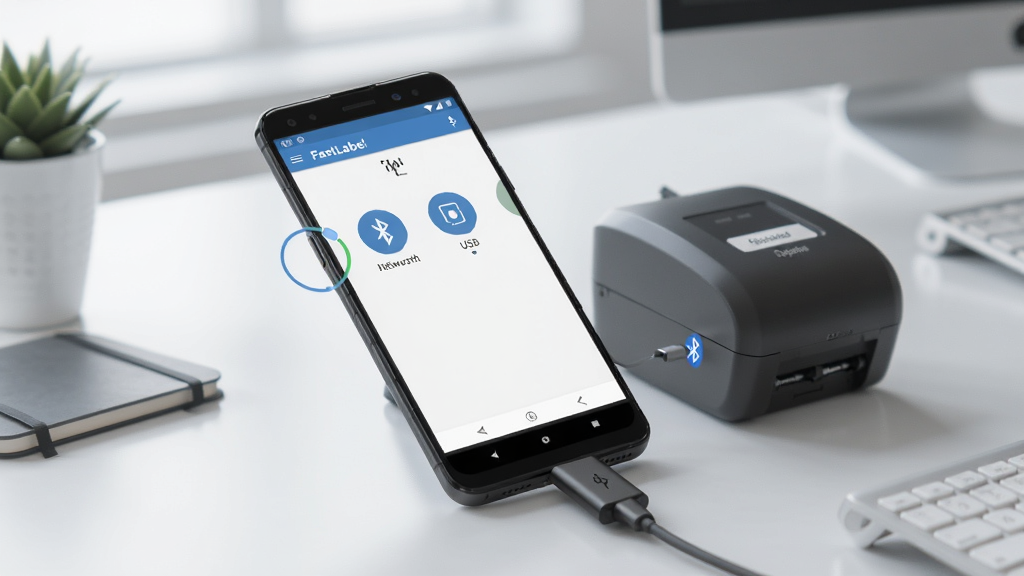
FastLabel 提供了极为灵活的连接方案,全面覆盖网络端口、蓝牙以及USB数据线三种主流通信方式。无论你的打印机是古老的并口转接还是最新的无线蓝牙机型,都能找到对应的连接模式。用户可以根据现场环境自由切换,例如在仓库移动盘点时使用蓝牙连接,在固定办公位则使用USB直连,确保了设备兼容性与打印稳定性。
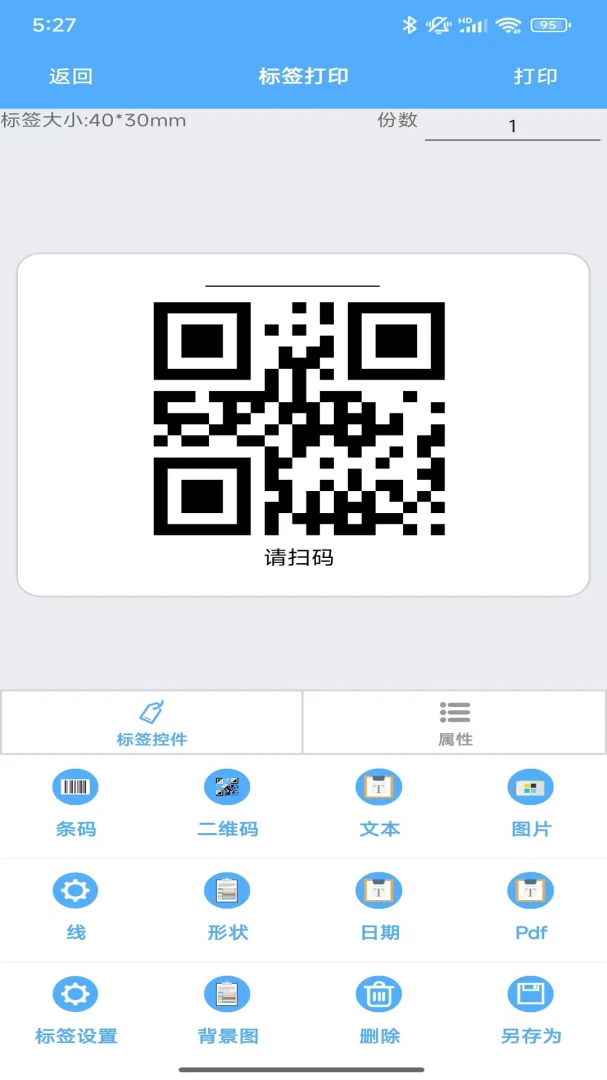
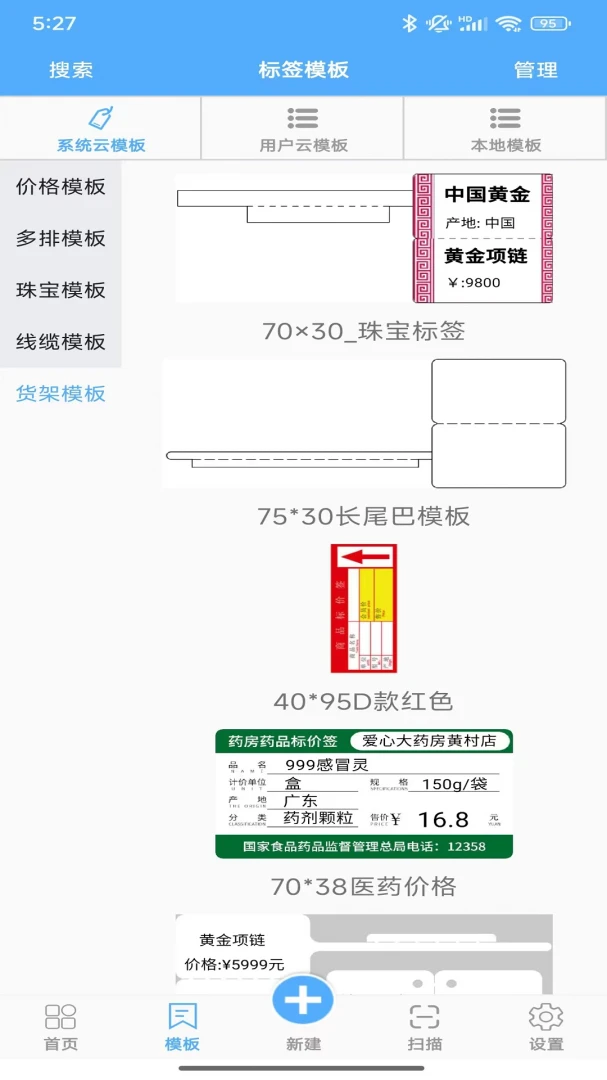
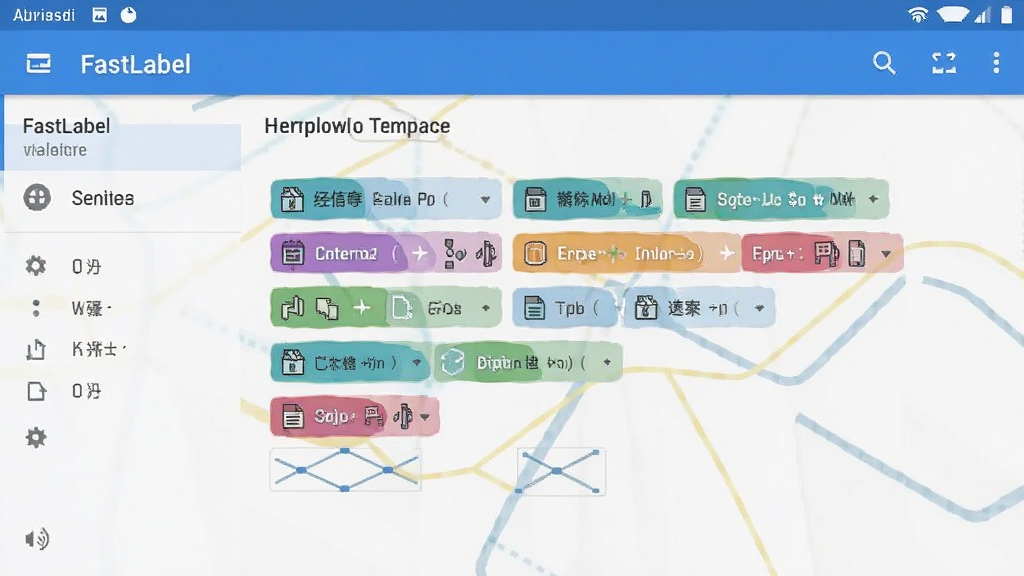
应用内置了直观的标签编辑器,赋予用户极大的创作自由度。你可以自由拖拽文字、条形码、二维码、图片和线条等元素,精准调整位置与大小。无论是简单的文字标签还是复杂的物流面单,都能在手机端快速完成排版。设计好的模板可以保存为缓存文件,方便下次直接调用,省去了重复设计的繁琐步骤,大幅提升了工作效率。
FastLabel 的缓存机制非常实用,它允许用户在没有连接打印机的情况下先行设计并保存多个标签模板。当需要打印时,只需从缓存列表中调出模板,选择对应的通信连接,即可将打印任务发送至打印机。这种离线设计、在线打印的模式,有效解决了移动办公中网络不稳定或设备临时不在身边的尴尬,让工作流更加顺畅。
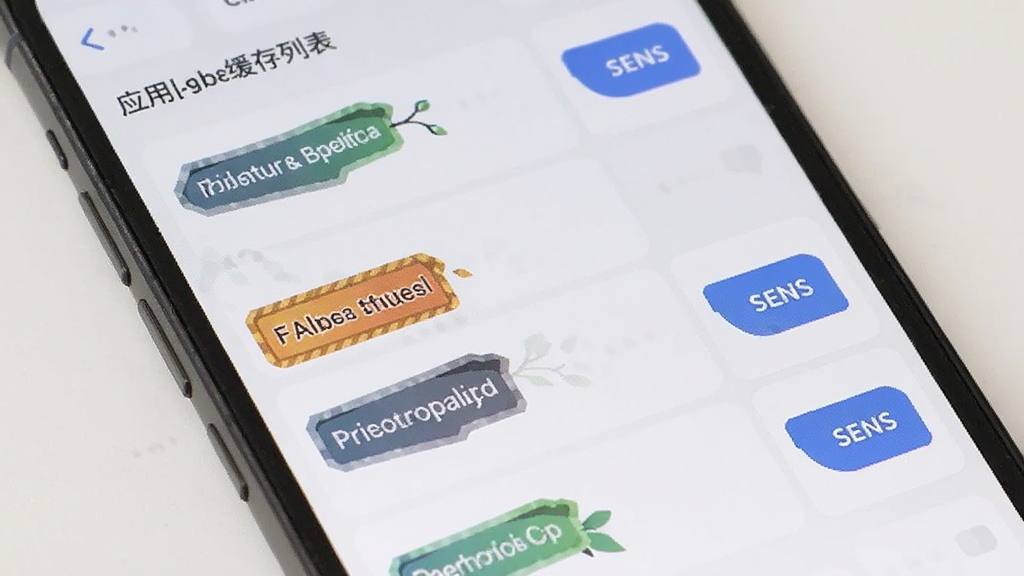
1. 首先确认你的标签打印机支持网络、蓝牙或USB其中一种通信方式,并确保打印机已开机且处于可被发现状态。
2. 打开 FastLabel 应用,在主界面找到“设备连接”或“通信设置”选项,点击进入连接管理页面。
3. 如果你使用蓝牙连接,请开启手机蓝牙,在应用内点击“搜索设备”,从列表中找到你的打印机型号并点击配对。
4. 如果你使用网络端口连接,请确保手机与打印机处于同一局域网内,在应用内输入打印机的IP地址和端口号,点击连接测试。
5. 如果你使用USB连接,请使用OTG数据线将打印机与手机相连,应用会自动识别并提示授权,确认后即可建立连接。
6. 连接成功后,应用界面通常会显示“已连接”状态,此时你就可以开始设计标签或发送打印任务了。
| 功能模块 | 操作说明 | 亮点 |
|---|---|---|
| 文本编辑 | 点击添加文本,双击可修改内容,支持调整字体、字号、加粗、对齐方式。 | 实时预览,所见即所得 |
| 条码生成 | 选择条码类型(如Code128、EAN13),输入数据即可自动生成可扫描条码。 | 支持多种主流一维码 |
| 二维码 | 输入网址或文本,自动生成二维码,可调整尺寸和纠错等级。 | 高容错率,识别迅速 |
| 图形绘制 | 提供直线、矩形、圆形等基础图形,可设置线条粗细和颜色。 | 丰富标签视觉层次 |
| 模板缓存 | 设计完成后点击保存,模板存入本地列表,随时调用无需重做。 | 离线设计,高效复用 |
1. 模板设计完成后,点击界面上的“打印”或“发送”按钮,应用会提示你选择已连接的打印机。
2. 确认打印机就绪后,点击发送,应用会将模板数据通过选定的通信通道传输至打印机,此时请留意打印机是否开始响应。
3. 如果打印机没有反应,首先检查连接状态是否显示“已连接”,若断开请重新连接。
4. 检查打印机是否缺纸或碳带耗尽,确保耗材充足。
5. 若打印内容错位或乱码,请尝试在应用设置中调整打印浓度或纸张类型参数。
6. 对于网络连接失败的情况,请确认手机与打印机IP地址在同一网段,且防火墙未拦截端口。
1. FastLabel 全面兼容 Android 5.0 及以上版本的手机和平板设备,覆盖市面上绝大多数安卓机型。
2. 应用体积小巧,运行流畅,不会占用过多系统资源,老旧设备也能轻松驾驭。
3. 本次更新重点修复了隐私管理问题,进一步加固了用户数据安全,确保模板信息不被泄露。
4. 应用内无恶意扣费项目,所有核心打印功能均可免费使用,放心下载安装。
5. 通信过程采用标准协议,不收集无关个人信息,符合主流应用商店的安全审核标准。
 首页
首页
 安卓游戏
安卓游戏
 安卓软件
安卓软件
 热门专题
热门专题
 更多
更多
 鄂公网安备42011502001927号