
厂商:北京大眼星空科技有限公司
备案号:京ICP备18020659号-14A
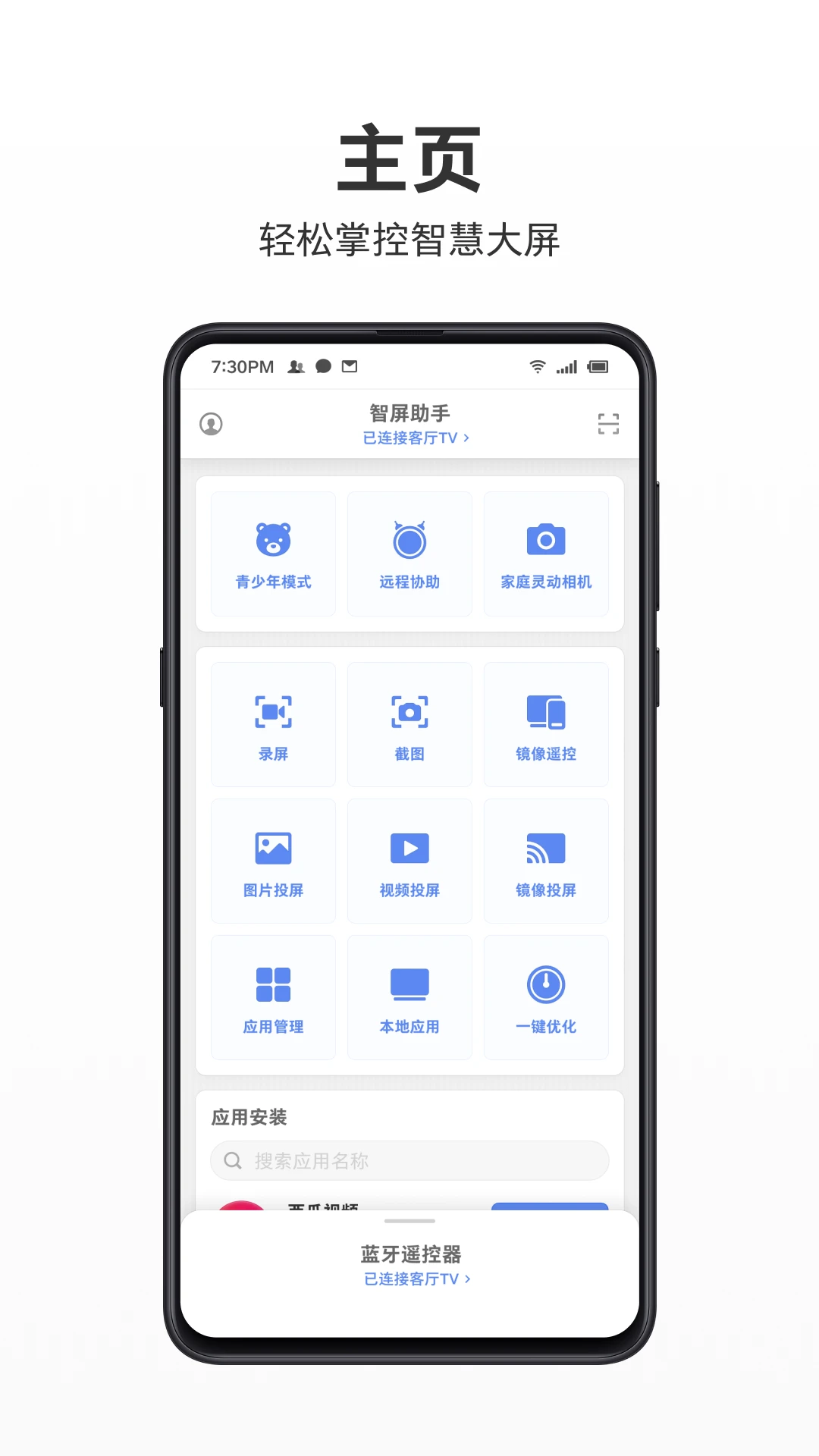
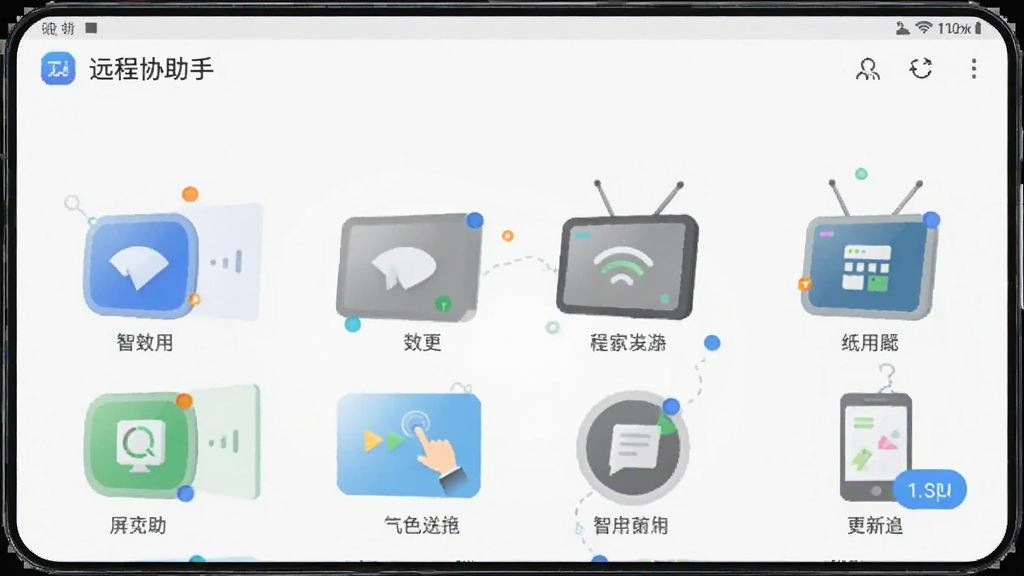
智屏助手是一款专为智能电视打造的手机控制应用,只需将手机与电视连接至同一网络,即可将手机化身全能遥控器,彻底告别到处找遥控器的烦恼。它集遥控器、投屏、电视管理、录屏截屏、青少年模式与远程协助等多项功能于一身,无论是日常换台调音量,还是把手机里的照片视频投到大屏分享,都能轻松搞定。对于家里有老人小孩的用户来说,青少年模式和远程协助尤其实用,既能守护孩子观看内容,又能远程帮长辈解决操作难题,真正让智能电视的使用体验变得简单又省心。
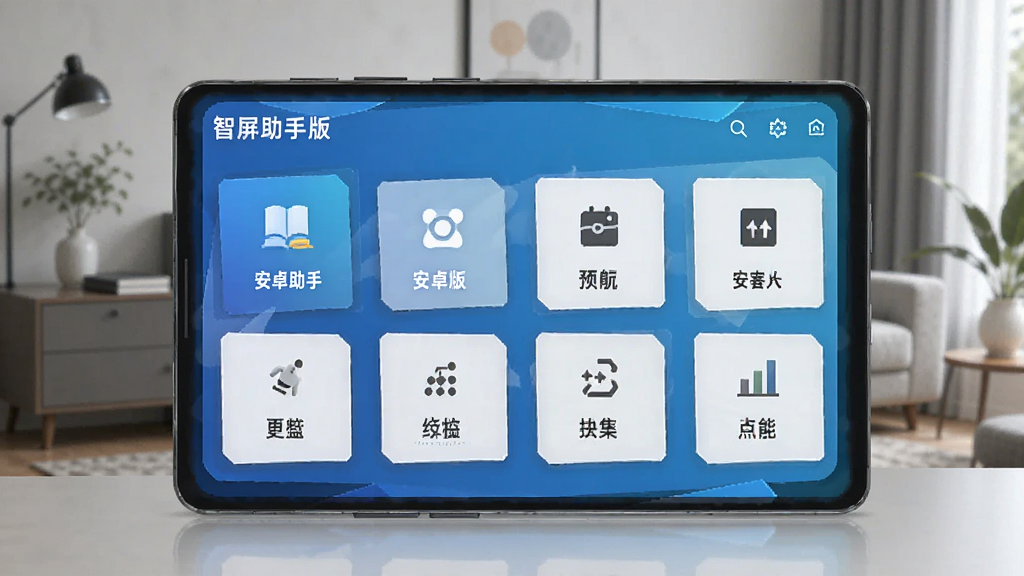
1.首先确保你的手机和智能电视连接在同一个WiFi网络下,这是连接成功的基础条件。
2.在电视端打开应用商店,搜索并安装智屏助手电视端,安装完成后启动并保持页面停留。
3.打开手机上的智屏助手App,首次进入会自动搜索同一网络下的电视设备。
4.在搜索列表中找到你家电视的名称,点击对应的设备图标发起连接请求。
5.此时电视屏幕上会弹出一个配对码或确认提示,按照提示在手机上输入配对码或点击允许。
6.等待几秒钟,手机界面显示连接成功,就可以开始使用遥控、投屏等全部功能了。
7.如果搜索不到设备,可以尝试重启电视端应用或检查路由器是否开启了AP隔离功能。
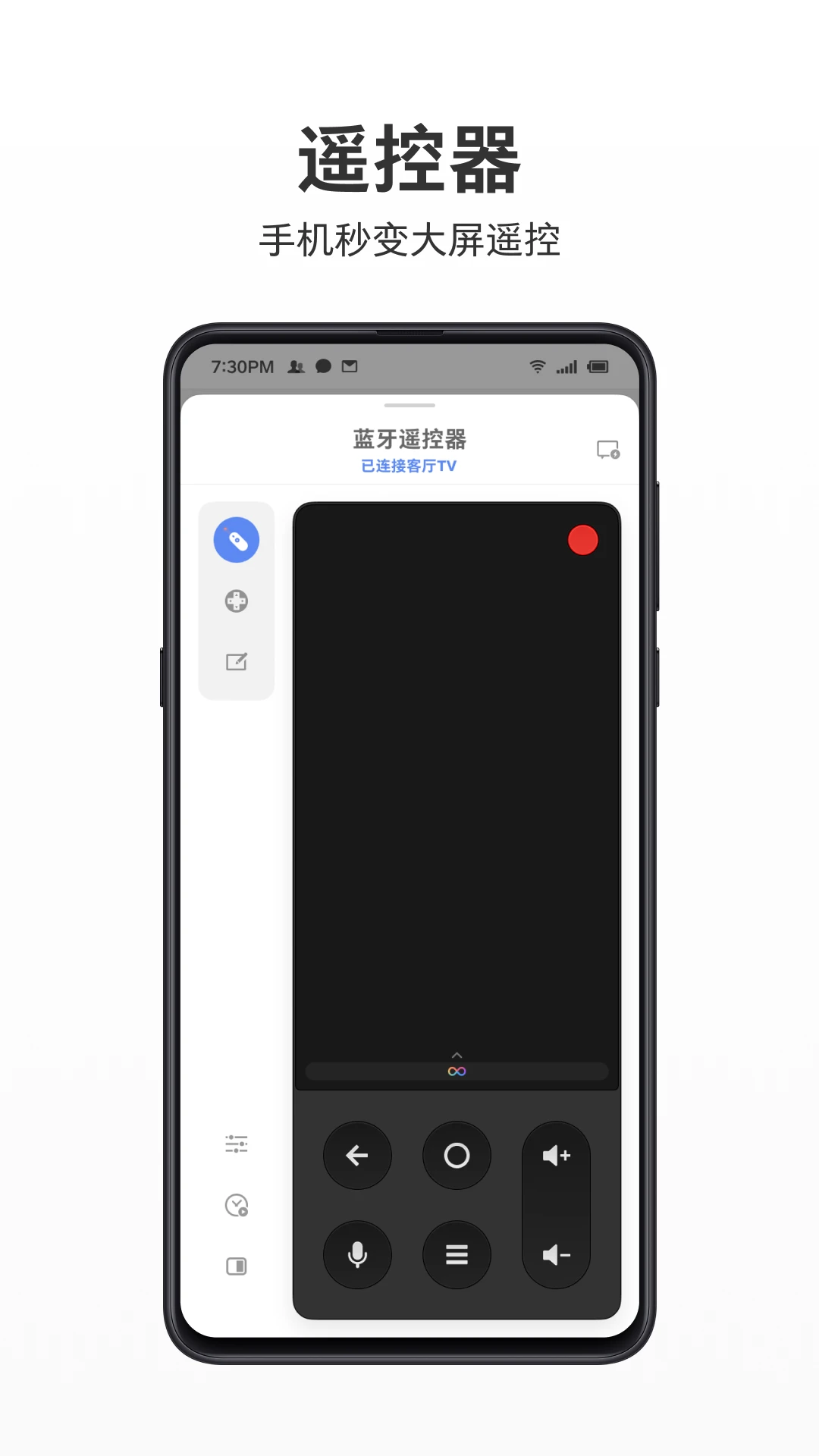
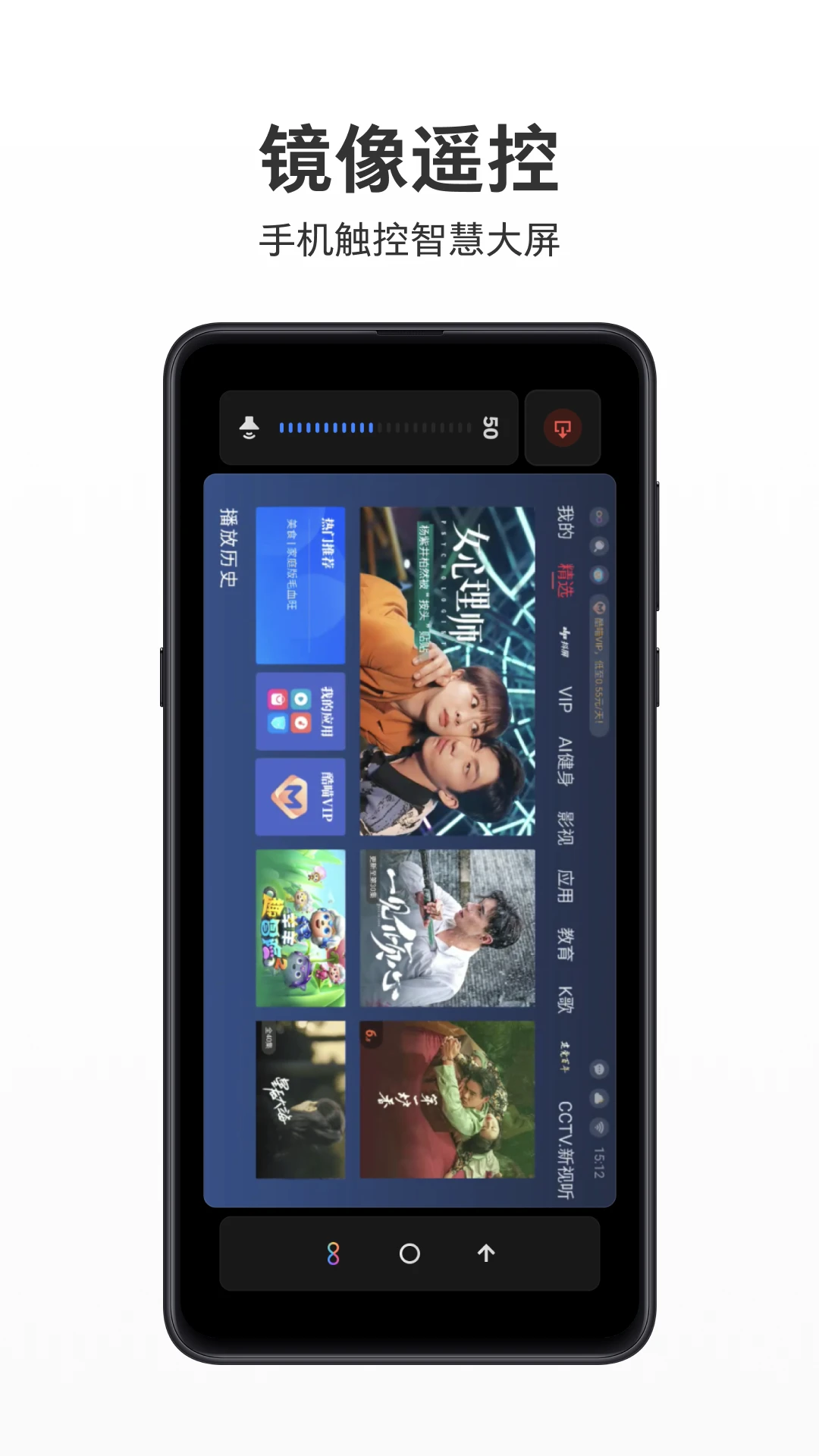
手机瞬间变成电视遥控器,支持方向键、音量键、返回键、主页键等全部按键操作,还支持语音输入和手势滑动控制,比实体遥控器更灵敏好用。
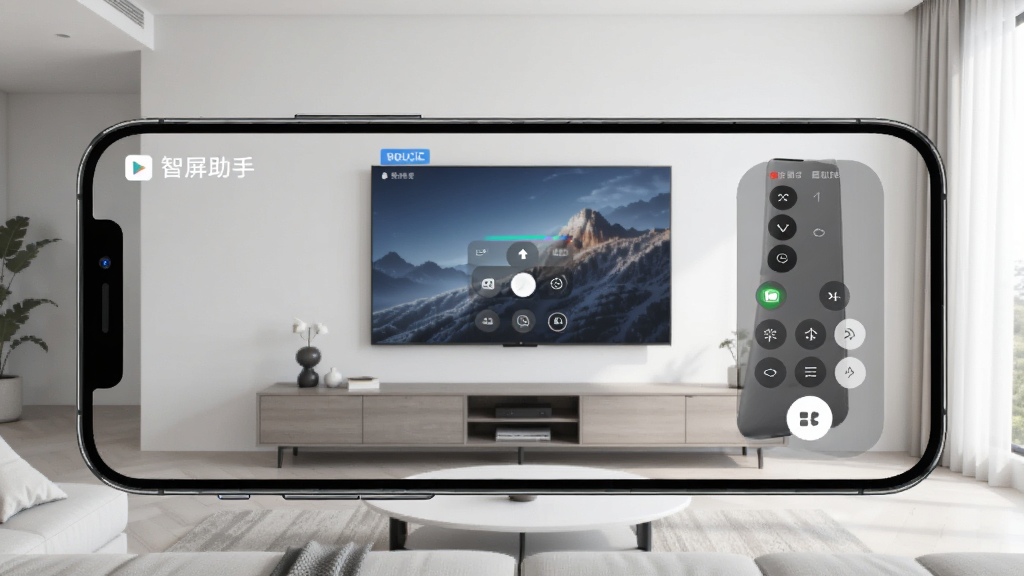
支持将手机里的照片、视频、音乐一键投射到电视大屏上,也支持主流视频平台的投屏协议,家人一起看照片看大片特别方便。
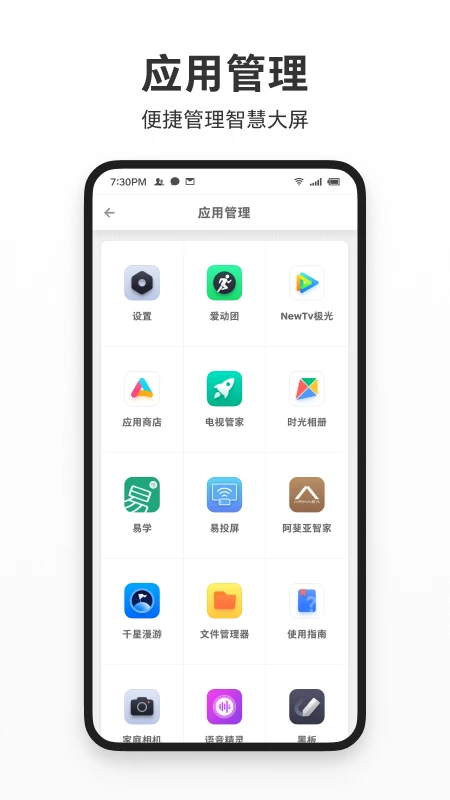
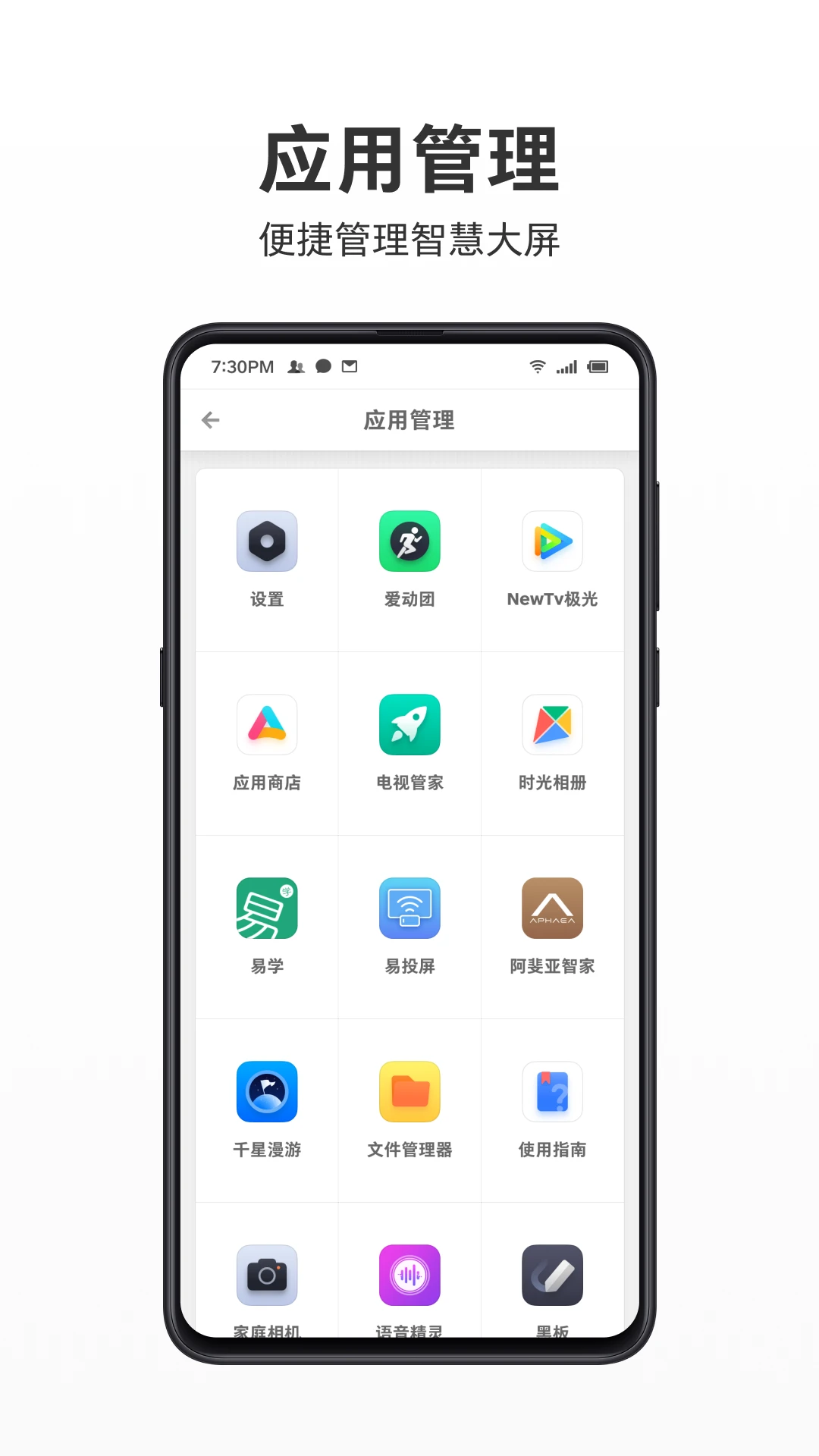
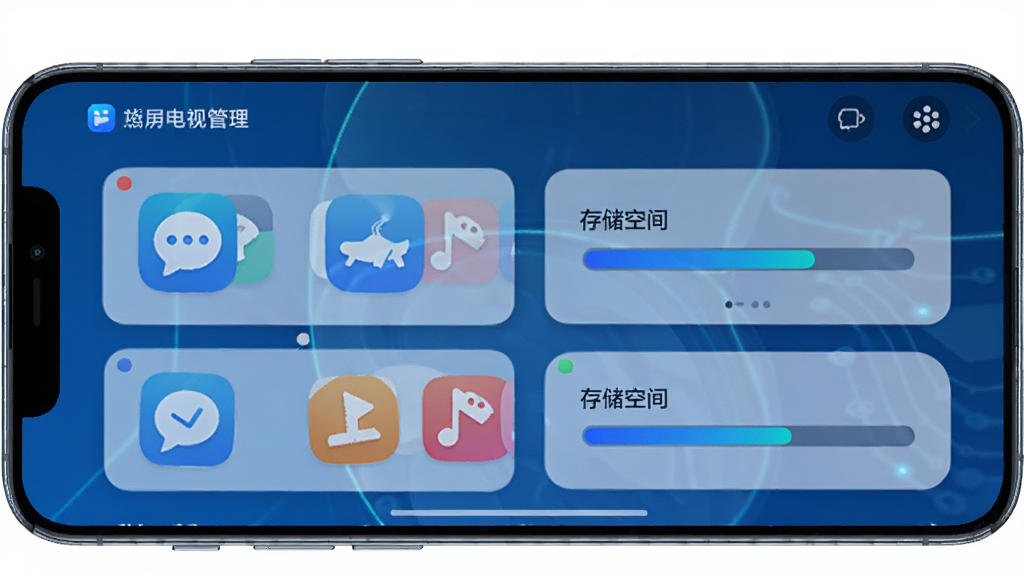
可以在手机上查看电视已安装的所有应用,支持远程卸载、更新和启动应用,还能查看电视存储空间和运行状态,让电视始终保持流畅。
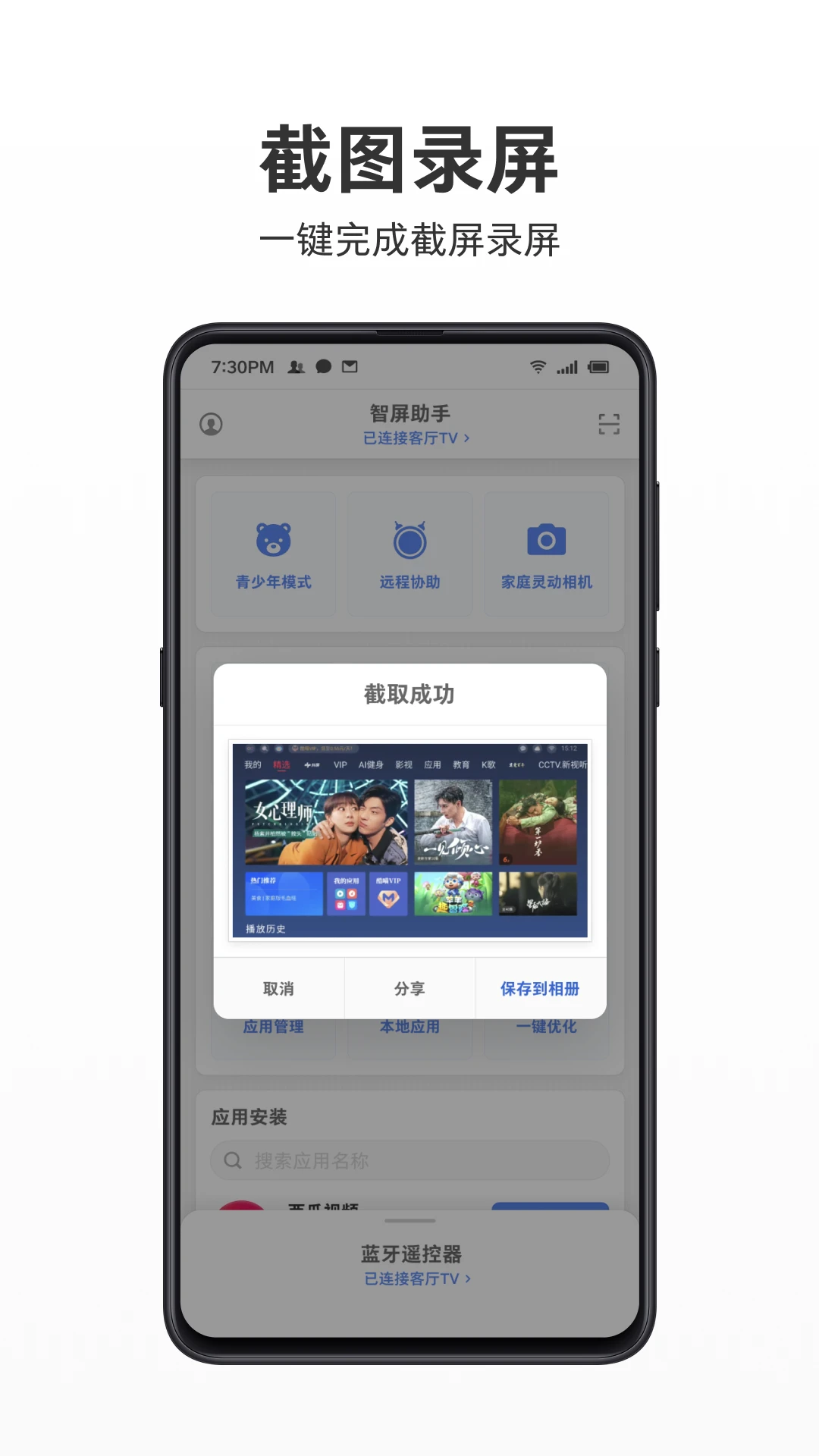
遇到精彩画面可以直接在手机上截屏或录制电视屏幕,方便分享保存;青少年模式可以设置观看时长和内容过滤,帮助家长管理孩子的看电视习惯。
1.当家里长辈不会操作电视时,你可以在自己手机上打开智屏助手并连接长辈家的电视设备。
2.进入远程协助功能模块,点击发起协助请求,系统会生成一个协助码。
3.让长辈在电视端输入该协助码,或者直接确认接受协助。
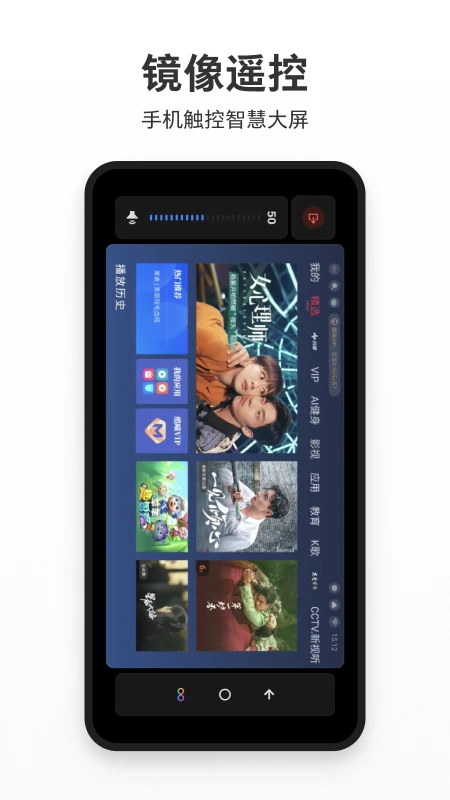
4.连接建立后,你的手机屏幕上会实时显示电视画面,你可以直接远程操作电视界面。
5.帮长辈完成频道切换、应用打开、设置调整等操作,全程就像你在现场一样。
6.协助结束后点击断开连接,保护双方隐私安全。
| 功能名称 | 操作方式 | 适用场景 |
|---|---|---|
| 遥控器 | 手机触控/语音 | 日常换台调音量 |
| 投屏 | 一键推送 | 分享照片视频 |
| 录屏截屏 | 点击录制/截图 | 保存精彩画面 |
| 青少年模式 | 密码设置 | 管理孩子观看 |
| 远程协助 | 协助码连接 | 帮长辈操作电视 |
1.手机和电视必须在同一局域网内才能正常连接,如果路由器开启了访客网络或AP隔离,可能会导致搜索不到设备。
2.部分老款智能电视可能需要在电视端手动开启ADB调试或允许未知来源安装,具体可在电视设置中查找。
3.投屏功能对网络带宽有一定要求,建议在5GHz WiFi环境下使用,投屏高清视频会更流畅。
4.远程协助功能涉及隐私安全,建议只在信任的网络环境下使用,协助结束后及时断开连接。
5.如果遇到连接不稳定,可以尝试重启手机端和电视端的智屏助手应用,或者重启路由器。
 首页
 安卓游戏
 安卓软件
 热门专题
 更多
 鄂公网安备42011502001927号