

厂商:长沙启菲信息科技有限公司
备案号:湘ICP备2026028863号-14A
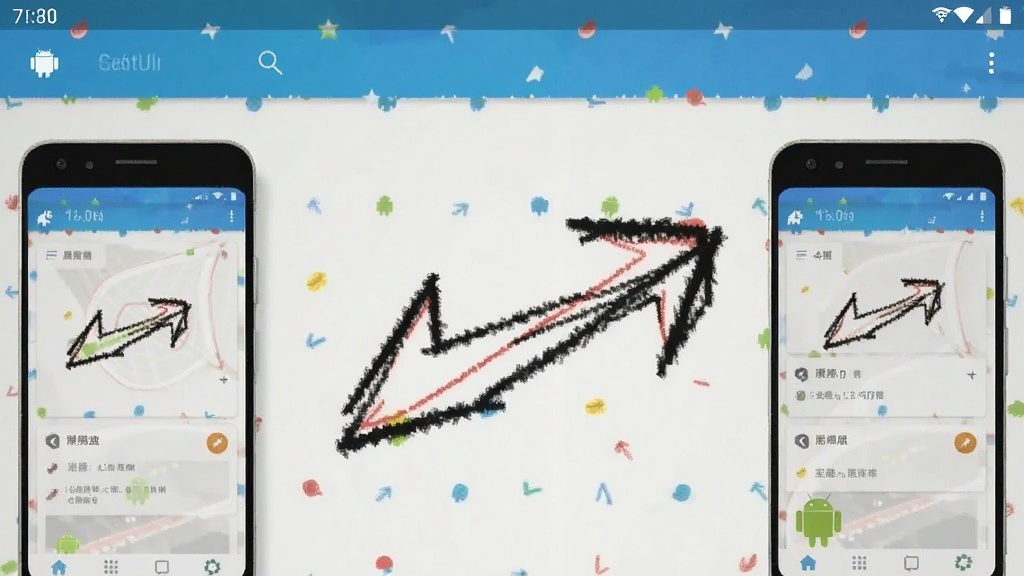
箭头随手画是一款专为需要快速绘制规范箭头的用户打造的实用工具。无论你是老师要在课件上标注重点,还是职场人士需要制作流程图,又或者只是想在照片上随手圈画指引,这款软件都能帮你轻松搞定。它打破了传统绘图软件操作复杂的门槛,只需手指轻轻一划,系统就能自动生成笔直、规范的箭头线条,彻底告别手抖画不直的尴尬。软件内置了空白画板、场景模板和照片底图三种绘制模式,画完还能立刻查看美化评分,让你随时了解自己的绘制水平。对于想要提升绘图技巧的朋友,它还准备了专项练习板块,针对性训练线条把控能力。所有作品都会自动归档管理,草稿和定稿分类清晰,方便日后回看整理。
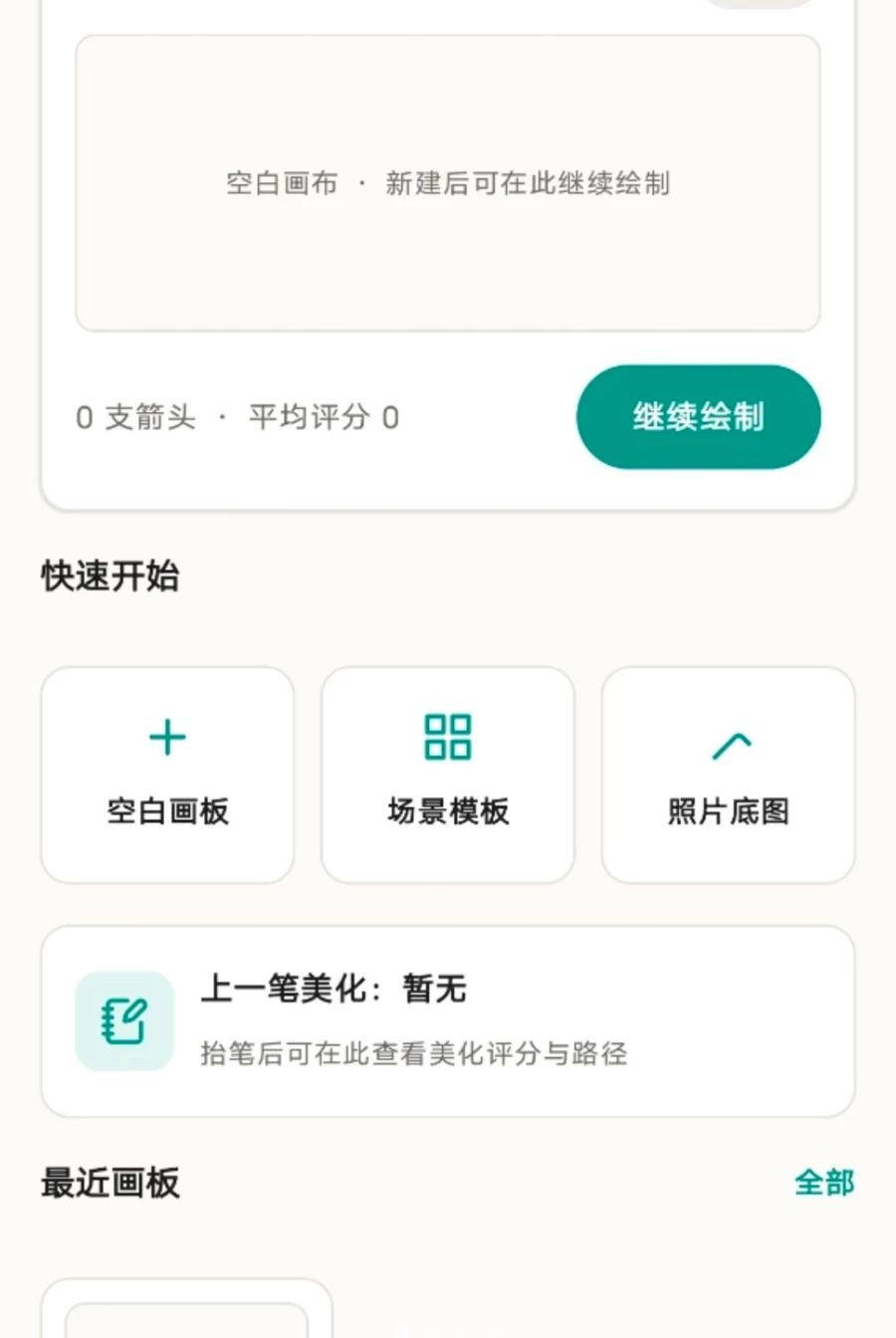
1. 打开箭头随手画应用,在主界面点击底部中央的加号按钮,进入新建画板页面。
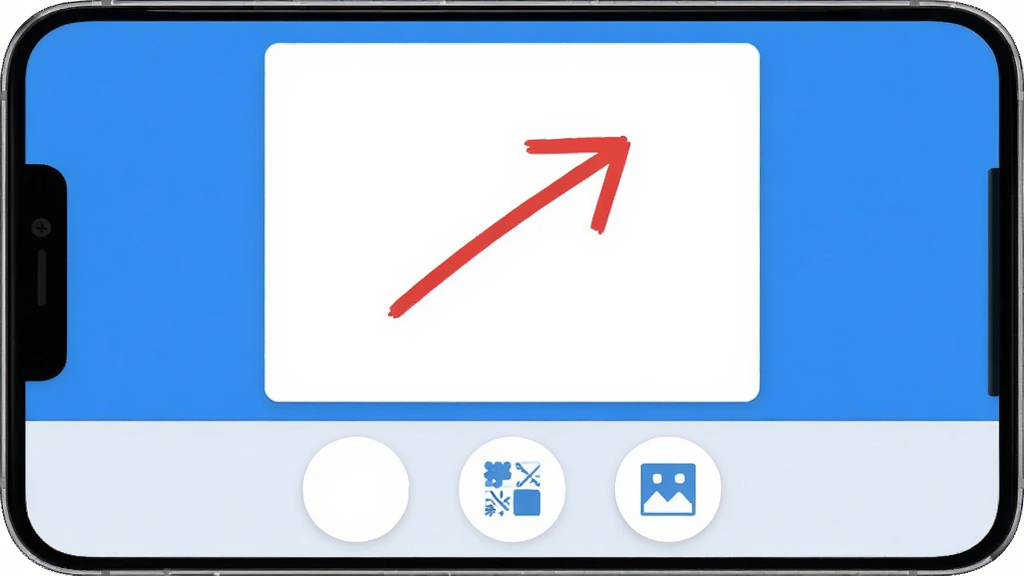
2. 在新建页面顶部,你会看到三种模式选项卡,分别是空白画板、场景模板和照片底图。
3. 选择空白画板,你将获得一张纯白画布,适合从零开始自由创作,想画哪里就画哪里。
4. 选择场景模板,系统会提供包含流程框、坐标系、思维导图节点等预设背景,你只需在对应位置画箭头连接即可。
5. 选择照片底图,你可以从手机相册导入一张图片,然后在图片上方直接绘制箭头进行标注说明。
6. 选定模式后点击右下角的确认按钮,即可正式进入绘制界面开始你的创作。
1. 美化评分是箭头随手画内置的智能评估系统,它会从线条平直度、箭头对称性、整体美观度三个维度进行打分。
2. 每次你完成一个箭头的绘制并松开手指后,屏幕右上角会短暂弹出本次绘制的评分结果。
3. 评分采用百分制,分数越高代表箭头越规范,如果低于六十分,说明线条弯曲或箭头角度偏差较大。
4. 你可以根据评分反馈及时调整手指滑动的速度和方向,反复练习直到画出让自己满意的箭头。
5. 在作品归档页面,每个作品封面都会显示该作品的平均美化评分,方便你对比不同时期的进步情况。
6. 持续关注美化评分,能帮助你快速建立手感,逐步提升绘制规范箭头的肌肉记忆。
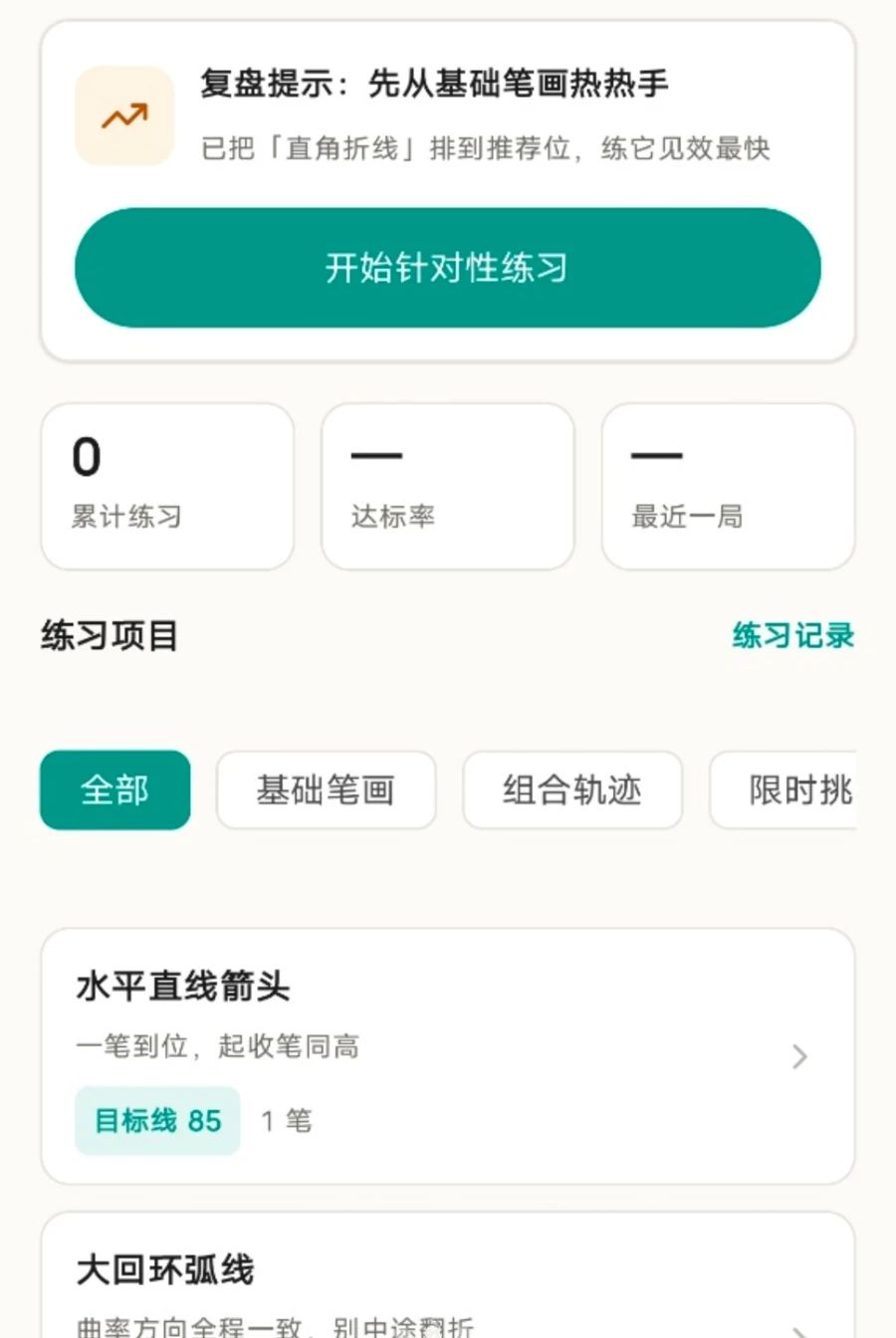
1. 在箭头随手画首页底部导航栏找到练习标签,点击进入专项练习板块。
2. 练习板块分为直线练习、折线练习、曲线箭头练习和组合箭头练习四个关卡类别。
3. 点击任意一个类别,系统会给出示例图形和虚线引导轨迹,你需要沿着轨迹画出尽可能重合的箭头。
4. 每完成一次练习,系统会实时显示你的线条与标准轨迹的偏差值,偏差越小成绩越好。
5. 每个关卡设有三星评价,连续三次偏差值低于阈值即可获得三星,解锁下一难度关卡。
6. 建议每天花十分钟练习一个类别,坚持一周就能明显感觉到画箭头更稳更直了。
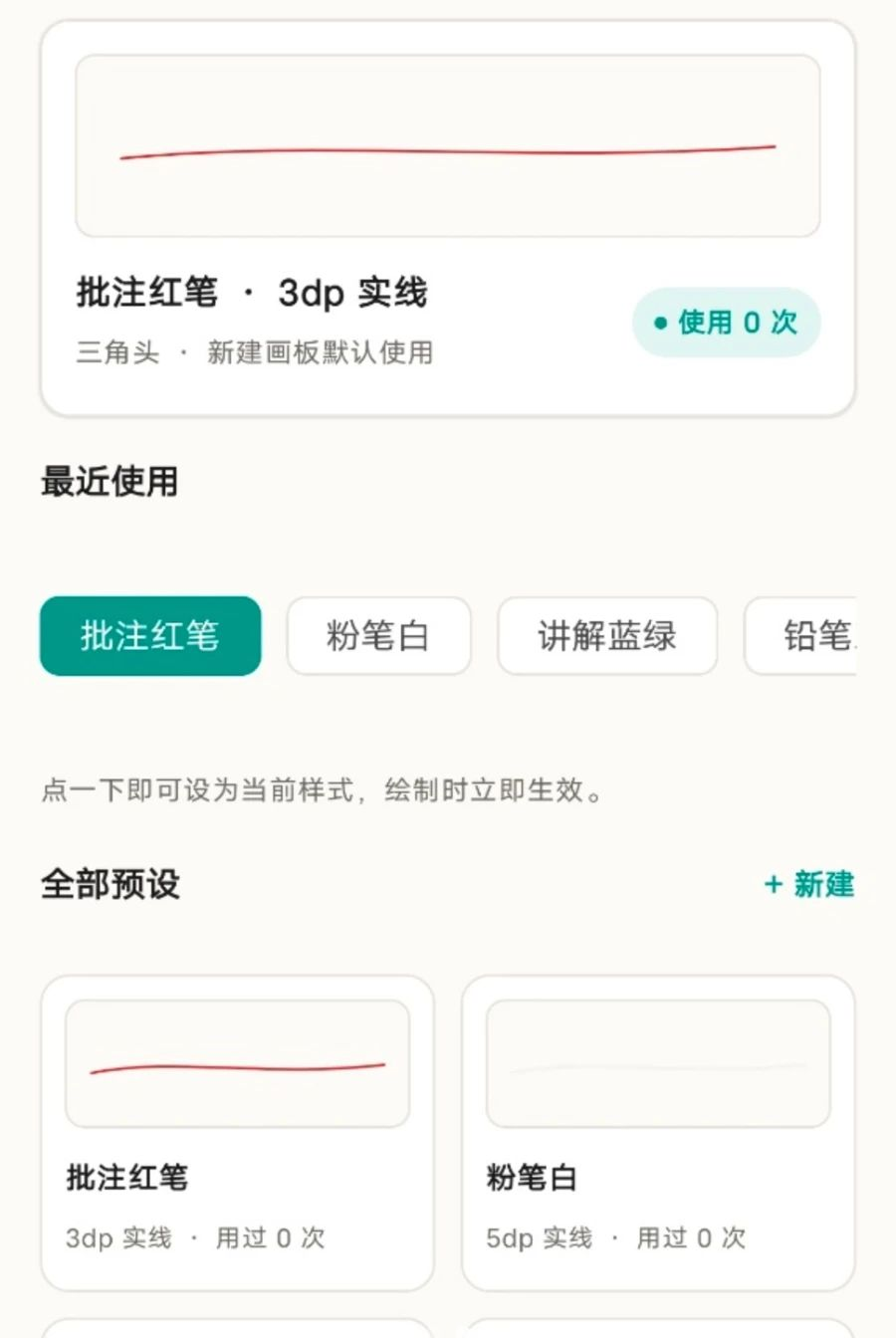
| 样式项目 | 可选参数 | 默认值 | 适用场景 |
| 线条粗细 | 1px / 2px / 4px / 6px / 8px | 2px | 细线适合标注文字,粗线适合远距离指示 |
| 线条颜色 | 红 / 橙 / 黄 / 绿 / 蓝 / 紫 / 黑 / 白 | 红色 | 红色醒目用于重点标注,黑色适合正式文档 |
| 箭头样式 | 实心三角 / 空心三角 / 线条箭头 / 圆点箭头 | 实心三角 | 实心最常用,空心适合浅色背景,圆点偏可爱风 |
| 线条末端 | 平头 / 圆头 / 方头 | 圆头 | 圆头视觉柔和,平头适合技术图纸风格 |
| 透明度 | 20% / 40% / 60% / 80% / 100% | 100% | 半透明用于叠加标注,不遮挡底图内容 |

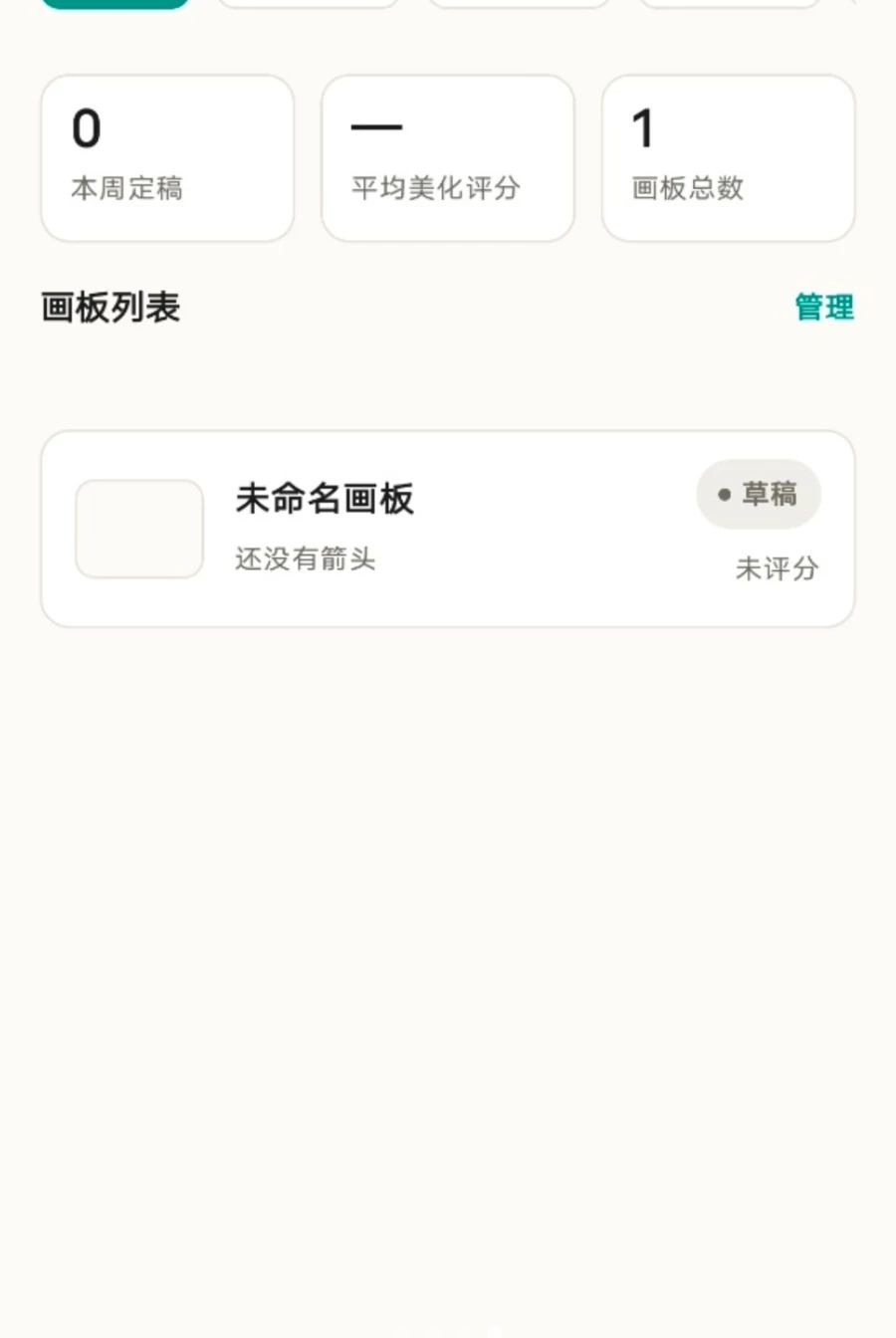
1. 每次退出绘制界面时,箭头随手画会自动将当前作品保存到草稿箱,无需手动点击保存。
2. 在首页底部点击作品标签,进入作品管理页面,这里按时间倒序展示你所有的绘制记录。
3. 页面顶部有全部、草稿、定稿三个筛选标签,点击即可快速切换查看不同状态的作品。
4. 对于草稿作品,长按封面可以弹出菜单,选择标记为定稿即可将其移入定稿分类。
5. 定稿作品支持再次编辑,点击封面进入绘制界面修改后,可以选择覆盖原稿或另存为新草稿。
6. 如果某个作品不再需要,在作品管理页面左滑封面会出现删除按钮,点击确认即可清理。
1. 教育工作者可以用它在课件截图或试卷照片上快速标注重点,箭头指向清晰明了,学生一眼就能看懂。
2. 职场白领在制作汇报PPT或撰写文档时,用箭头随手画快速生成流程指向图,比专业软件省时省力。
3. 自媒体创作者在编辑图片素材时,用箭头引导观众视线,突出画面重点,提升内容的可读性。
4. 学生群体在整理错题本或做笔记时,用箭头连接知识点之间的关系,让复习资料更有逻辑条理。
5. 普通用户在日常生活中想给朋友指路、标注物品位置,随手拍张照片画个箭头,表达起来直观又方便。
6. 绘画初学者可以通过专项练习板块训练手绘线条的稳定性,为后续学习更复杂的绘图软件打下基础。
1. 在箭头随手画首页点击加号,选择照片底图模式,系统会请求访问手机相册权限,点击允许。
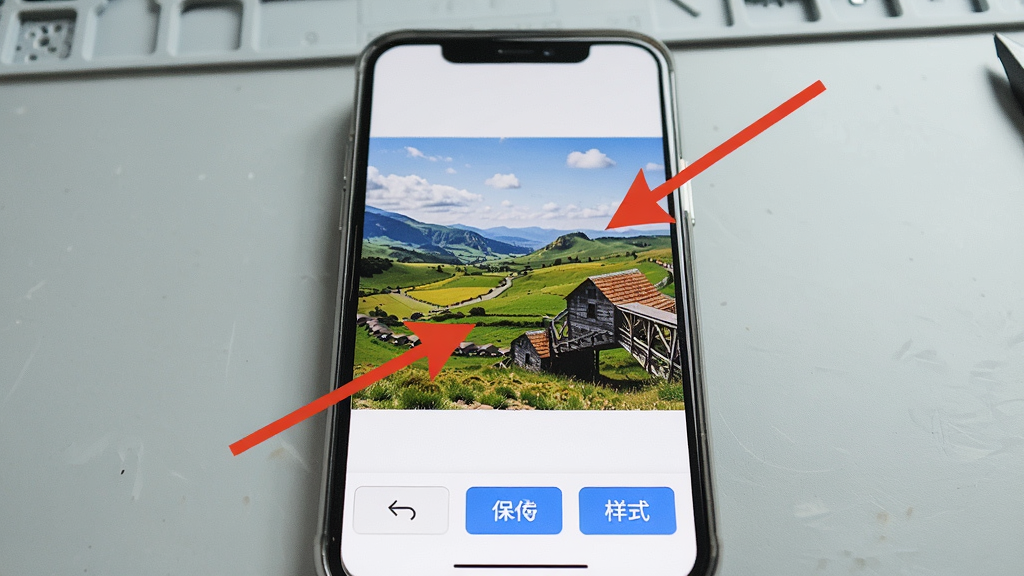
2. 从相册中选中你要标注的照片,照片会自适应屏幕大小完整显示在画布中央。
3. 用手指在照片上直接滑动,箭头随手画会自动识别你的滑动轨迹并生成一条笔直的箭头。
4. 如果箭头位置画偏了,点击顶部工具栏的撤销按钮可以回退一步,重新绘制即可。
5. 画好箭头后,你可以点击右上角的保存按钮,作品会自动存入草稿箱,原图不会被覆盖。
6. 若想调整箭头颜色使其在照片上更醒目,可以在绘制前先在样式面板中更换线条颜色再画。
 首页
首页
 安卓游戏
安卓游戏
 安卓软件
安卓软件
 热门专题
热门专题
 更多
更多
 鄂公网安备42011502001927号