

厂商:厦门盈点科技股份有限公司
备案号:闽ICP备11015268号-9A
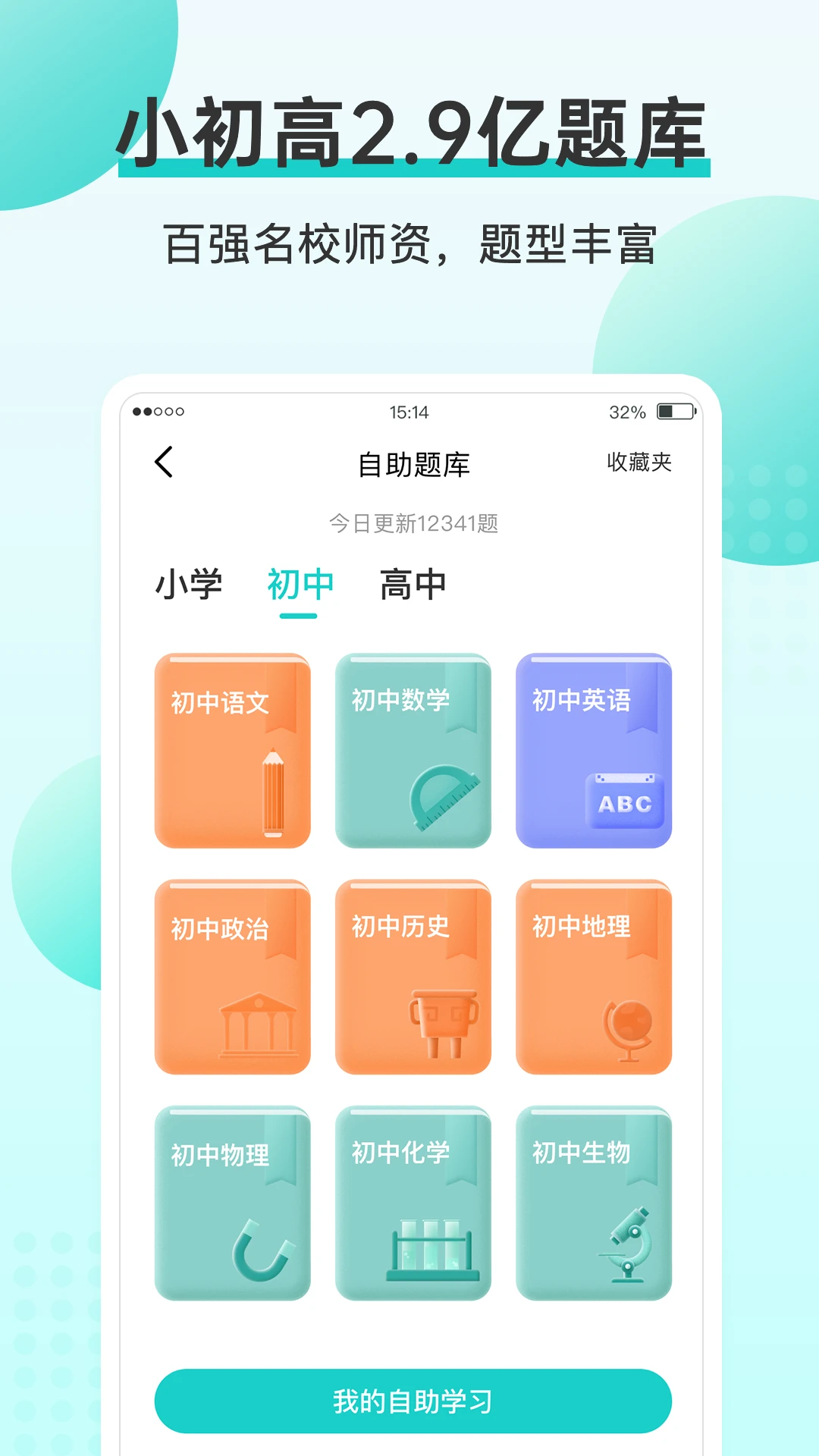
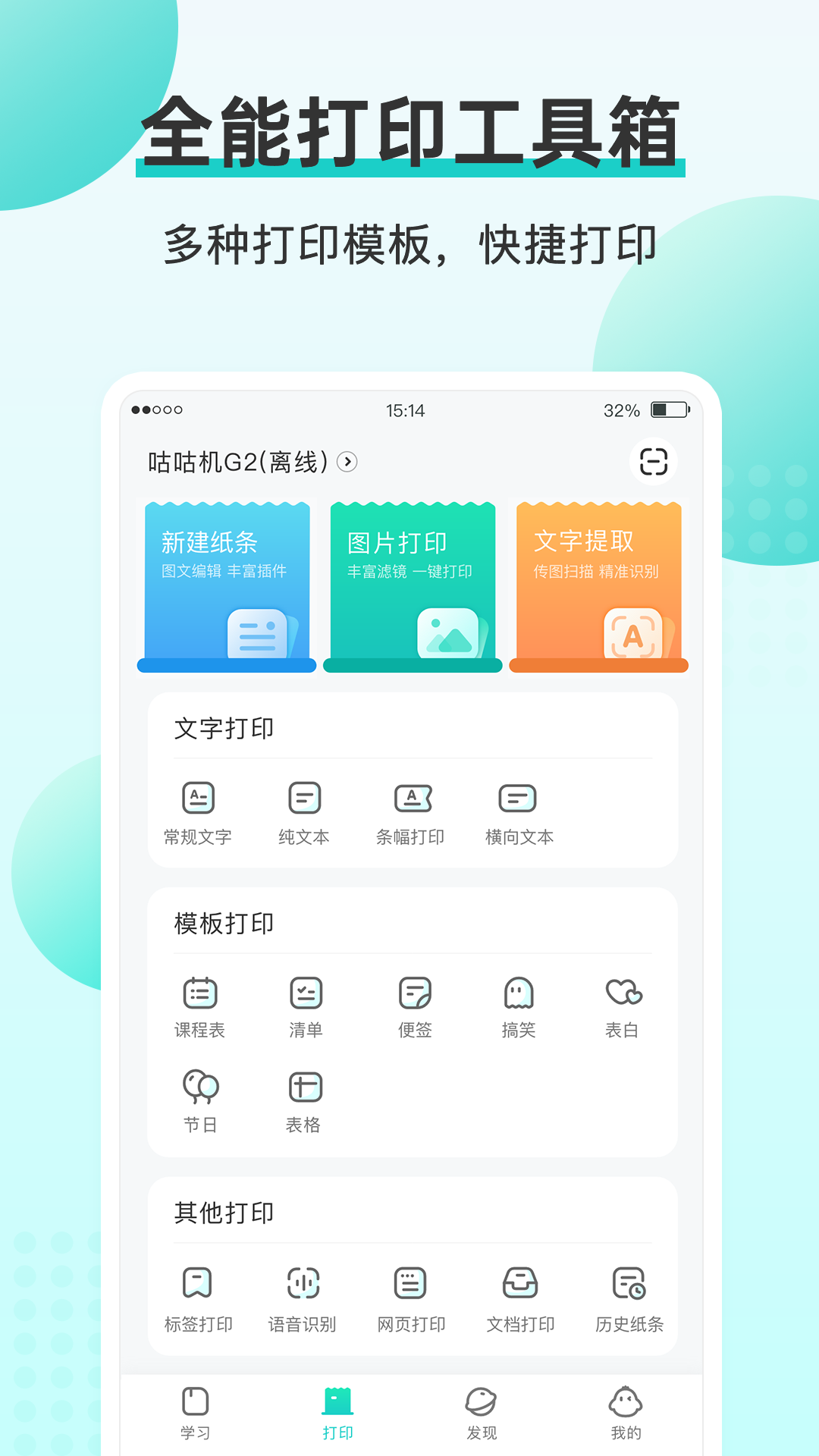
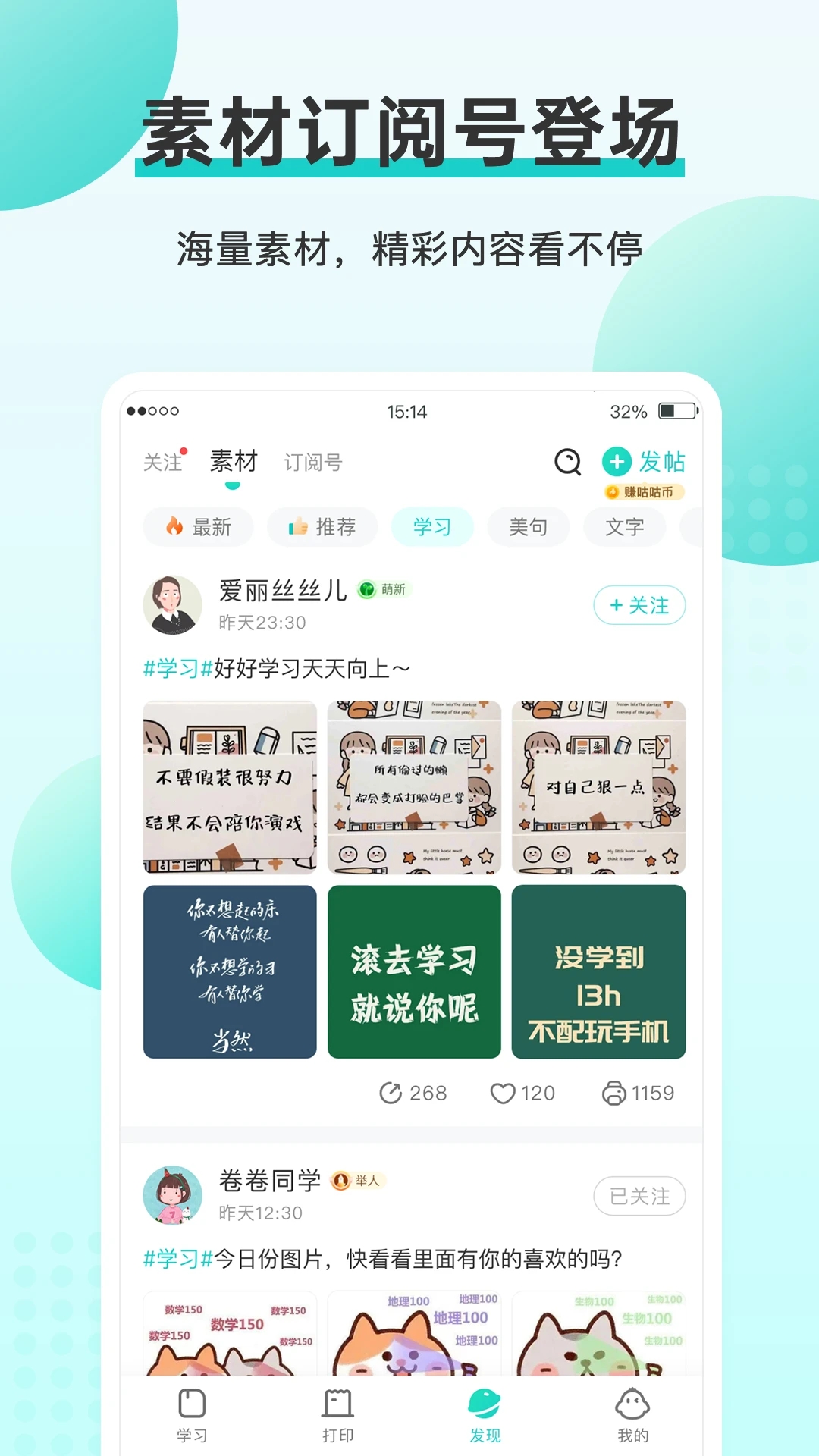
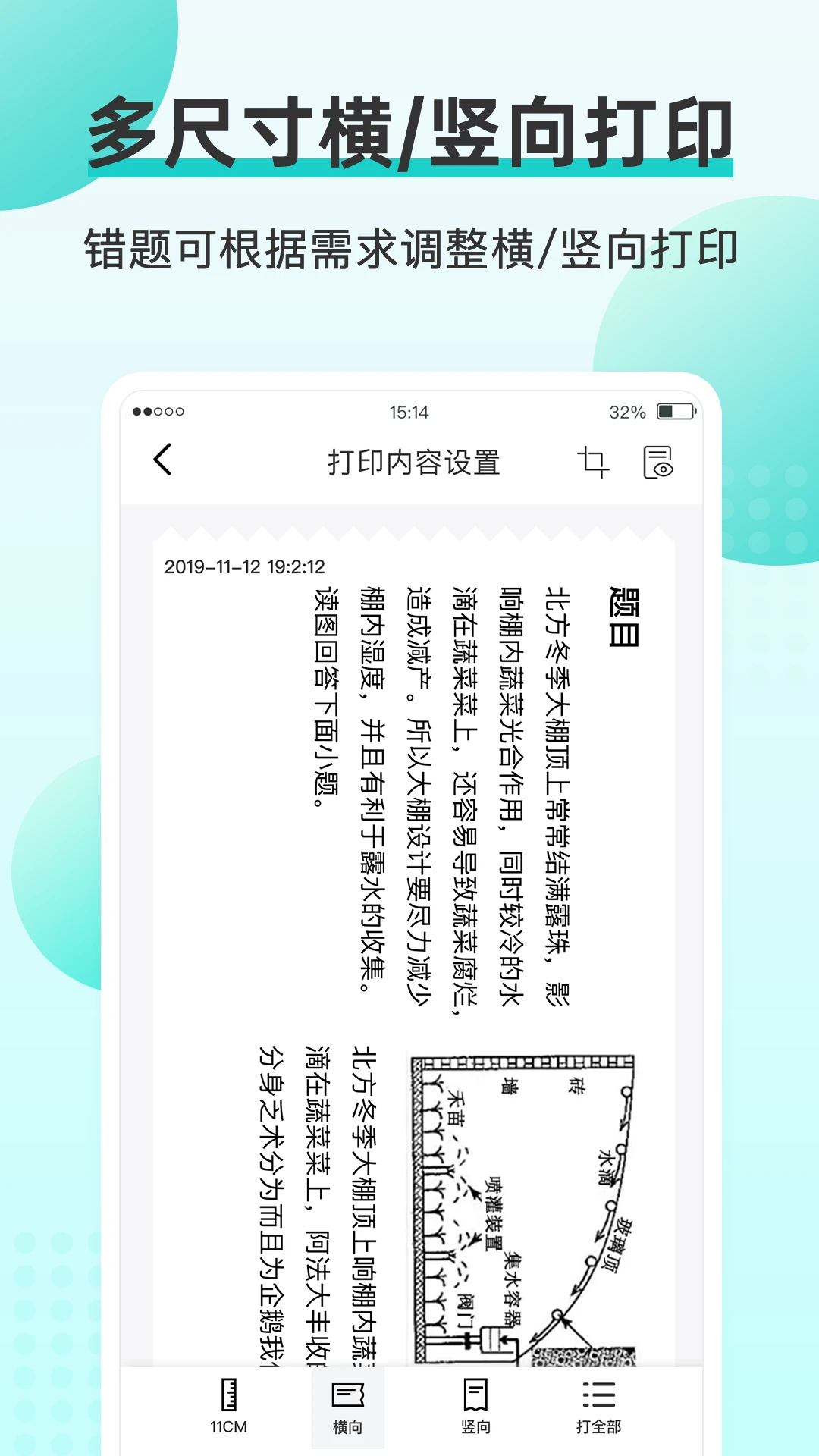
咕咕机是一款集学习教育与高效办公于一体的便携打印应用,被不少学生党和职场人士称为“随身错题本”和“口袋打印机”。它内置2.9亿道真题资源,覆盖从小学到考研的各类题目,配合智能错题推荐算法,帮你把易错知识点反复吃透。除了刷题提分,咕咕机还能打印课程表、待办清单、标签贴纸甚至网页文档,手机一点就能出纸,告别手抄烦恼。软件操作门槛低,连接设备后按提示配对即可使用,素材社区里更有海量模板任你挑选。无论你是想巩固薄弱学科,还是想让日常事务更有条理,咕咕机都能提供轻量又实用的帮助。
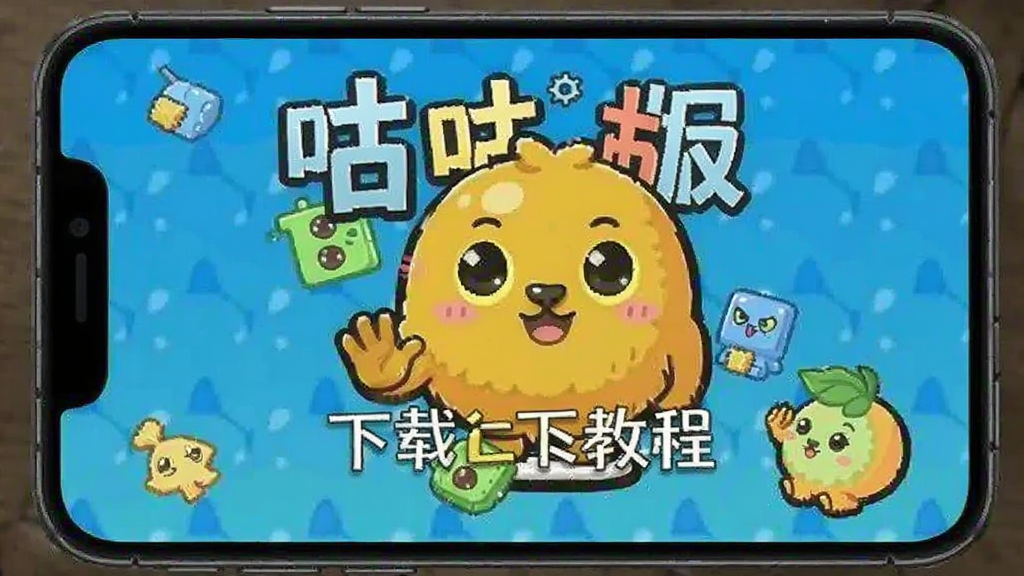
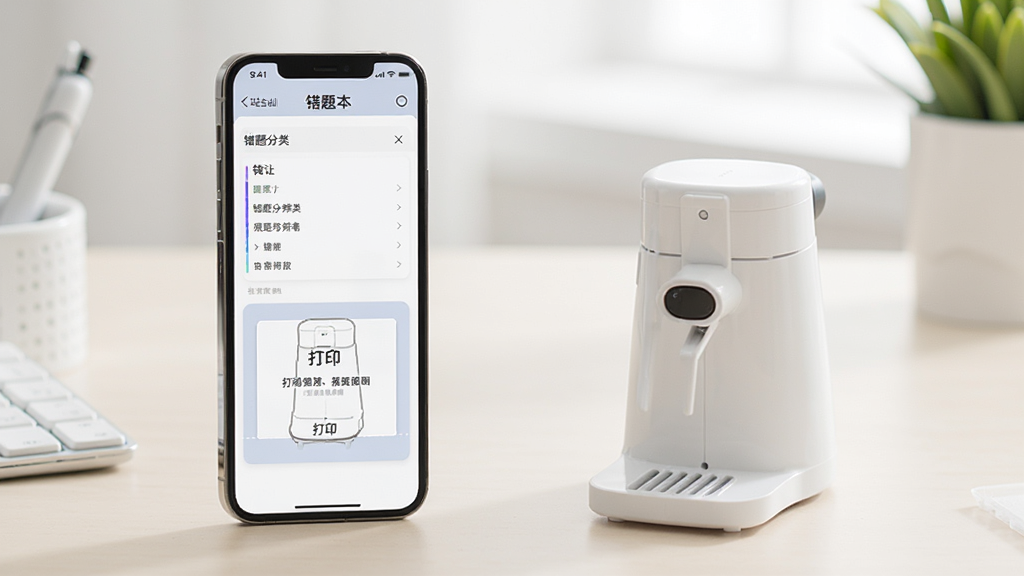
1.打开咕咕机应用,在首页底部导航栏找到“错题本”入口并点击进入。
2.首次使用需要先连接你的咕咕机设备,开启手机蓝牙后按提示完成配对。
3.点击右上角“+新建错题”,可以用相机拍摄试卷上的错题,也可以手动输入题目内容。
4.系统会自动识别题目文字并生成便签,你可以选择科目、知识点和错误原因进行分类归档。
5.整理完成后点击打印按钮,选择打印份数和纸张类型,等待设备出纸即可贴在笔记本上。
6.后续复习时进入对应分类,还能一键重打同类错题进行反复练习。
咕咕机会根据你归档的错题类型,智能推送相似题目和变式练习,帮助你举一反三,避免同一知识点反复出错。
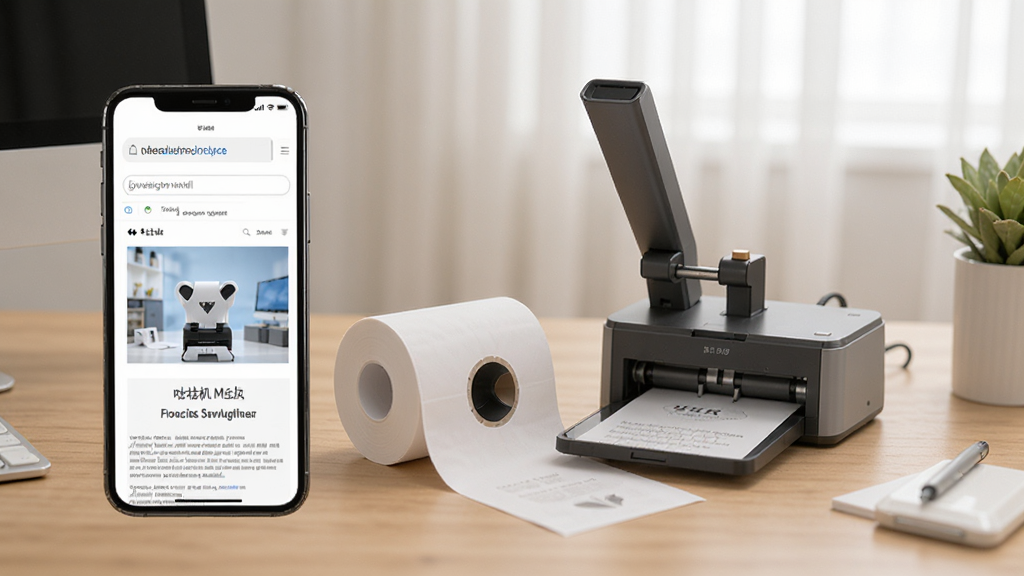
1.在咕咕机应用主界面点击“网页打印”功能图标。
2.在弹出的输入框中粘贴或手动输入你想要打印的网页网址。
3.点击“解析”按钮,系统会自动抓取网页正文内容并过滤掉广告和多余按钮。
4.预览页面会显示打印效果,你可以勾选需要保留的段落,去掉不相关部分。
5.确认无误后点击“立即打印”,选择已连接的设备就能输出纸质内容。
6.如果打印内容较长,建议分段打印,避免纸张浪费。
适合打印学习资料、菜谱、工作参考文档等网页信息,手机操作无需开电脑,随时获取纸质版。
1.咕咕机支持从手机本地存储中直接选取文件进行打印。
2.常见格式包括PDF、Word文档、TXT纯文本以及部分图片格式。
3.在应用内点击“文档打印”,系统会调用手机文件管理器让你选择文件。
4.选中文件后应用会自动解析内容并生成打印预览,你可以调整字号和排版。
5.如果文档页数较多,可以设置打印页码范围,避免一次性输出过多纸张。
6.确认排版后点击打印,等待设备完成输出即可。
手机直接打印办公文件,无需中转电脑,外出办公或临时需要纸质材料时特别方便。
| 功能项 | 说明 | 使用场景 |
|---|---|---|
| 标签模板 | 内置多种尺寸和样式模板 | 物品分类、文件标注 |
| 自定义文字 | 可自由编辑标签文字内容 | 姓名贴、日期标记 |
| 图标贴纸 | 支持添加表情和图标 | 手账装饰、礼物标签 |
| 批量打印 | 可连续打印多张相同标签 | 仓库管理、店铺标价 |
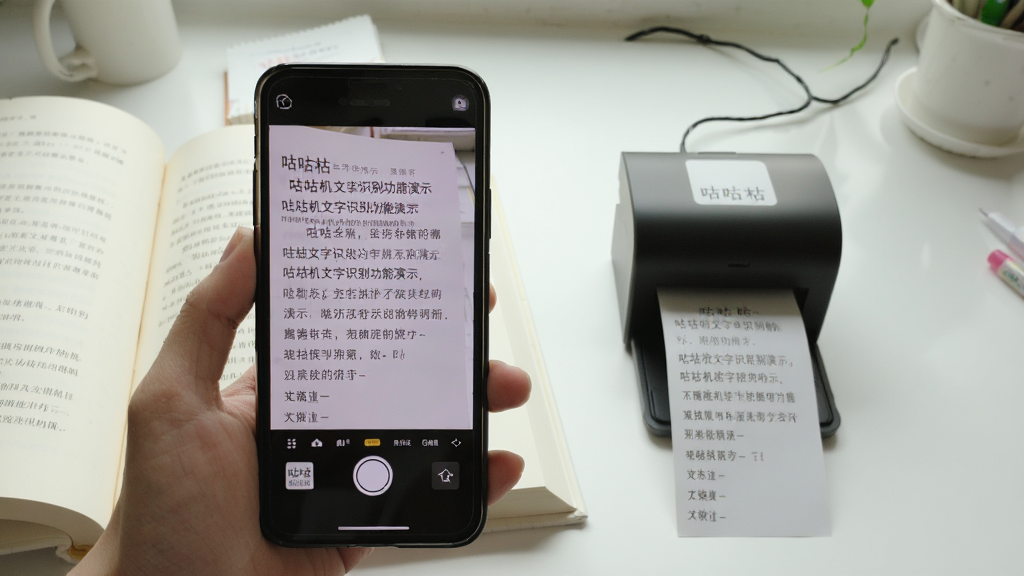
1.在应用首页点击“文字识别”功能,进入拍摄界面。
2.将手机摄像头对准需要识别的纸质文字,保持画面清晰、光线充足。
3.点击拍摄按钮,系统会自动进行OCR文字提取。
4.识别完成后,文字会显示在编辑框中,你可以直接修改错别字或调整格式。
5.确认内容无误后,点击“打印”即可输出纸质版,也可以复制文字分享给他人。
6.如果需要识别多页内容,可以连续拍摄,系统会依次识别并合并文本。
上课拍的板书、会议记录、书本段落,拍一下就能转成可编辑文本,告别手抄,省时省力。
1.进入咕咕机应用,在“素材社区”或“清单便签”中找到课程表模板。
2.点击模板进入编辑页面,按照自己的课程安排填写科目名称和上课时间。
3.可以调整字体大小、添加边框装饰,让课程表更美观。
4.编辑完成后点击预览,确认排版没有错位或遗漏。
5.连接咕咕机设备后点击打印,一张清晰的课程表就出来了。
6.建议打印两份,一份贴书桌,一份放文具袋,随时查看不迟到。
素材社区里有大量用户分享的课程表样式,你可以直接套用也可以自己修改,满足不同年级和审美需求。
| 软件名称 | 功能优势 | 评分 |
|---|---|---|
| 啊啊啊 | 错题整理与打印 | ★★★★☆ |
| 错题打印 | 拍照搜题与打印 | ★★★★☆ |
| 小猿打印 | 题库练习与错题汇总 | ★★★★★ |
| 作业帮打印 | 海量题库与解析打印 | ★★★★☆ |
| 打印宝 | 文档与图片便携打印 | ★★★★☆ |
 首页
首页
 安卓游戏
安卓游戏
 安卓软件
安卓软件
 热门专题
热门专题
 更多
更多
 鄂公网安备42011502001927号