


厂商:广州烈驹电子科技有限公司
备案号:粤ICP备20022264号-5A
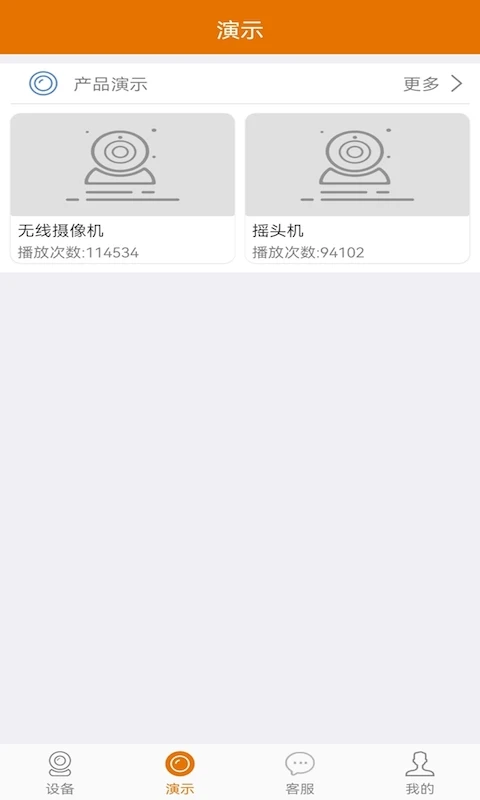
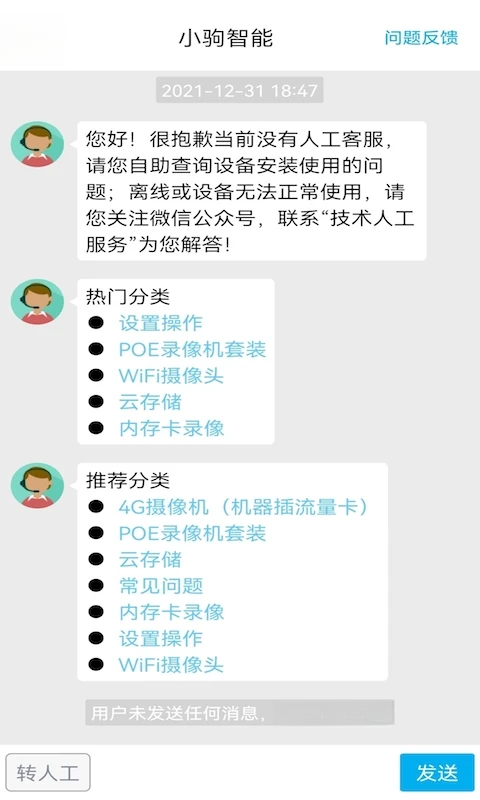
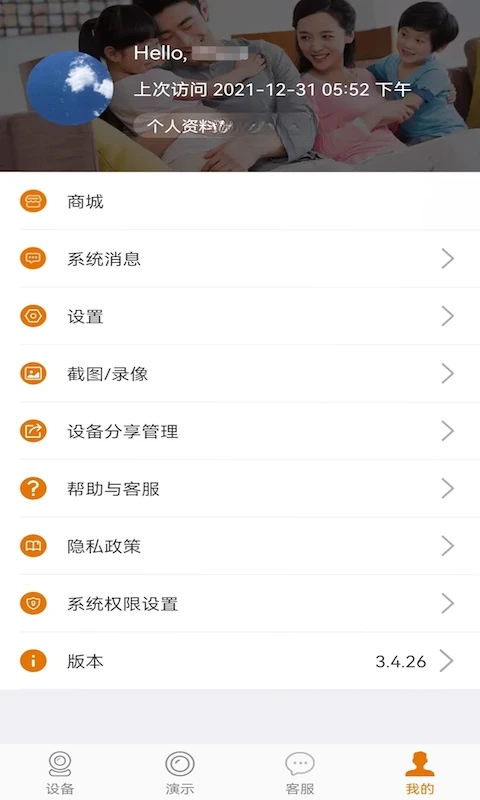
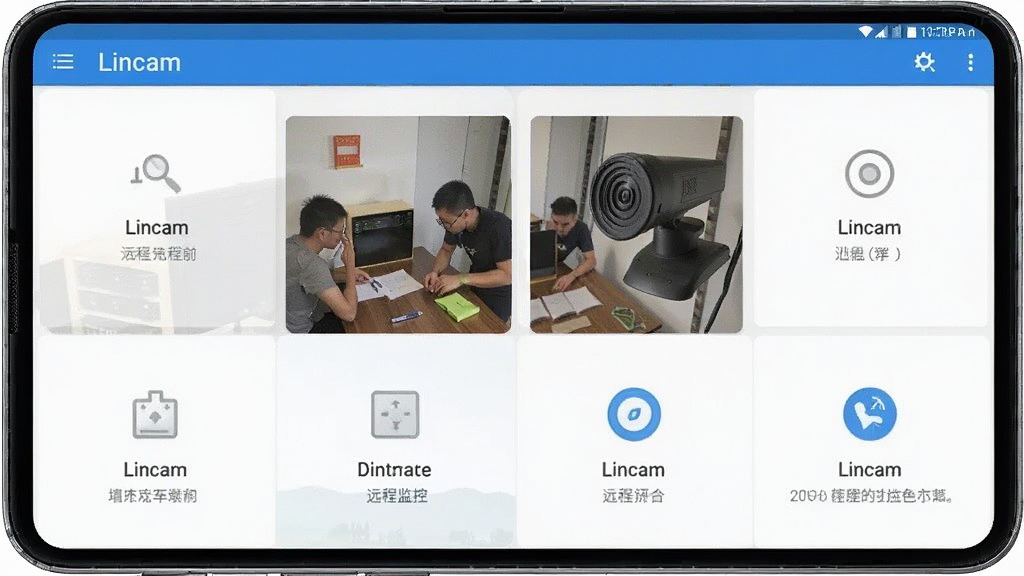
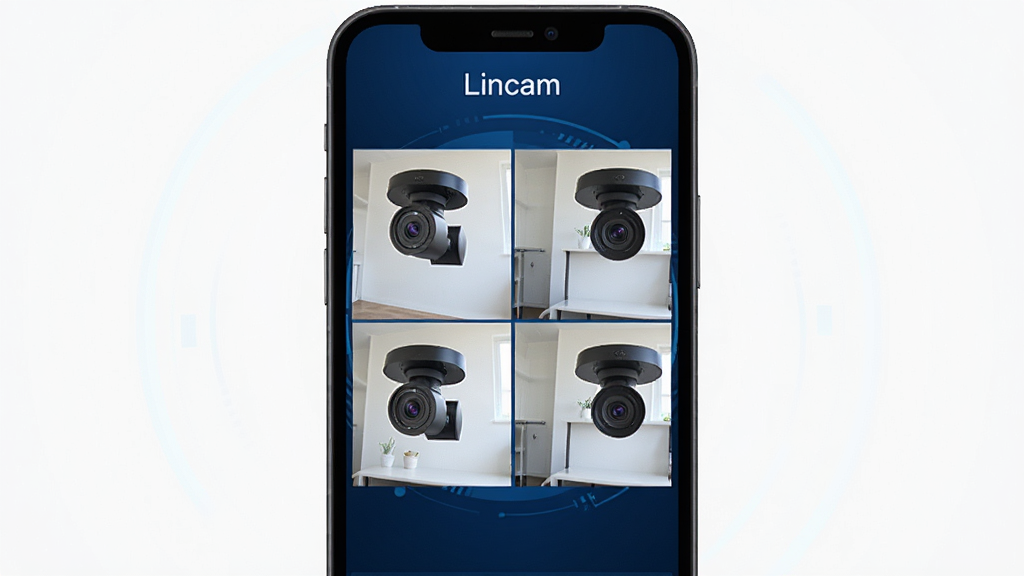
Lincam是一款专注于摄像头远程监控的手机应用,让您随时随地通过手机查看家中、店铺或办公场所的实时画面。无论您身处何地,只要网络畅通,打开Lincam就能快速连接已绑定的摄像头设备,实时掌握现场动态。软件支持在线远程观看、历史录像回放、画面分享等常用功能,操作界面简洁直观,新手用户也能轻松上手。您可以在各大应用商店免费下载安装,无需复杂配置即可体验远程看护的便利。如在使用过程中遇到任何疑问,欢迎拨打我们的热线电话:020-83585856,我们将竭诚为您解答,真诚期待您的加入。

1.首先确保您的摄像头已经通电并正常启动,手机连接上稳定的Wi-Fi或移动网络。
2.打开Lincam应用,注册账号并登录,进入设备管理页面点击添加设备按钮。
3.按照页面提示选择摄像头型号,输入设备ID或扫描机身二维码进行绑定。
4.等待手机与摄像头建立连接,连接成功后设备列表会显示在线状态。
5.点击设备图标即可进入实时画面,若连接失败请检查网络或重启摄像头后重试。
6.首次使用建议修改设备默认密码,保障监控画面安全不被他人查看。
1.实时远程观看:手机端可随时调取摄像头画面,支持多画面切换与全屏查看。
2.历史录像回放:可按日期和时间段检索存储卡或云端录像,快速定位关键片段。
3.画面抓拍与分享:观看过程中可一键截图或录制短视频,分享给家人或同事。
4.双向语音对讲:部分设备支持通过手机与现场进行语音沟通,方便远程提醒。
5.移动侦测提醒:开启后当画面出现异常变动,手机会收到推送通知及时掌握情况。
1.先检查手机当前网络信号强度,切换至更稳定的Wi-Fi或4G/5G网络再试。
2.进入Lincam设置中适当降低视频清晰度,选择流畅模式可明显减少卡顿。
3.确认摄像头所在位置的网络上行带宽是否充足,避免多设备同时占用带宽。
4.关闭手机后台其他占用网络的应用,释放内存后再重新打开Lincam观看。
5.若问题持续,尝试重启摄像头和路由器,等待设备重新上线后再连接查看。
| 功能模块 | 操作说明 | 使用要点 |
| 远程实时观看 | 登录后点击在线设备进入直播画面 | 支持清晰度切换,弱网选流畅模式 |
| 录像回放 | 在回放页选择日期与时间段检索 | 需设备插入存储卡或开通云存储 |
| 画面分享 | 在观看页点击分享按钮选择联系人 | 分享前确认对方已安装并登录 |
| 设备管理 | 设备列表长按可重命名或删除 | 定期检查在线状态保障监控连续 |
| 消息提醒 | 在设置中开启移动侦测推送开关 | 合理设置灵敏度减少误报打扰 |
1.确认手机系统版本是否满足应用运行要求,过低版本建议升级系统后再试。
2.前往手机设置中的应用管理,找到Lincam清除缓存数据后重新启动应用。
3.检查是否授予了相机、存储、网络等必要权限,权限缺失会导致功能异常。
4.卸载当前安装包,从正规应用商店重新下载最新安装文件覆盖安装。
5.若仍无法打开,可拨打热线电话020-83585856获取人工技术支持。
1.建议为Lincam账号设置强度较高的密码,并定期更换,避免账号被他人盗用。
2.首次绑定摄像头后及时修改设备初始密码,不要使用默认密码长期运行。
3.在公共Wi-Fi环境下观看监控画面时注意网络安全,尽量避免敏感操作。
4.定期检查设备固件与应用版本更新,及时修补可能存在的安全漏洞。
5.分享监控画面给他人时谨慎授权,使用完毕后及时取消不必要的分享权限。
 首页
首页
 安卓游戏
安卓游戏
 安卓软件
安卓软件
 热门专题
热门专题
 更多
更多
 鄂公网安备42011502001927号