


厂商:
备案号:
CableBee 是一款面向普通用户的线缆管理与设备连接辅助工具应用,主要帮助用户在日常使用电子设备时,更清楚地了解线缆类型、接口规格以及连接方式,减少因线缆混用或接口不匹配带来的困扰。应用围绕线缆识别与连接场景提供基础参考信息,适合家庭用户、办公人群以及经常需要处理电子设备连接的使用者。在功能方面,CableBee 提供常见线缆与接口的类型说明,涵盖 USB、HDMI、音频线、电源线等常用规格,用户可以通过应用查询不同接口的用途、传输能力及兼容性提示。应用还支持对设备连接方式进行记录与整理,帮助用户梳理家中或办公桌上的线缆布局,方便日后查找和更换。对于需要外接显示器、扩展坞或充电设备的用户,应用可提供连接方案的参考建议,降低因规格不符导致的试错成本。此外,CableBee 具备简单的线缆标签管理功能,用户可为自己的线缆添加备注信息,便于区分外观相近的线材。适用人群主要包括经常整理桌面线缆的家庭用户、需要频繁连接外设的办公人员、对电子设备接口不太熟悉的新手用户,以及希望减少线缆混乱、提升日常使用效率的普通消费者。应用整体定位为实用型辅助工具,功能以查询和记录为主,不涉及复杂的专业操作,适合作为日常线缆管理的参考助手。
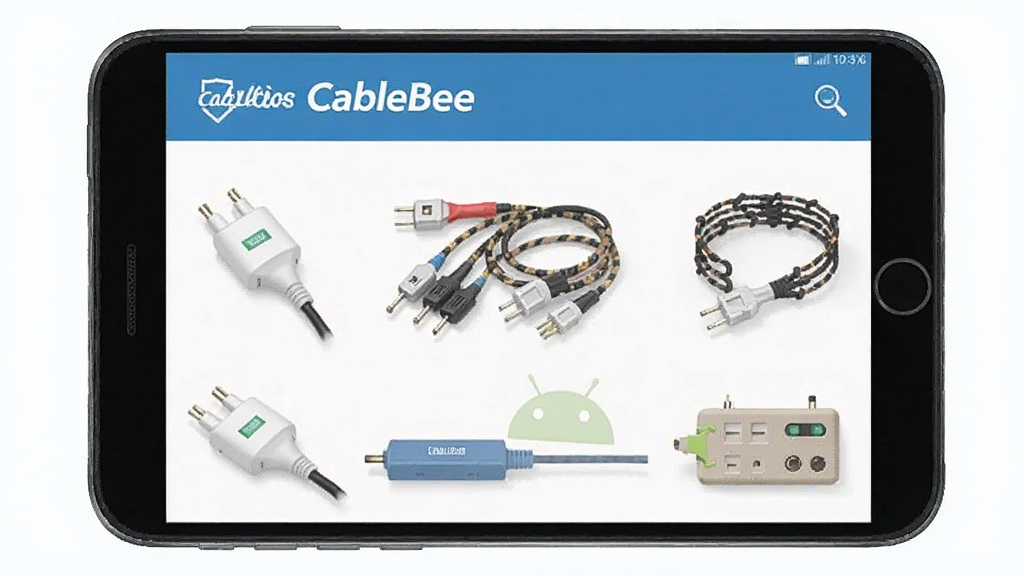
1.打开 CableBee 应用,在首页找到“接口查询”入口并点击进入。
2.在搜索框中输入你手头线缆或接口的名称,比如“USB”“HDMI”等关键词。
3.从下拉列表中选择与实物外观最接近的接口类型,进入详情页面。
4.查看页面中标注的用途说明、传输能力以及兼容性提示,对照手中设备进行确认。
5.如果仍有疑问,可返回列表继续比对其他相似接口,直到找到匹配项。
6.建议将常用接口加入收藏,下次查询时直接点开即可,省去重复搜索步骤。
1.进入应用后点击底部导航栏的“我的线缆”板块。
2.点击右上角“添加”按钮,为一条新线缆创建记录。
3.填写线缆名称、接口类型等基础信息,方便后续识别。
4.在备注栏中写入这条线缆的用途或位置,例如“客厅电视 HDMI 线”。
5.保存后可在列表中看到带标签的线缆条目,外观相近的线材也能快速区分。
1.在应用内找到“连接方案”功能模块并进入。
2.根据你的使用场景选择对应分类,比如外接显示器、扩展坞或充电设备。
3.按照页面提示依次选择已有设备的接口类型和数量。
4.系统会给出连接方式的参考建议,并标注需要注意的规格匹配问题。
5.对照建议检查手中线缆是否满足要求,避免因规格不符反复试错。
6.若方案中涉及多种线材组合,可逐条核对后再进行实际连接操作。
| 功能模块 | 具体说明 | 使用要点 |
| 接口查询 | 覆盖 USB、HDMI、音频线、电源线等常见规格,提供用途、传输能力与兼容性提示 | 按名称搜索后对照实物外观确认 |
| 线缆记录 | 支持对设备连接方式进行记录与整理,梳理家中或办公桌上的线缆布局 | 按区域或设备分类录入更清晰 |
| 连接方案参考 | 针对外接显示器、扩展坞、充电设备给出连接方式建议,降低试错成本 | 先选场景再核对接口规格 |
| 标签管理 | 可为线缆添加备注信息,便于区分外观相近的线材 | 备注写清用途和位置最实用 |
1.经常整理桌面线缆的家庭用户,可以用它记录每条线的去向,告别一团乱麻。
2.需要频繁连接外设的办公人员,查询接口规格后再采购或更换线材,少花冤枉钱。
3.对电子设备接口不太熟悉的新手用户,按图索骥了解接口用途,上手门槛低。
4.希望减少线缆混乱、提升日常使用效率的普通消费者,标签管理功能帮上大忙。
5.经常外接显示器或扩展坞的用户,连接方案参考能提前避开规格不匹配的坑。
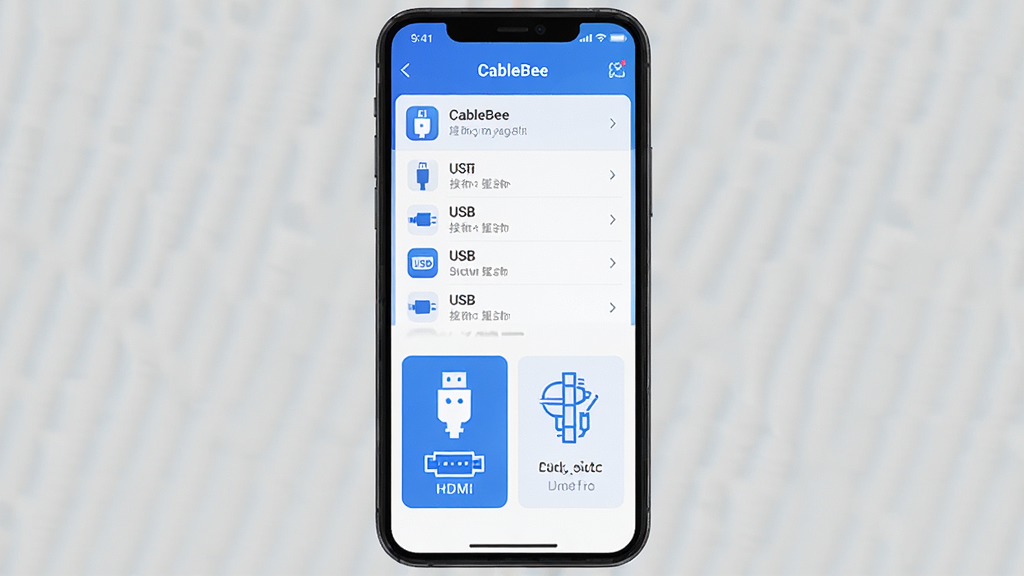
1.应用提供的接口信息为参考性质,实际连接前请以设备说明书为准。
2.线缆记录和标签数据保存在本地,更换手机前建议手动整理备份。
3.查询接口时尽量选择与实物外观一致的条目,避免因名称相近导致误判。
4.连接方案建议仅作参考,涉及供电设备时注意功率匹配问题。
5.应用不涉及复杂专业操作,遇到不懂的接口可结合设备标签一起核对。
6.定期整理线缆记录,删除已淘汰线材条目,保持列表清爽好用。
 首页
首页
 安卓游戏
安卓游戏
 安卓软件
安卓软件
 热门专题
热门专题
 更多
更多
 鄂公网安备42011502001927号