

厂商:
备案号:
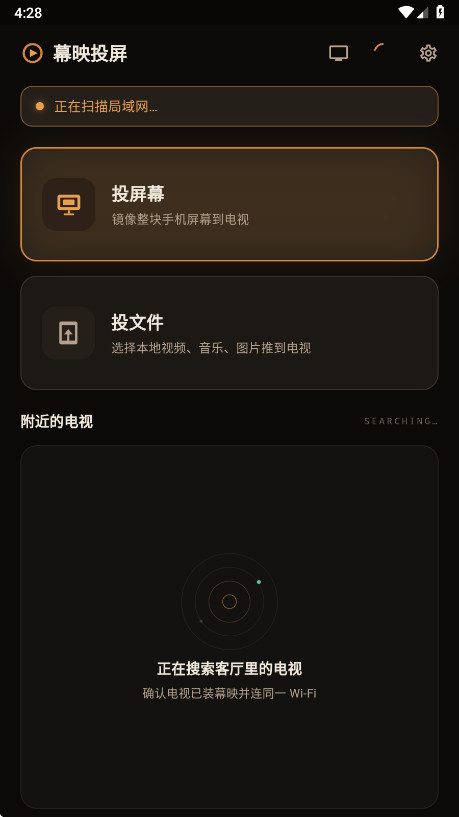
幕映是一款由知名开源项目ShowDoc作者打造的免费跨平台无线投屏与多屏互动客户端,主打无广告、无水印、无时长限制的纯净投屏体验。它支持AirPlay与DLNA原生协议,也能通过局域网高速直传,覆盖电脑桌面镜像、手机画面同屏以及本地音视频推送等多种场景。用户无需开通任何会员,即可点即连、高清低延迟地把内容投到大屏上,彻底告别开屏广告、投屏前贴片广告与画面角落水印,适合家庭娱乐、办公演示与在线学习等日常使用。
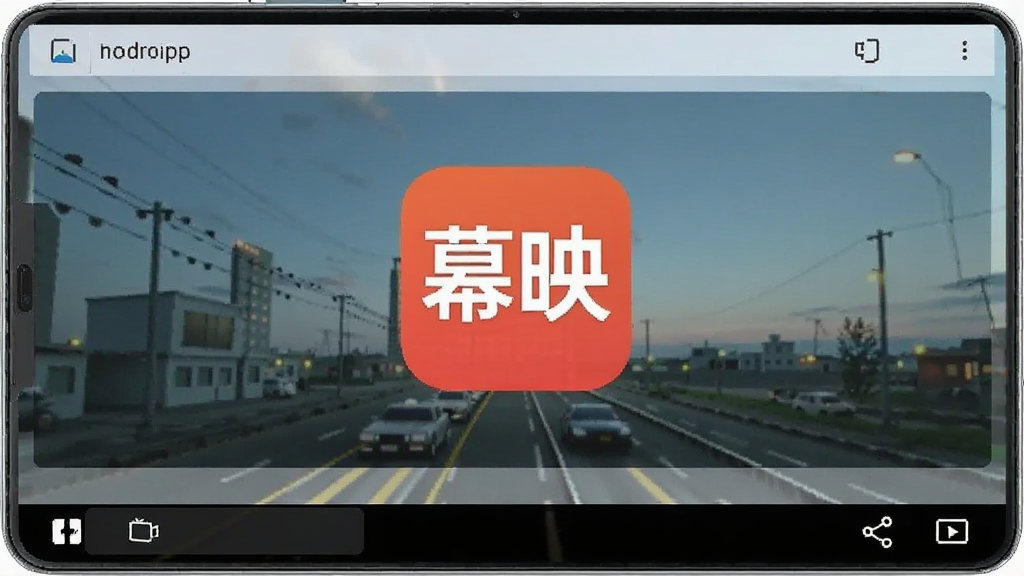
1.先在手机或电脑上完成幕映的下载与安装,打开后确保设备与接收端连接在同一个Wi-Fi局域网内。
2.在接收端设备(如智能电视、投影仪或另一台电脑)上开启AirPlay或DLNA投屏接收功能,等待设备被发现。
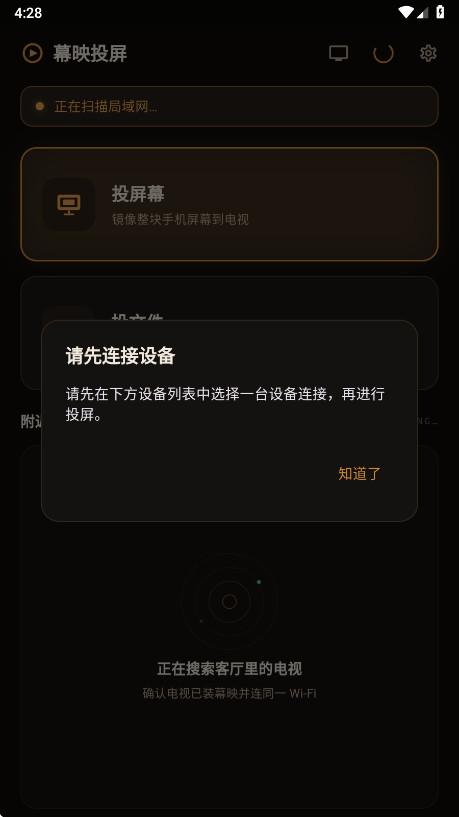
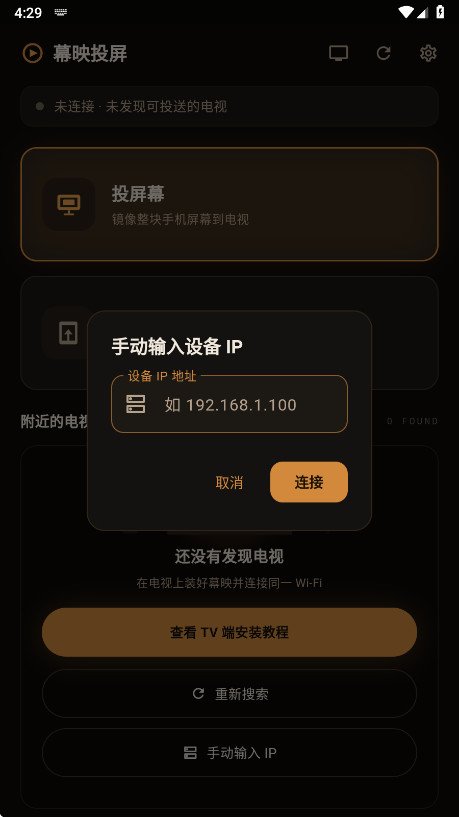
3.回到幕映主界面,软件会自动扫描局域网内可用的接收设备,在列表中点击对应设备名称进行连接。
4.连接成功后可根据需要选择投屏模式,包括手机画面同屏、电脑桌面镜像或推送本地音视频文件。
5.投屏过程中可在幕映内调节画质与音量,若出现卡顿可尝试切换传输协议或缩短设备间距离。
6.使用完毕后点击断开连接即可结束投屏,下次使用可直接从历史设备中快速重连。
幕映彻底剔除了开屏广告、投屏前贴片广告以及画面角落水印,用户无需开通会员即可享受无限时长的高清投屏,全程没有商业打扰,观看体验干净清爽。
软件同时支持AirPlay与DLNA原生协议,并能在局域网内高速直传,兼容智能电视、投影仪、机顶盒等多种接收设备,连接稳定、延迟低。
幕映覆盖电脑桌面镜像、手机画面同屏与本地音视频推送三大使用场景,无论是办公演示、网课学习还是家庭观影,都能找到合适的投屏方式。
作为一款跨平台客户端,幕映可在手机与电脑等多类设备上运行,零会员门槛即点即连,高清低延迟的表现让日常投屏变得简单省心。
1.搜索不到接收设备时,先确认手机与电视是否连接同一Wi-Fi,再检查电视端投屏接收功能是否已开启。
2.若投屏画面出现卡顿,可尝试关闭其他占用带宽的应用,或让设备靠近路由器以提升局域网传输稳定性。
3.投屏没有声音时,检查手机媒体音量是否开启,并确认接收端未处于静音状态。
4.部分视频平台受版权保护无法直接投屏,可改用幕映的画面镜像模式进行同屏显示。
5.连接频繁断开时,建议重启幕映与接收设备,并避免多个投屏软件同时占用接收端。
6.本地音视频推送失败时,确认文件格式受支持,必要时先转换为常见格式再尝试推送。
| 功能模块 | 操作方式 | 适用场景 | 注意事项 |
|---|---|---|---|
| 设备发现与连接 | 打开幕映后自动扫描局域网设备,点击列表中的设备名称即可连接 | 首次使用、更换接收端 | 需保证设备处于同一Wi-Fi网络 |
| 手机画面同屏 | 连接成功后选择同屏模式,手机画面实时同步到大屏 | 演示、教学、游戏分享 | 同屏时手机耗电较快 |
| 电脑桌面镜像 | 在电脑端启动幕映,选择镜像模式并连接接收设备 | 办公汇报、会议展示 | 建议关闭无关窗口保护隐私 |
| 本地音视频推送 | 在幕映内选择本地文件,推送到已连接的接收端播放 | 家庭观影、音乐播放 | 确认文件格式受支持 |
| 画质与音量调节 | 投屏过程中在幕映界面内实时调整画质档位与音量 | 网络波动、音量不适 | 高画质对带宽要求更高 |
1.幕映为免费软件,下载时请认准正规下载站提供的安装包,避免来源不明的修改版本。
2.安装前可在手机设置中允许对应来源安装应用,安装完成后建议关闭该权限以保证安全。
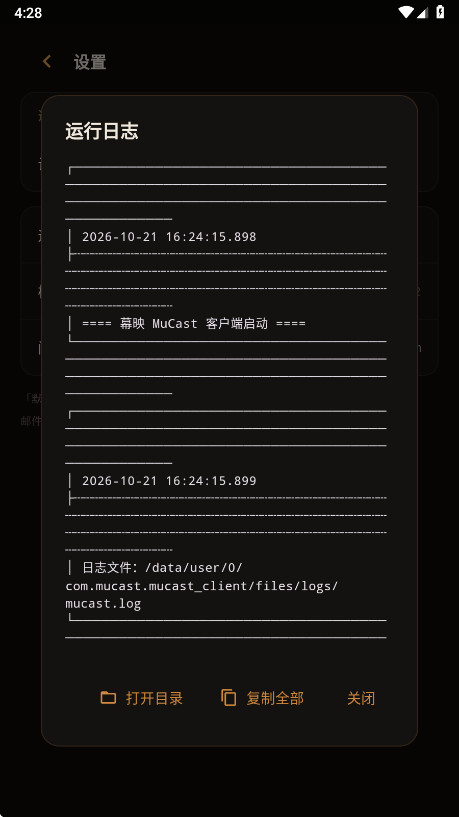
3.首次启动时按提示授予局域网访问与存储读取权限,这些权限用于设备发现与本地文件推送。
4.软件运行过程中不强制索取与投屏无关的敏感权限,用户可根据实际需要逐项管理。
5.若安装失败,检查安装包是否完整、系统版本是否兼容,并清理足够的存储空间后重试。
6.使用中如遇异常,可尝试卸载后重新安装最新稳定版本,或重启设备后再连接。
| 软件名称 | 功能优势 | 评分 |
|---|---|---|
| 乐播投屏 | 多协议兼容,设备覆盖广 | ★★★★☆ |
| 快投屏 | 连接快速,操作简单 | ★★★★☆ |
| 投屏大师 | 画面清晰,延迟较低 | ★★★★☆ |
| ApowerMirror | 支持反向控制,功能全面 | ★★★★☆ |
| 幕享 | 跨平台投屏,画质稳定 | ★★★★☆ |
 首页
首页
 安卓游戏
安卓游戏
 安卓软件
安卓软件
 热门专题
热门专题
 更多
更多
 鄂公网安备42011502001927号