
厂商:
备案号:
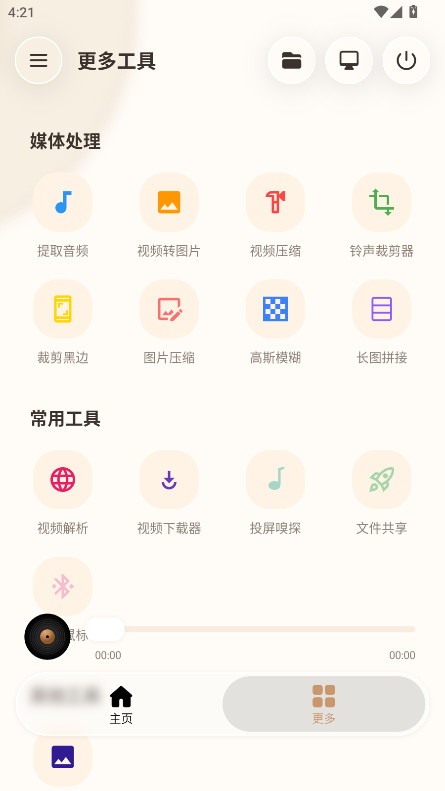
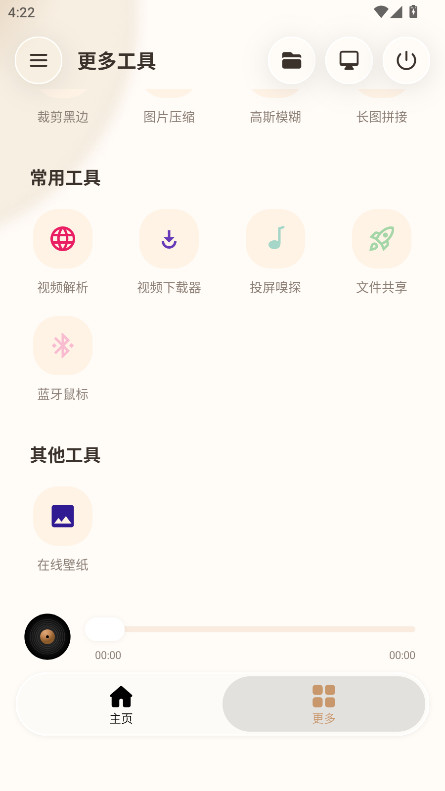
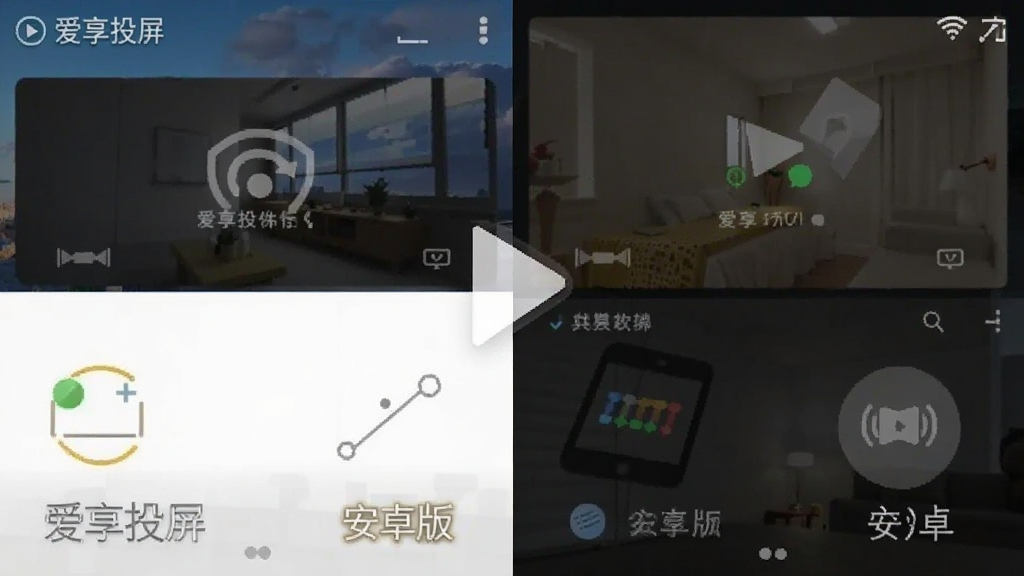
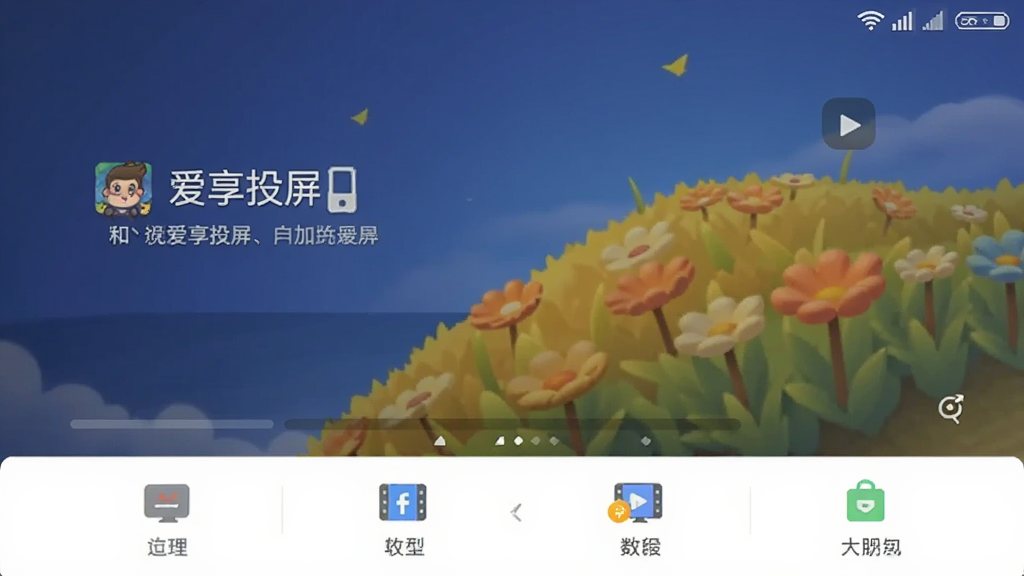
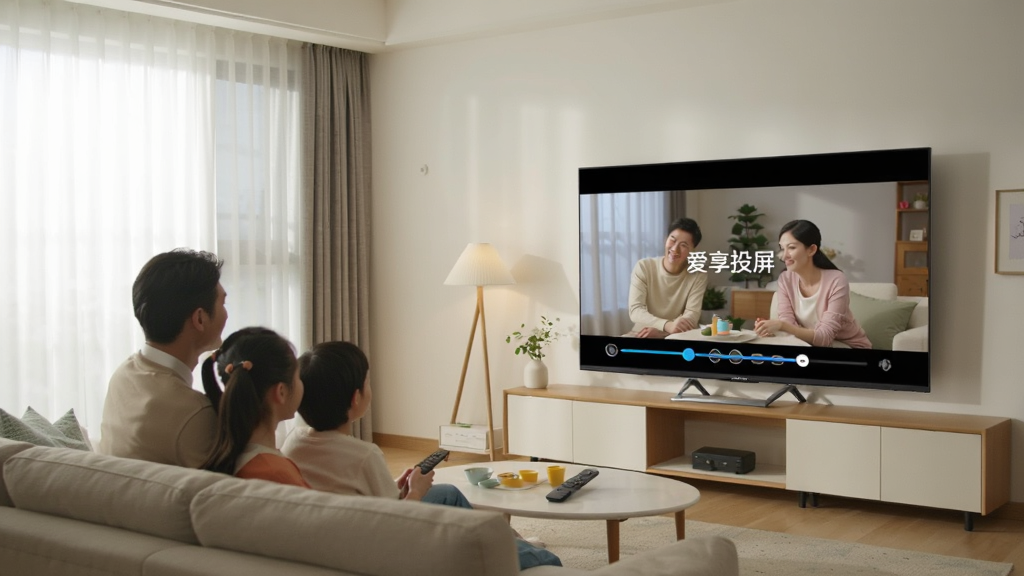
爱享投屏是一款专注于多屏互动与投屏体验的实用工具,能够将手机或平板上的内容快速展示到电视、投影仪、机顶盒、音响、功放等大屏设备上,适合家庭娱乐、办公演示、在线学习等多种场景使用。应用支持本地视频、图片、音乐等媒体文件投射,也兼容主流视频平台的内容投屏,投屏过程中注重连接稳定性与传输流畅度,减少卡顿和中断。设备搜索与连接管理功能可自动发现同一网络下的可投屏设备,简化操作步骤。对于不熟悉复杂设置的用户来说,连接成功后即可开始投屏,日常使用门槛较低。
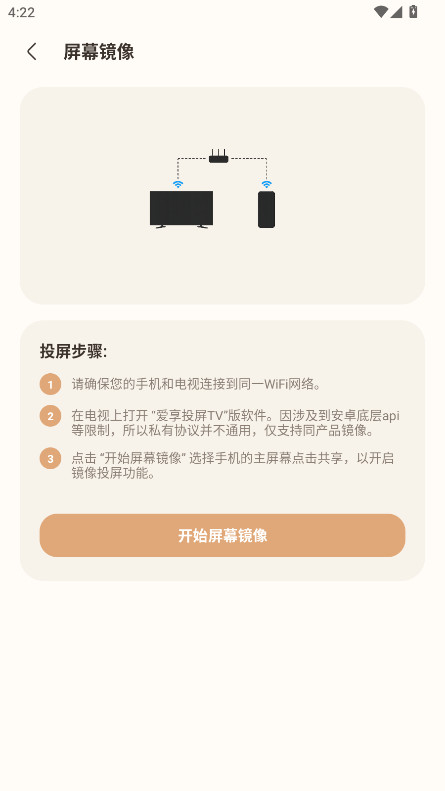
1.首先确保手机与电视或投影仪连接在同一个WiFi网络下,这是投屏稳定性的基础条件。
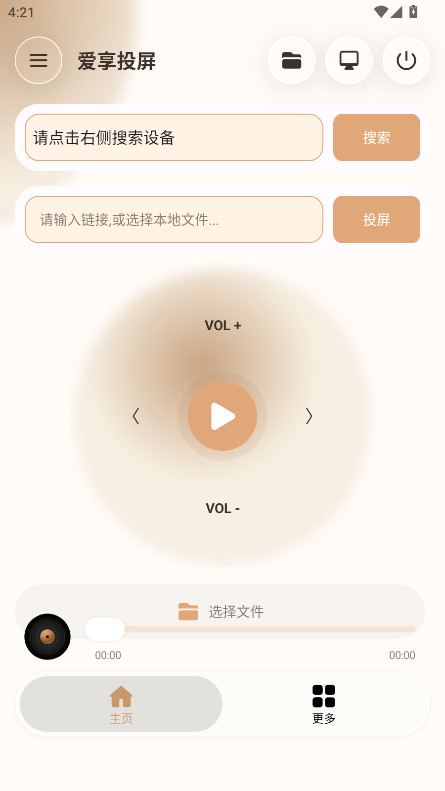
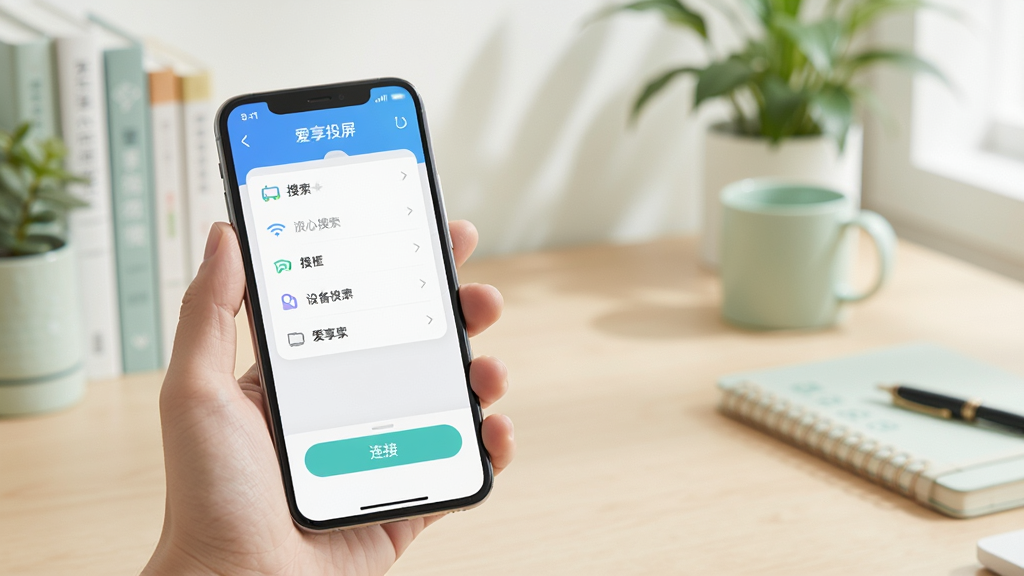
2.打开爱享投屏应用,等待系统自动搜索同一网络下的可投屏设备,通常几秒内就能看到设备列表。
3.点击目标设备名称完成连接,连接成功后手机屏幕会提示已投屏状态。
4.投屏本地视频时,建议选择分辨率适中的文件,过大的4K文件可能因网络带宽不足导致缓冲。
5.投屏过程中尽量让手机靠近路由器,避免隔墙使用造成信号衰减。
6.如果出现卡顿,可以尝试关闭手机后台其他占用网络的应用程序,释放带宽资源。
7.长时间投屏时注意手机散热,避免因过热降频影响传输流畅度。
1.智能电视方面,支持市面上主流品牌的安卓智能电视和部分非智能电视搭配投屏盒子使用。
2.投影仪设备只要支持DLNA或Miracast协议,基本都能被爱享投屏搜索到并建立连接。
3.网络机顶盒如小米盒子、天猫魔盒等常见型号均在兼容范围内。
4.音响和功放设备支持将手机音频无线推送到外部音响系统播放。
5.电脑端可通过接收端软件实现手机投屏到电脑屏幕。
1.投屏连接采用局域网内直连方式,数据不经过外部服务器中转,降低隐私泄露风险。
2.设备搜索与配对过程需要用户手动确认,未经允许的设备无法强制连接。
3.传输通道采用加密保护机制,防止同一网络下其他设备截获投屏内容。
4.应用不强制索取与投屏功能无关的权限,安装时可留意权限请求是否合理。
5.建议在家庭或可信办公网络中使用,公共WiFi环境下投屏需谨慎。
| 功能模块 | 具体说明 |
| 本地媒体投屏 | 支持手机相册中的视频、图片、音乐直接投射到大屏播放,无需额外转码 |
| 平台内容投屏 | 兼容主流视频平台的投屏协议,在应用内点击投屏按钮即可推送到电视 |
| 设备自动发现 | 同一WiFi下自动扫描可用设备,列表实时刷新,免去手动输入IP的麻烦 |
| 连接状态管理 | 显示当前连接设备与传输状态,支持一键断开和重新连接 |
| 音频无线推送 | 将手机音频流转发到支持接收的音响或功放设备,扩展听音场景 |
1.检查手机和设备是否连接同一个路由器,双频路由器注意不要一个连2.4G一个连5G。
2.确认电视或投影仪的投屏接收功能已开启,部分设备需要在设置中手动打开。
3.重启爱享投屏应用和接收端设备,清除临时缓存后重新搜索。
4.关闭手机上的VPN或代理软件,这类工具会干扰局域网设备发现。
5.查看路由器是否开启了AP隔离功能,该功能会阻止同一网络内设备互相通信。
6.更新应用到最新版本,旧版本可能存在协议兼容性问题。
1.首次打开应用会提示开启必要权限,包括网络访问和本地文件读取,按提示允许即可。
2.主界面顶部显示当前网络名称,确认与目标设备处于同一网络后点击搜索按钮。
3.在设备列表中找到电视或投影仪名称,点击后等待握手完成,通常3到5秒。
4.连接成功后返回手机桌面或打开相册,选择要投屏的内容,点击分享或投屏图标选择爱享投屏。
5.投屏过程中可通过通知栏快捷控制暂停、继续或断开连接。
6.如需切换投屏内容,直接在手机上操作即可,大屏画面会同步更新。
7.使用完毕后建议手动断开连接,释放网络资源,方便下次快速重连。
1.经常用手机追剧看视频的家庭用户,投到电视上画面更大,观看体验更舒适。
2.需要将课件、文档或演示内容投到投影仪上的教师和办公人群。
3.拥有音响或功放设备、希望把手机音乐无线播放到外部音响的音乐爱好者。
4.不擅长复杂设置的中老年用户,应用操作直观,连接一次后下次使用更省心。
5.租房或临时办公场景下,没有固定投屏设备但需要快速分享屏幕内容的人群。
 首页
首页
 安卓游戏
安卓游戏
 安卓软件
安卓软件
 热门专题
热门专题
 更多
更多
 鄂公网安备42011502001927号