


厂商:
备案号:
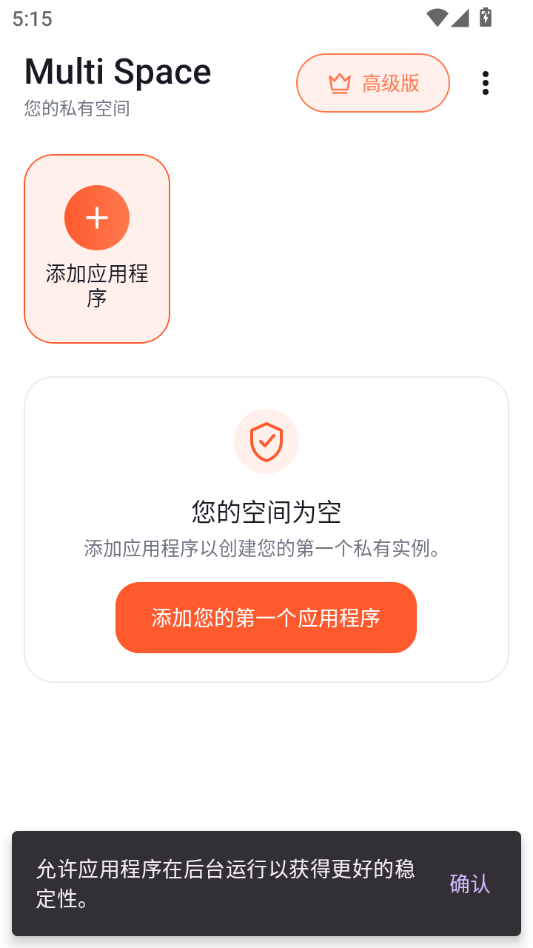
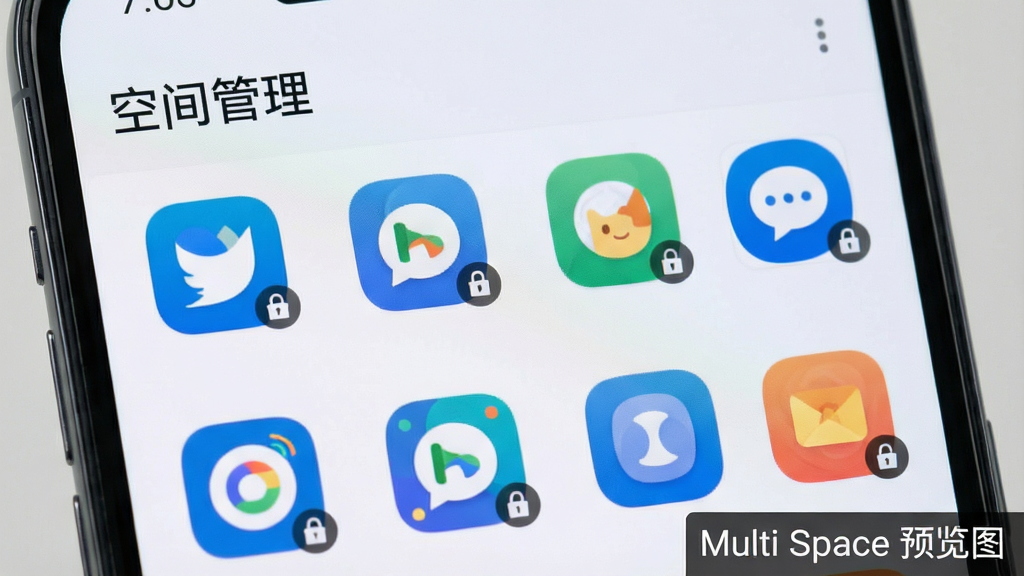
Multi Space是一款专为安卓用户打造的多账号并行管理工具,官方定位为“让同一台设备同时运行多个独立应用环境”。简单来说,它可以帮助你在一个手机里创建多个互不干扰的应用副本,比如同时登录两个微信、两个QQ、两个游戏账号,工作号与生活号彻底分开,消息互不串扰。对于经常需要切换账号的电商卖家、游戏玩家、社交达人或自媒体运营者而言,Multi Space相当于在系统层面开辟出多个“平行空间”,每个空间拥有独立的数据存储与运行沙箱,既保证了账号安全,又免去了反复登录退出的繁琐操作。本次上架的1.0.75.20版本在兼容性与稳定性上做了进一步打磨,适配主流安卓机型,安装包体积轻巧,运行占用低,是日常多开需求的实用之选。
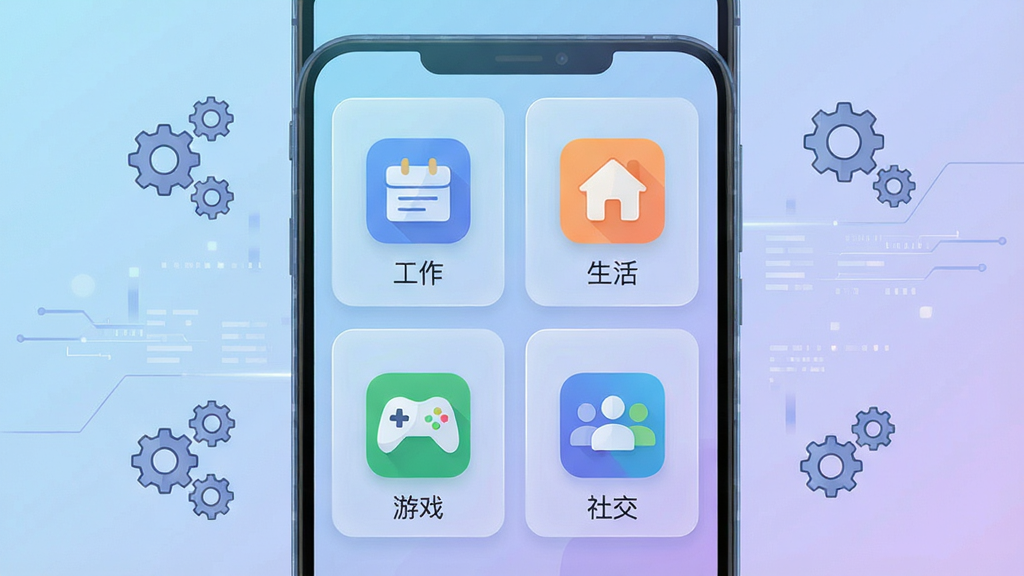
Multi Space为每个克隆应用创建独立的运行沙箱,数据完全隔离,主应用与分身之间互不读取通讯录、相册与聊天记录。这意味着你可以放心在同一部手机里登录两个微信,一个用于客户沟通,一个用于亲友联络,切换时无需退出登录,消息通知各自独立弹出,有效避免账号关联风险,也方便对不同身份进行分区管理。
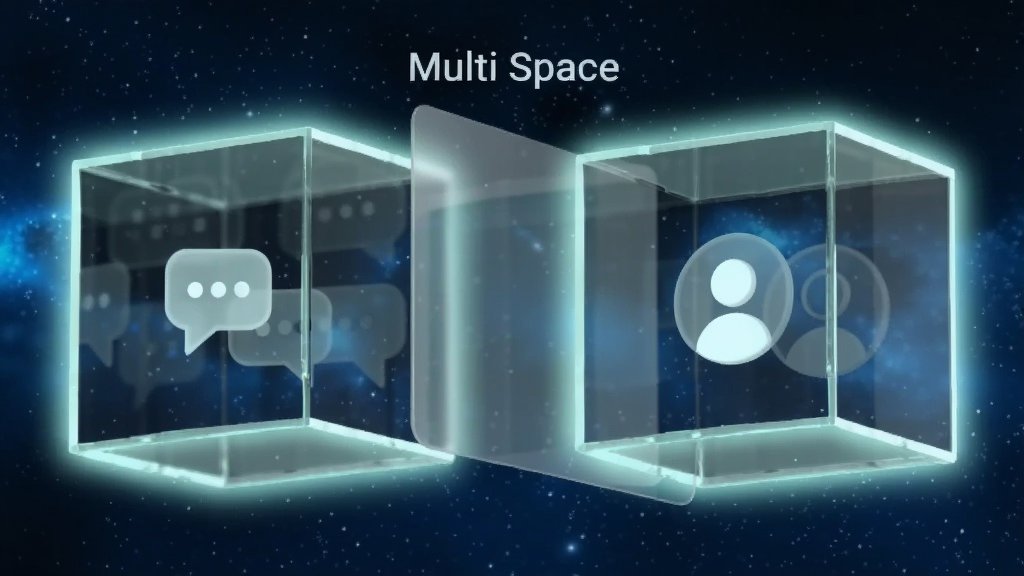
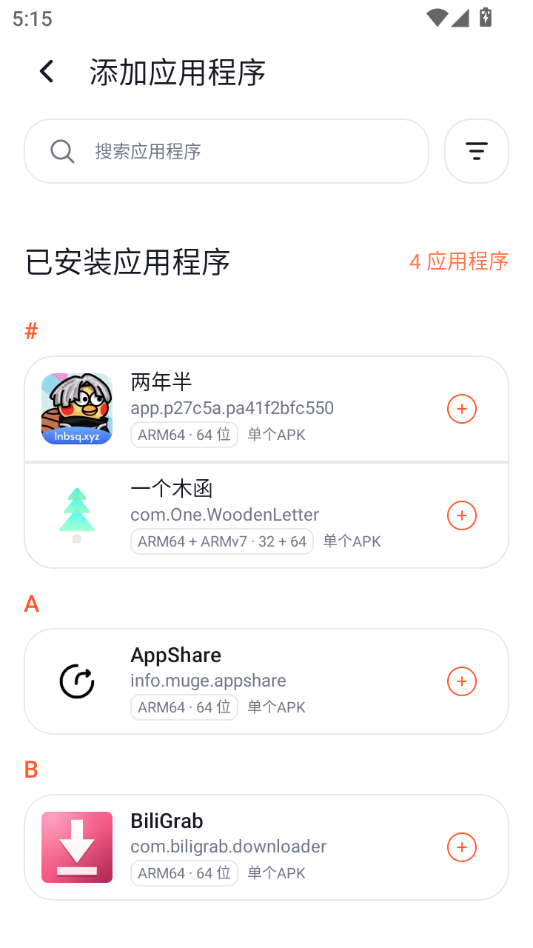
软件支持一次性添加多个应用进行克隆,列表化管理界面清晰展示已分身应用与原始应用的对应关系。用户可对分身应用进行重命名、更换图标、创建桌面快捷方式等操作,方便快速识别。对于需要同时运营多个游戏小号或电商店铺账号的用户,批量管理功能大幅提升了操作效率,免去逐个查找的麻烦。
Multi Space内置隐私保护机制,支持对分身应用设置独立密码锁或图案锁,防止他人随意翻看特定空间内的内容。部分版本还提供图标伪装功能,可将分身应用的桌面图标替换为计算器、天气等常见工具样式,进一步降低被察觉的概率,为敏感账号提供多一层防护。
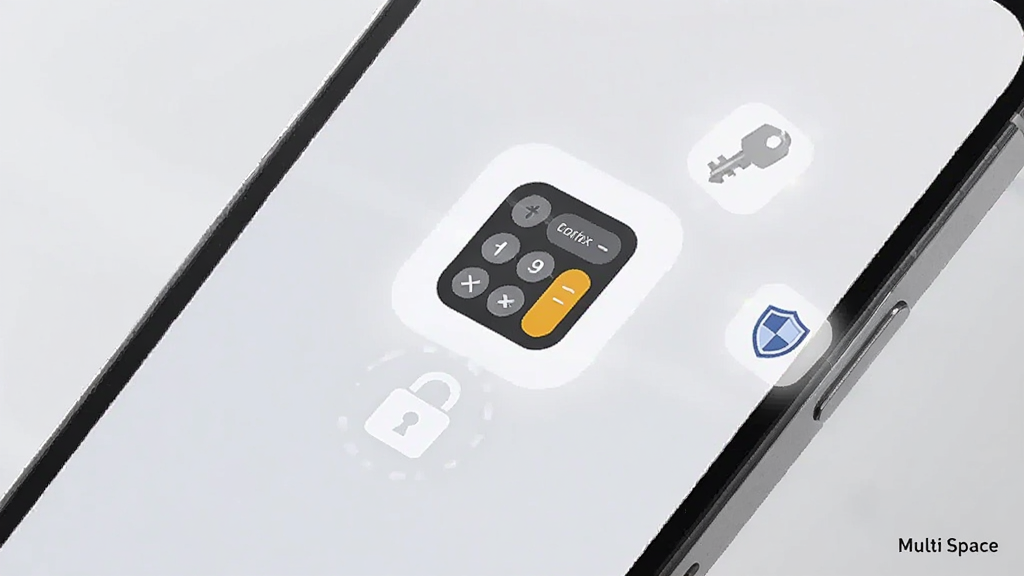
相较于部分同类多开工具动辄占用大量内存,Multi Space在资源调度上做了优化,分身应用共享部分系统资源,待机时自动冻结后台活动,减少电量消耗。实测在主流中端机型上同时运行三个分身应用,系统流畅度无明显下降,切换响应迅速,适合长时间挂机使用。
| 功能模块 | 作用说明 | 操作要点 |
| 应用克隆 | 将已安装应用复制为独立分身 | 在主界面点击“+”号,从应用列表勾选目标应用,确认后等待进度条完成即可 |
| 快捷方式创建 | 将分身应用图标放到桌面 | 长按分身条目,选择“创建快捷方式”,桌面即生成带角标的独立图标 |
| 空间锁 | 为分身应用增加访问密码 | 进入设置→安全锁→开启并设置四位密码,再次打开分身时需验证 |
| 存储管理 | 查看各分身占用空间并清理 | 在空间详情页点击“存储”,可单独清除缓存或卸载不用的分身 |
| 通知管理 | 控制分身应用的消息提醒 | 设置→通知→按需开启或关闭指定分身的通知权限 |
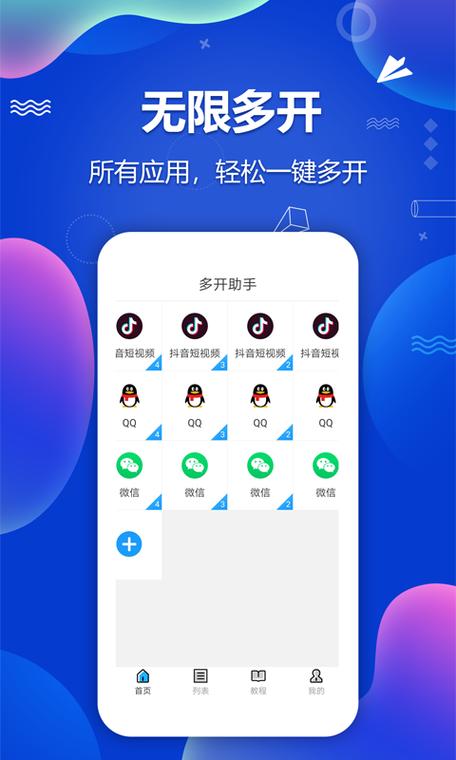
| 软件名称 | 核心优势 | 评分 |
| 双开助手 | 支持微信QQ多开,操作简单 | ★★★★☆ |
| 平行空间 | 双系统级隔离,隐私性强 | ★★★★☆ |
| 分身有术 | 免费多开,支持应用锁 | ★★★★☆ |
| 应用双开大师 | 轻量省电,启动速度快 | ★★★★☆ |
| 多开分身器 | 支持游戏多开,稳定不封号 | ★★★★☆ |
| 虚拟空间 | 独立虚拟环境,免ROOT | ★★★★☆ |
1.首先确认手机系统版本是否为安卓7.0及以上,过低版本可能无法正常创建分身环境。
2.检查是否已授予Multi Space“存储权限”与“悬浮窗权限”,权限缺失会导致分身应用无法读取数据或无法弹出通知。
3.尝试在Multi Space设置中关闭“硬件加速”选项,部分机型开启该功能后反而容易出现黑屏。
4.若仅个别应用闪退,可尝试卸载该分身并重新克隆,克隆时不要勾选“预加载”选项。
5.更新Multi Space至最新版本,旧版本可能存在与当前安卓安全补丁不兼容的问题。
6.如以上方法均无效,备份重要数据后卸载重装,并重启手机再试。
1.打开Multi Space主界面,点击右上角“+”按钮进入应用选择列表。
2.在列表中找到需要多开的应用,勾选后点击“添加至空间”。
3.等待系统自动复制应用数据,进度条走完后分身即创建成功。
4.返回主界面,长按刚创建的分身条目,选择“创建桌面快捷方式”。
5.回到手机桌面,找到带小角标的应用图标,点击即可登录第二个账号。
6.如需管理多个分身,可在Multi Space内对分身重命名,便于区分工作号与生活号。
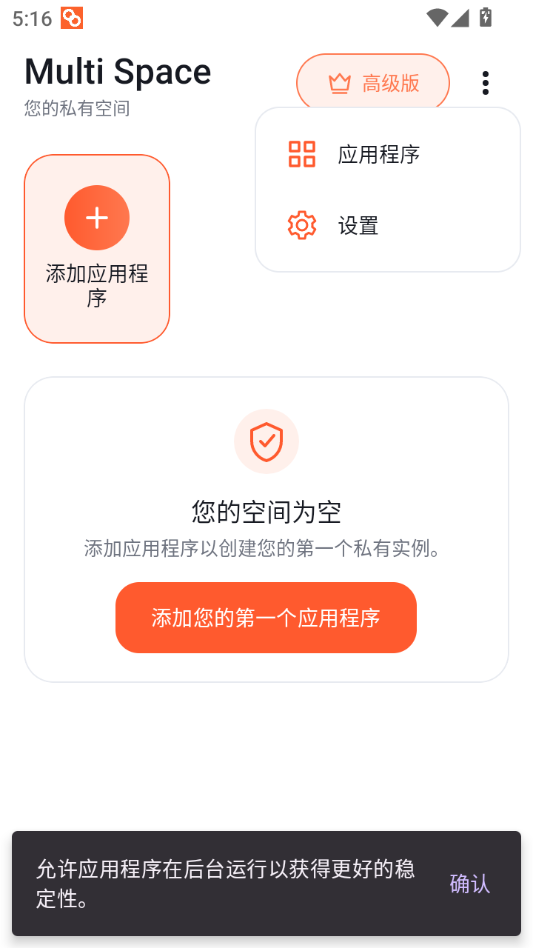
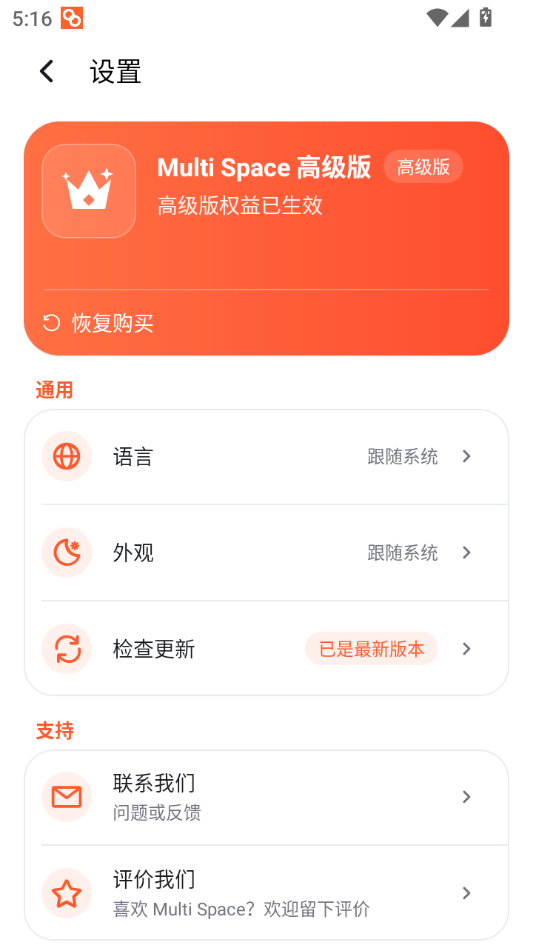
1.进入Multi Space的“设置”菜单,找到“安全锁”选项并开启。
2.设置四位数字密码或绘制图案密码,建议与手机锁屏密码区分开。
3.返回空间列表,选择需要加锁的分身应用,开启“启动验证”。
4.此后每次从桌面快捷方式或Multi Space内打开该分身,均需输入密码。
5.若忘记密码,可通过绑定的安全问题重置,或清除Multi Space数据后重新配置(注意会丢失分身数据)。
6.建议定期更换密码,并避免使用生日、手机号后四位等易猜组合。
1.在Multi Space空间列表中找到目标分身,点击进入详情页。
2.点击“存储”选项,查看该分身的缓存、数据与安装包占用情况。
3.点击“清除缓存”可释放临时文件,不影响账号登录状态。
4.如需彻底删除分身,点击“卸载”并确认,该分身内的所有数据将被清除且不可恢复。
5.建议每月检查一次存储占用,及时清理不再使用的分身,保持手机空间充足。
6.若分身应用提示“存储空间不足”,请先清理手机相册或视频类大文件,再重启Multi Space。
 首页
首页
 安卓游戏
安卓游戏
 安卓软件
安卓软件
 热门专题
热门专题
 更多
更多
 鄂公网安备42011502001927号