


厂商:深圳市瑞跃网络科技有限公司
备案号:粤ICP备19088284号-2A
提词器大师是一款专为短视频创作者、直播主播、演讲者与自媒体人打造的实用提词工具,能够将稿件内容以悬浮字幕的形式呈现在手机屏幕上,让用户在录制视频或进行直播时无需死记硬背台词,也能保持自然流畅的表达状态。软件支持自定义滚动速度、字体大小、文字颜色与背景透明度,适配多种拍摄场景,无论是口播带货、知识讲解还是课程录制,都能轻松应对。提词器大师界面简洁、操作直观,新手用户几分钟即可上手,是内容创作者提升拍摄效率的得力助手。
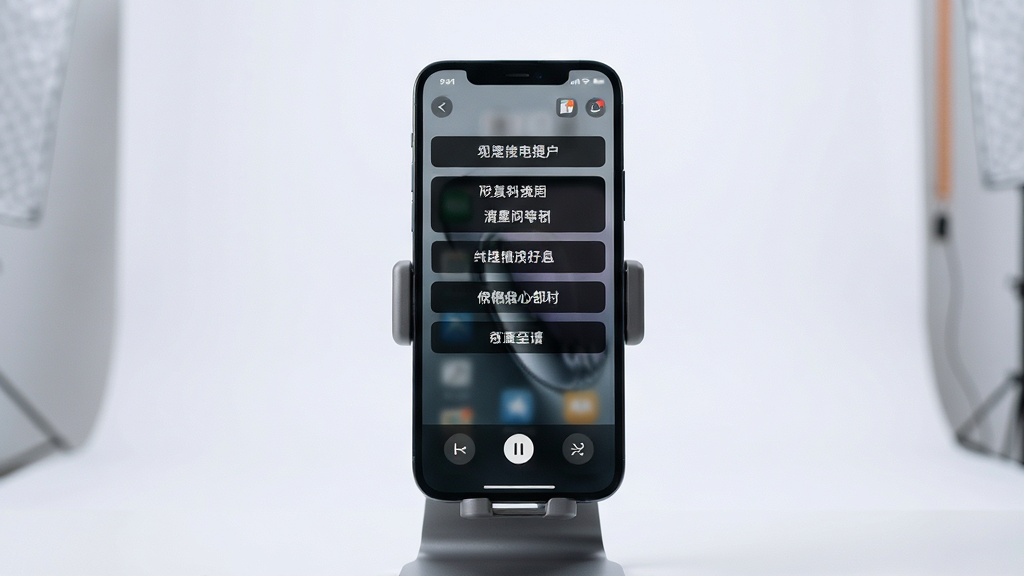
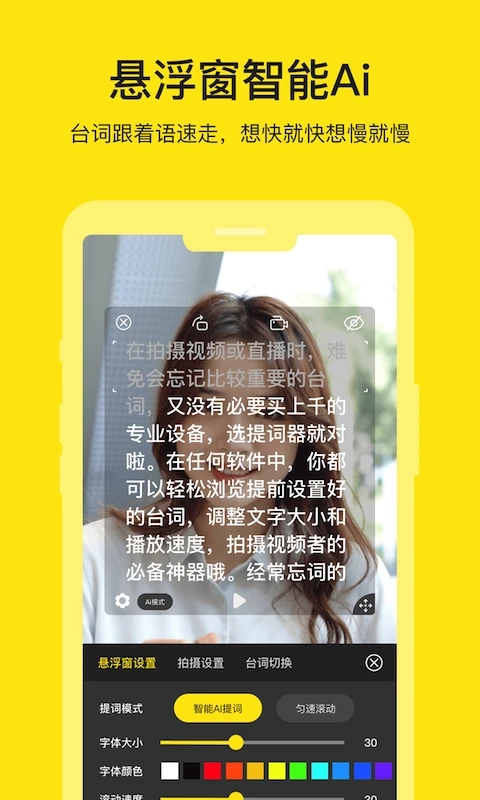
提词器大师支持将提词内容以悬浮窗形式叠加在其他应用之上,用户可以在打开相机、直播软件或短视频拍摄工具的同时,让台词悬浮显示在屏幕上层,实现边看边录的自然效果。悬浮窗的位置、大小均可自由拖动调整,不遮挡拍摄主体,兼顾提词与画面构图需求。
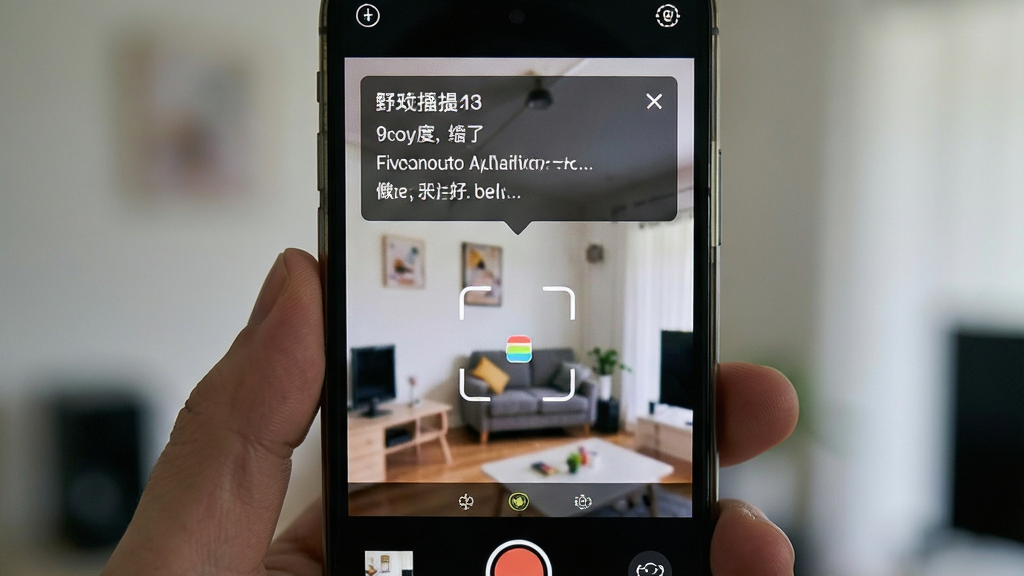
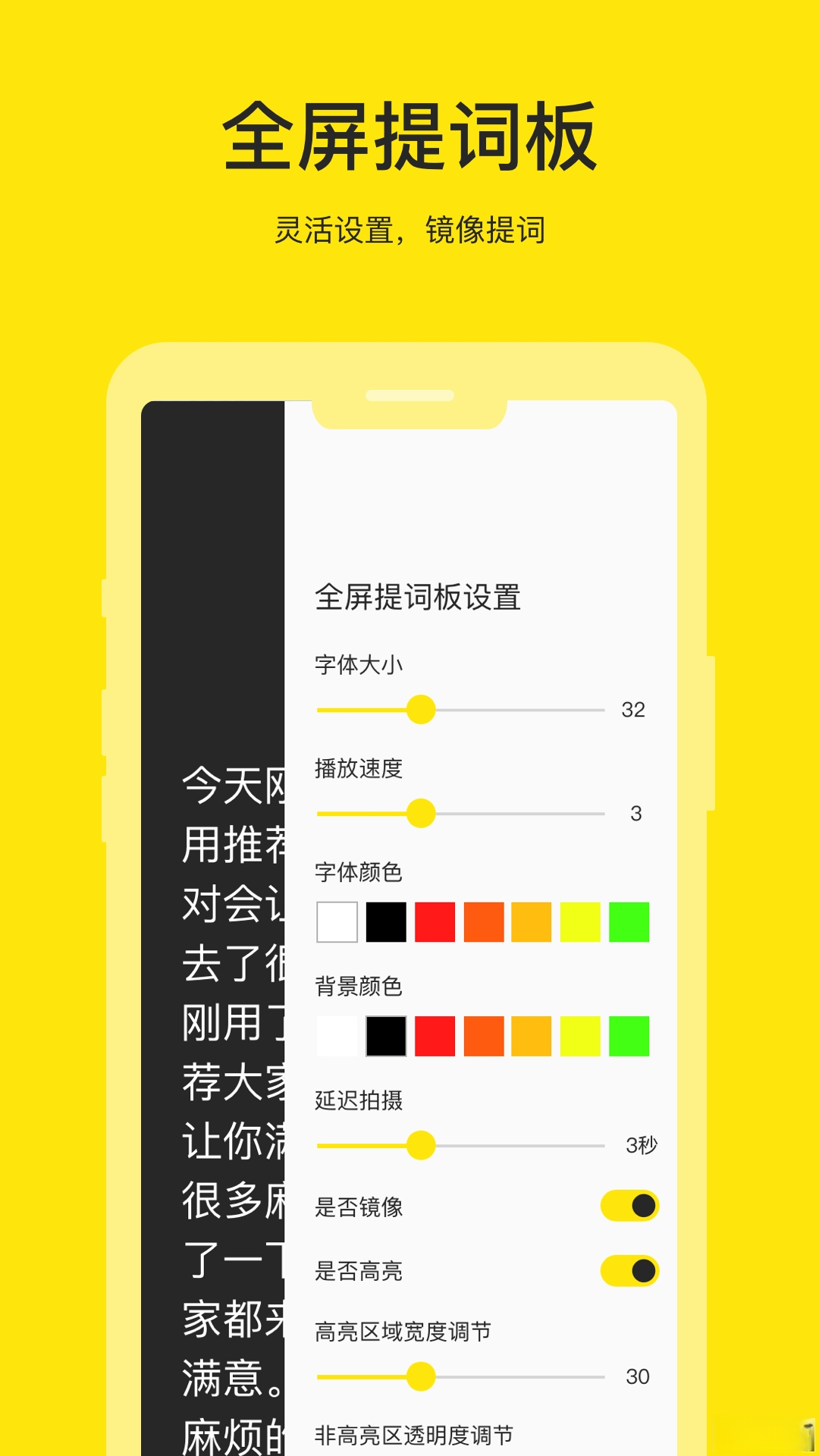
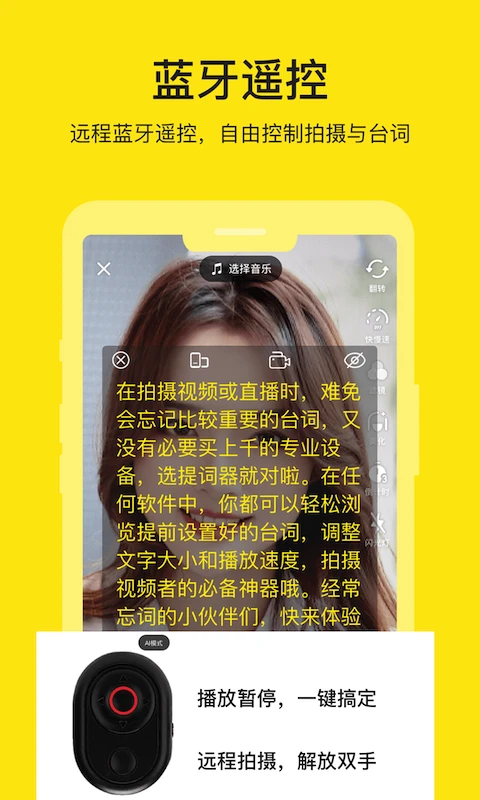
软件内置智能滚动引擎,用户可根据自己的语速自由调节台词滚动速度,支持无级变速与暂停续播。提词器大师还提供镜像模式与倒计时启动功能,方便搭配不同拍摄设备与提词场景使用,让表达节奏始终掌握在自己手中。
提词器大师允许用户对提词界面进行深度自定义,包括字体大小、文字颜色、背景透明度、行间距与对齐方式等参数均可按需调整。无论是白天强光环境还是夜间弱光拍摄,都能找到清晰舒适的显示方案,长时间使用也不易产生视觉疲劳。
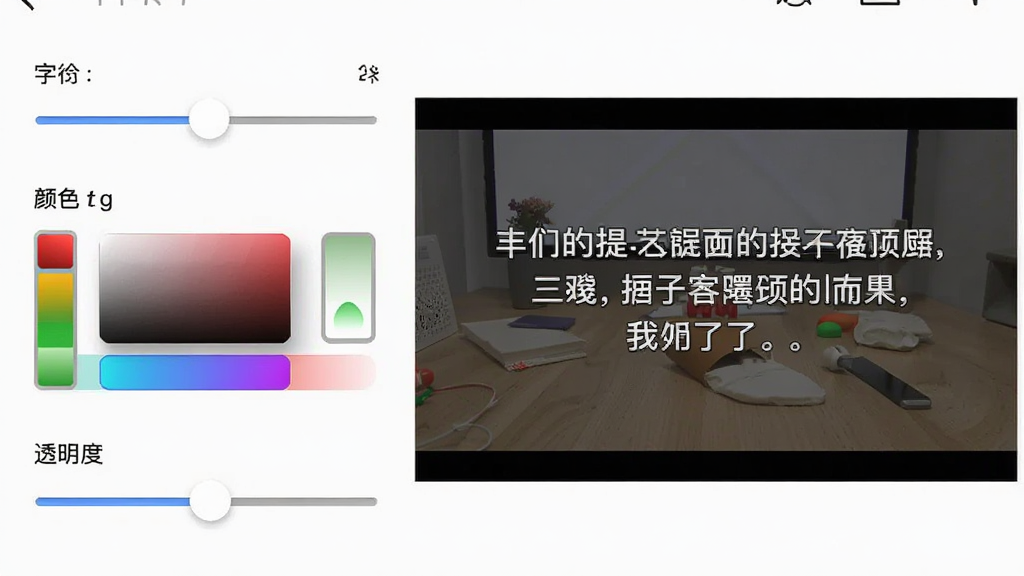
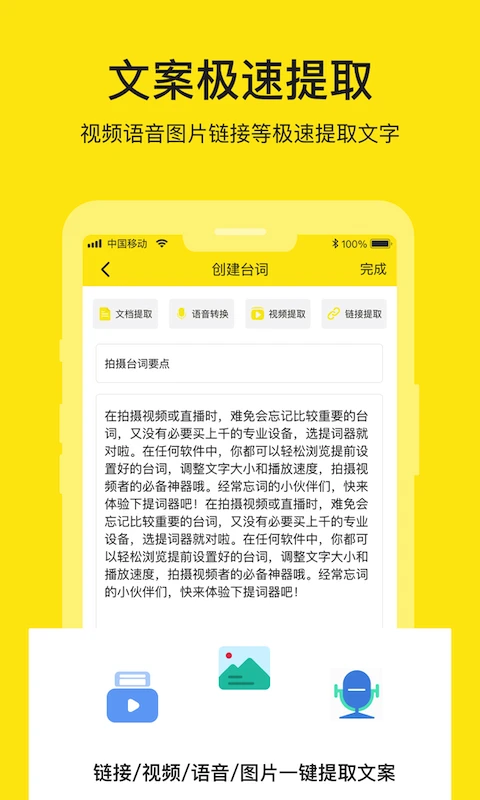
提词器大师支持手动输入、粘贴文本以及导入本地文档等多种稿件录入方式,用户可以将准备好的口播文案、演讲稿、课程提纲快速导入软件进行分类管理。历史稿件自动保存,方便下次直接调用,省去重复整理的麻烦。
| 功能模块 | 操作说明 | 适用场景 |
| 新建稿件 | 点击首页"+"按钮,选择手动输入或粘贴文本,编辑完成后保存即可生成提词条目 | 口播文案准备 |
| 开启悬浮提词 | 在稿件详情页点击"悬浮提词",按系统提示授予悬浮窗权限,返回相机或直播应用即可看到提词浮窗 | 视频录制、直播 |
| 调节滚动速度 | 在提词浮窗控制条上拖动速度滑块,或点击暂停/继续按钮控制台词滚动节奏 | 匹配个人语速 |
| 显示参数设置 | 进入设置页调整字体大小、颜色、背景透明度与行距,实时预览效果后保存方案 | 不同光线环境 |
| 镜像模式 | 在设置中开启镜像翻转,配合提词器设备或外接显示屏使用,文字方向自动适配 | 专业拍摄设备 |

提词器大师在移动端与电脑端的使用方式存在一定差异,用户需根据设备类型选择合适的操作路径。
安卓手机首次使用时,务必在系统设置中为提词器大师开启"悬浮窗"权限,否则悬浮提词功能无法正常显示在其他应用上层,这是新手最容易忽略的关键一步。
安装环节建议通过本站提供的正规下载链接获取安装包,下载完成后系统可能提示"未知来源应用",需在设置中临时允许安装,安装完毕后可关闭该权限以保障设备安全。
为获得更流畅的提词体验,建议将提词器大师加入电池优化白名单,避免后台被系统清理导致浮窗意外消失。
存储方面,软件本体占用空间较小,但导入大量文档稿件时会占用一定存储,建议定期清理不再使用的历史稿件。
温馨提示:使用悬浮提词时请确保手机剩余运行内存充足,同时开启过多后台应用可能导致浮窗卡顿。
若遇到闪退现象,可尝试清除应用缓存或重启设备后重新打开;若浮窗黑屏不显示文字,请检查是否误触了透明度调节至最低,重新进入设置恢复默认显示参数即可。
电脑端使用需借助安卓模拟器运行提词器大师,安装模拟器后导入APK文件即可,操作逻辑与手机端基本一致,但悬浮窗需在模拟器设置中单独授权。
部分用户反馈提词滚动速度与语速不匹配,可在正式录制前进行试录调试,找到最适合自己的速度档位后再开始正式拍摄。
请勿在驾驶或行走过程中长时间注视提词屏幕,注意人身安全。
如遇依赖组件缺失导致无法启动,可在本站搜索"安卓运行库"或"谷歌服务框架"获取相关补丁。
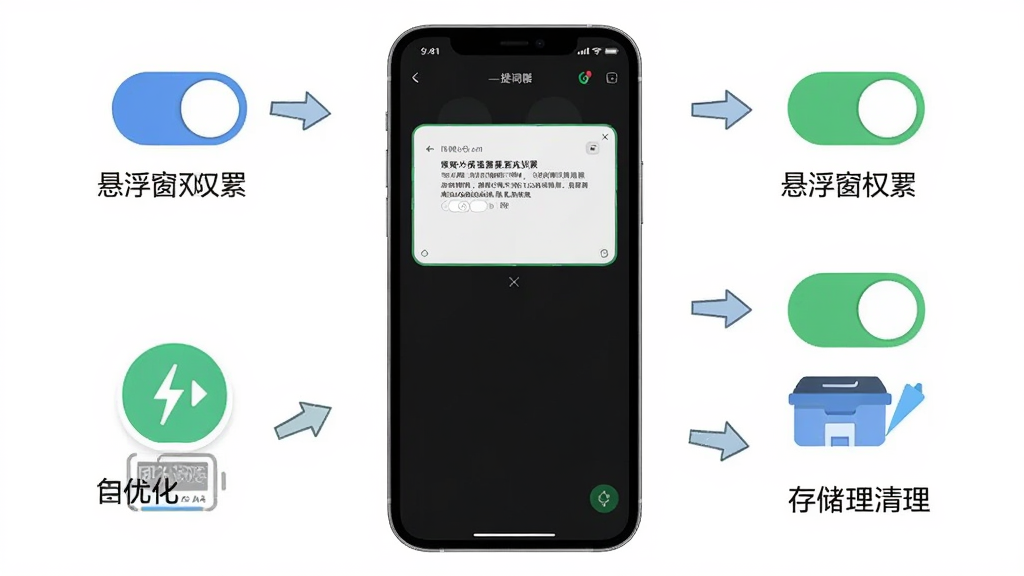
1.首先在手机中打开提词器大师,进入首页后选择或新建一段需要使用的提词稿件。
2.进入稿件详情页面,找到并点击"悬浮提词"按钮,系统会弹出权限申请提示框。
3.按照提示前往手机系统设置,在应用权限管理中找到提词器大师,将"悬浮窗"或"显示在其他应用上层"权限开启。
4.返回提词器大师,再次点击"悬浮提词",此时屏幕上会出现半透明的提词浮窗,可拖动调整位置与大小。
5.打开手机相机或直播软件开始拍摄,提词浮窗会保持显示在上层,根据语速拖动速度滑块调节滚动节奏即可。
1.建议通过正规下载站点获取提词器大师安装包,避免从不明来源下载到篡改版本。
2.下载完成后点击安装包,若手机提示"禁止安装未知来源应用",需在设置中临时允许当前浏览器或文件管理器安装应用。
3.安装过程中请保持网络畅通,安装完成后可在应用列表中找到提词器大师图标。
4.首次启动时按引导授予存储读写权限,以便软件正常保存稿件与读取本地文档。
5.如需使用悬浮提词,务必单独开启悬浮窗权限,否则该功能无法生效。
6.安装完毕后建议关闭"未知来源"安装权限,降低设备安全风险。
1.打开提词器大师并进入提词界面,在浮窗控制条上可以看到速度调节滑块。
2.向左拖动滑块可减慢台词滚动速度,向右拖动则加快,建议先以中等速度试读。
3.正式录制前可先进行试录,边读边微调速度,直到与自己平时的说话节奏匹配。
4.若中途需要停顿思考,可点击暂停按钮冻结滚动,继续时再点击播放即可。
5.不同稿件长度与内容密度会影响阅读节奏,建议每换一篇新稿都重新调试一次速度。
6.部分场景下可配合倒计时启动功能,给自己留出调整状态的时间后再开始滚动。
 首页
首页
 安卓游戏
安卓游戏
 安卓软件
安卓软件
 热门专题
热门专题
 更多
更多
 鄂公网安备42011502001927号