



厂商:
备案号:
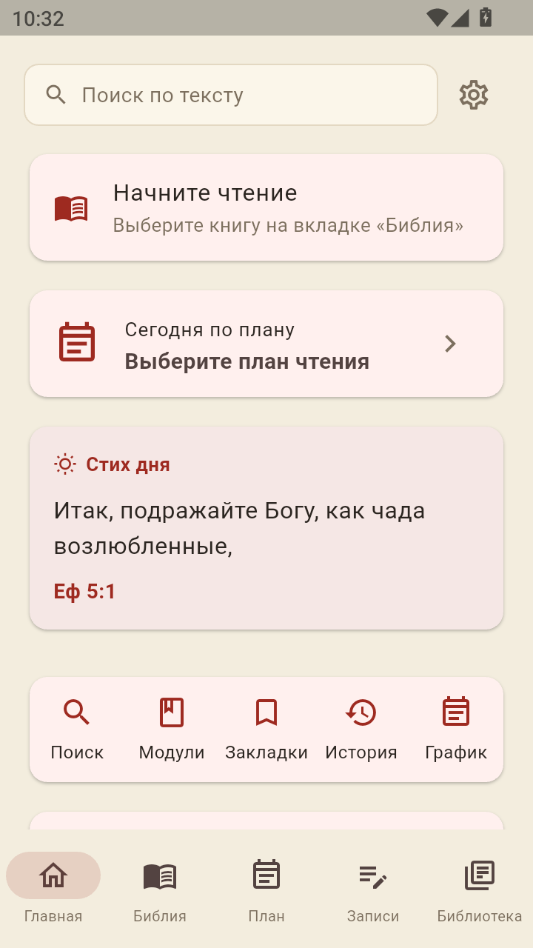
StudyBible是一款面向深度读经与研经需求的移动端应用,定位于为普通信徒、查经小组带领人以及神学学习者提供一站式的经文阅读、注释查阅与笔记整理体验。软件以简洁的界面承载丰富的研经资源,让用户在日常通勤、聚会查经或个人灵修时,都能快速调取所需经文与参考资料。StudyBible 将和合本等多版本经文、章节注释、主题索引与个人笔记功能整合在同一个阅读界面中,避免了在多个应用之间来回切换的麻烦。对于习惯用手机完成每日读经计划的用户来说,它更像是一本随身携带的研经手册,既能按卷按章顺序阅读,也能通过关键词快速定位相关经文。本次提供的 1.1.2 版本在阅读流畅度与本地缓存机制上做了进一步优化,安装包体积控制得当,对中低端安卓设备同样友好,适合长期放在手机里作为日常灵修工具使用。
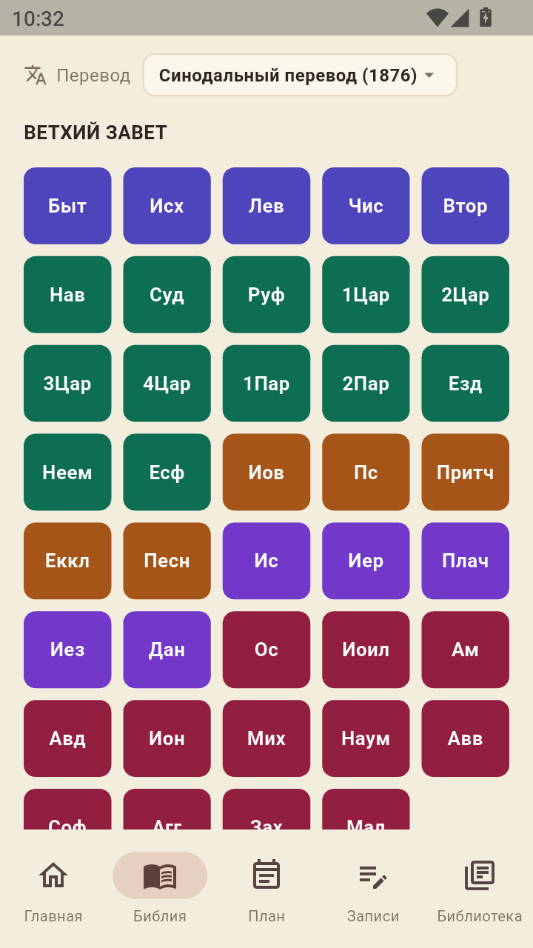
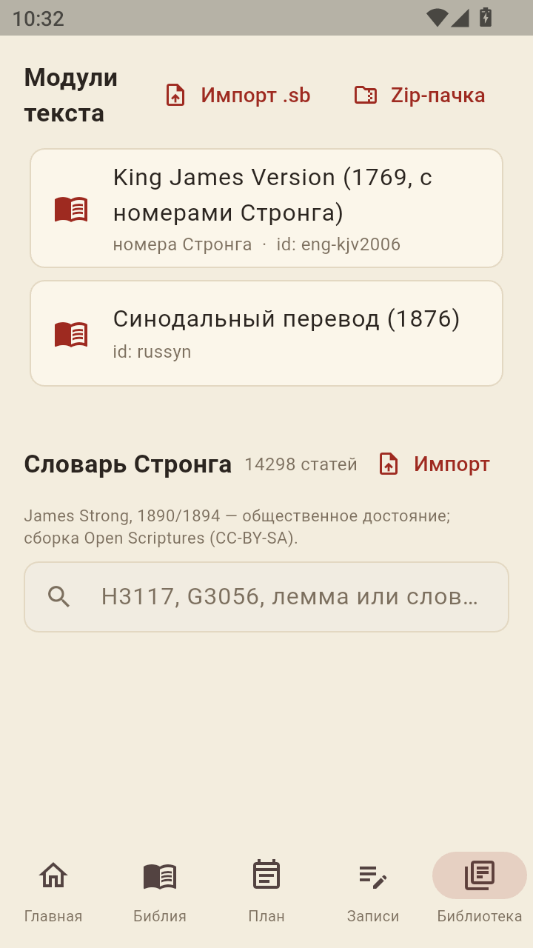
StudyBible 内置多个常见中文译本与部分英文译本,用户可以在同一页面内进行上下对照或并列对照阅读。切换译本时无需退出当前章节,阅读位置会自动保留,方便在查经时比较不同译本的用词差异,帮助理解经文原意。对照模式支持自定义显示一到三个版本,字号与行距也可独立调节,兼顾不同视力用户的阅读习惯。
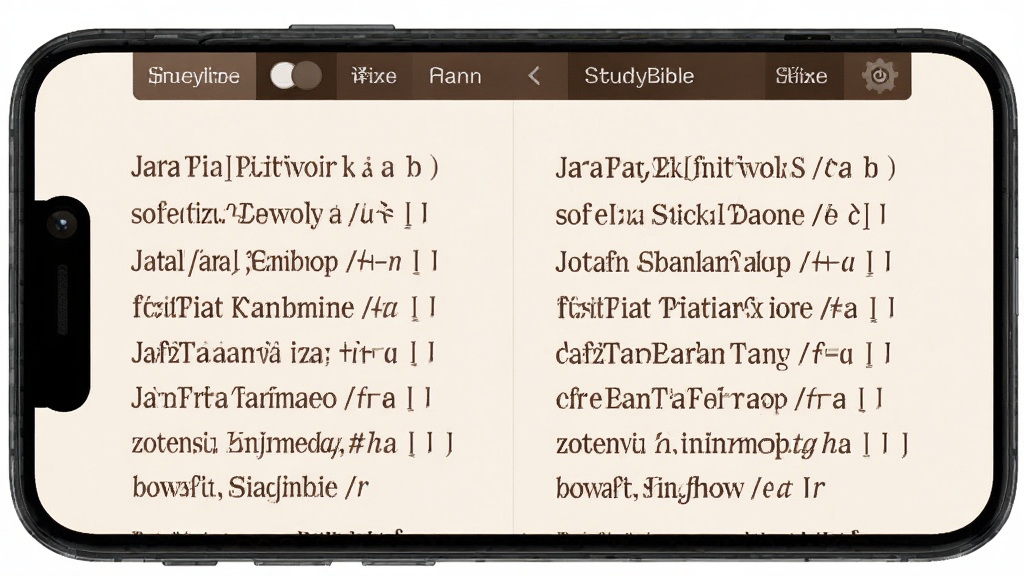
针对每一卷书的重要章节,软件整理了背景介绍、段落大意与关键词解释,用户点击经文段落旁的注释图标即可展开查看。主题索引则按照信心、盼望、赦免、感恩等常见主题归类经文,方便在准备分享或带领小组时按主题检索。所有注释内容均以折叠面板形式呈现,不打断正文阅读节奏,需要时展开、读完后收起,保持界面清爽。
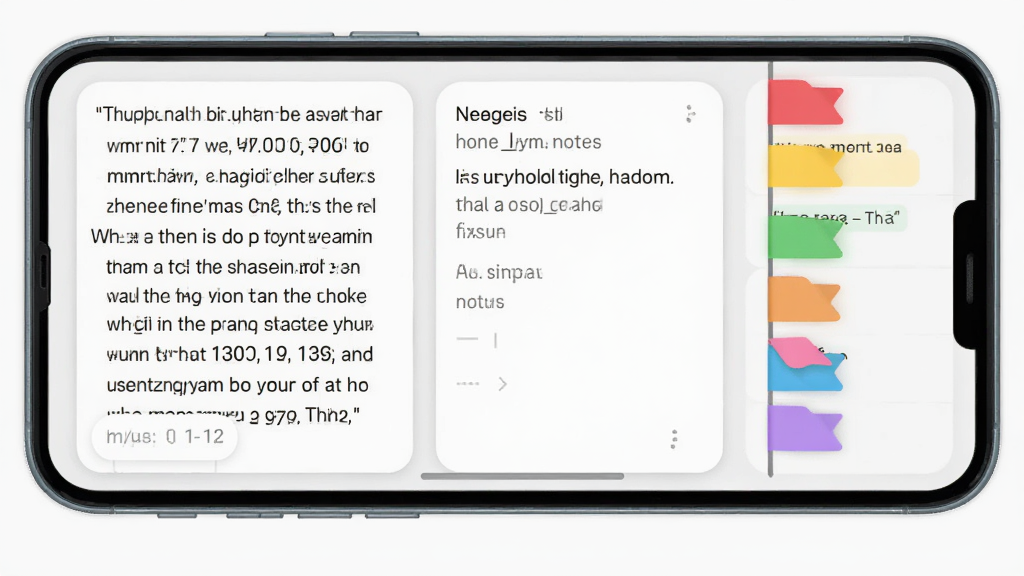
阅读过程中可以长按任意经文段落添加笔记,笔记会与经文地址自动关联,形成个人灵修档案。书签功能支持按书卷分类查看,用户可以为常读的章节打上彩色标签,下次打开时直接从书签列表跳转。笔记与书签数据默认保存在本地,不依赖网络即可查看,适合在网络不稳定的环境中使用。
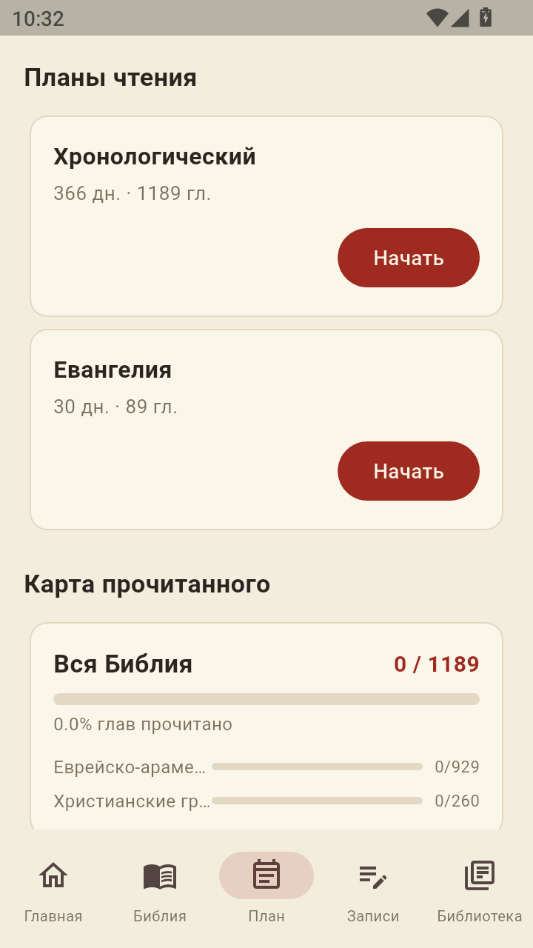
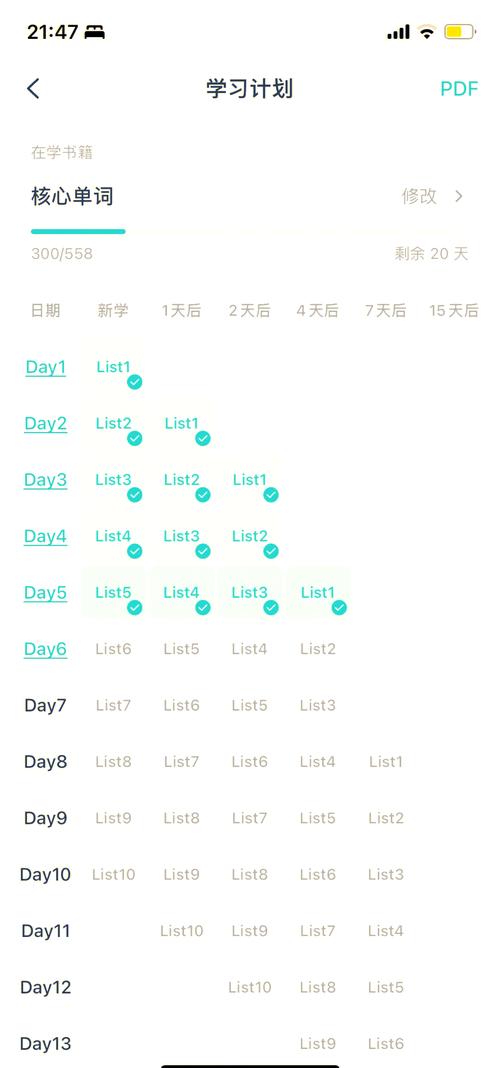
软件提供多种读经计划模板,包括一年通读、新约精读、诗篇三十天等,用户选定计划后系统会按日推送阅读任务。完成当日阅读后可手动打卡,进度条会直观显示已完成比例。提醒时间支持自定义,可设置在早晨或睡前,帮助用户把读经习惯固定下来。计划进度与打卡记录均保存在本地,卸载重装前建议先做好笔记备份。
用户可以将常读的书卷或整本经文下载到本地,之后在飞行模式下也能正常翻阅。全局搜索支持按关键词、经文地址或笔记内容检索,输入“约翰”或“3:16”这类简短词条即可快速定位。搜索结果的响应速度在 1.1.2 版本中有明显提升,长章节列表滚动时也不会出现明显卡顿。

| 功能模块 | 入口位置 | 操作要点 |
| 经文阅读 | 首页书卷列表 | 点击书卷进入章节,左右滑动翻页,长按经文可调出笔记菜单 |
| 译本切换 | 阅读页顶部工具栏 | 点击译本名称弹出列表,建议先下载常用译本再开启对照 |
| 注释查看 | 段落旁注释图标 | 点击展开折叠面板,注释按段落归类,可上下滚动查看 |
| 笔记添加 | 长按经文后的悬浮按钮 | 输入内容后保存,笔记与经文地址自动绑定,可在笔记列表中回跳 |
| 读经计划 | 底部导航“计划”页 | 选择模板后设定提醒时间,每日按任务阅读并打卡 |
| 离线下载 | 设置-离线管理 | 勾选书卷后点击下载,建议在WiFi环境下批量缓存 |
首次安装 StudyBible 后,建议先完成三项基础设置再开始阅读。
高危提示:请勿从非本站来源下载来历不明的安装包,避免捆绑插件与隐私风险。
第一步,打开应用后进入“设置-经文版本”,按需下载和合本或其他常用译本,提前下载可避免阅读时反复加载。
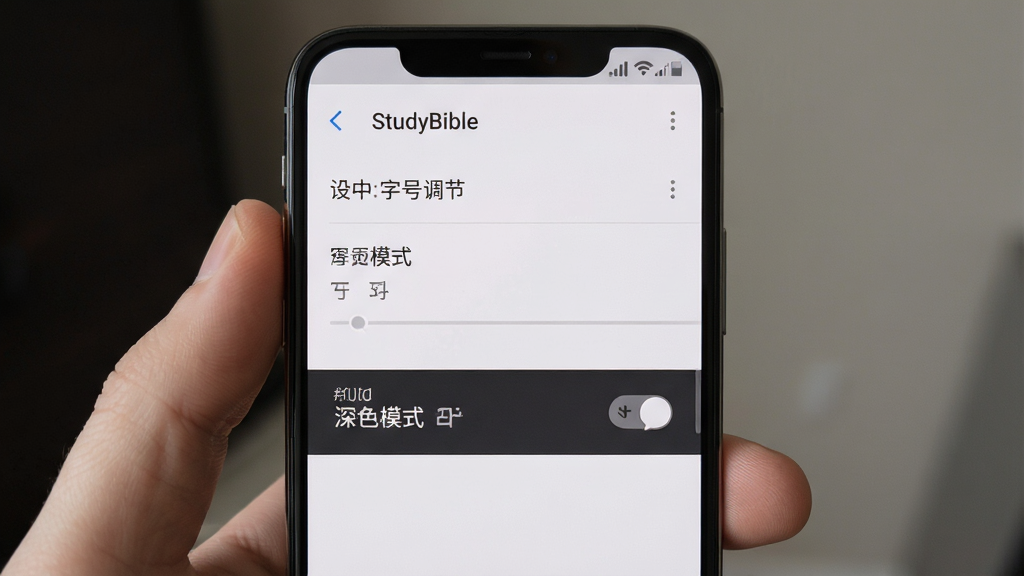
第二步,在“显示设置”中调整字号与行距,夜间阅读建议开启深色模式,降低屏幕亮度对眼睛的刺激。
第三步,进入“离线管理”勾选常读书卷进行缓存,下载过程中保持应用在前台运行,切勿在下载中途强制关闭应用,否则可能造成缓存文件损坏。
安卓设备安装时若提示“未知来源应用”,需在系统设置中允许当前浏览器或文件管理器安装应用,安装完成后建议关闭该权限。
存储空间方面,全本经文加注释的缓存约占百余兆,建议预留至少500MB可用空间,避免因空间不足导致笔记保存失败。
若遇到打开后闪退,可先尝试在系统设置中清除应用缓存后重启;仍无法解决时,检查安卓系统版本是否过低,部分老旧机型需升级系统补丁才能正常运行。
电脑端用户如需在模拟器中运行,建议选择安卓9.0以上镜像,并开启VT虚拟化支持,否则容易出现黑屏或卡顿。
后台管控方面,将 StudyBible 加入电池优化白名单,可避免读经提醒被系统拦截。
使用禁忌:不要在同一账号下频繁切换多台设备登录并反复同步笔记,容易造成本地笔记覆盖;卸载前务必确认笔记已导出或备份。
如遇注释内容加载不全,可在站内搜索“StudyBible 注释包”获取补充资源说明。
1.首先确认安装包是否完整,建议重新从本站下载 StudyBible 1.1.2 安装包并覆盖安装,避免使用来源不明的第三方包。
2.检查手机系统版本,若安卓版本低于7.0,部分界面组件可能无法正常渲染,建议升级系统或更换设备测试。
3.进入系统设置找到 StudyBible,依次点击“存储-清除缓存”,注意不要点击“清除数据”,否则本地笔记会被一并删除。
4.若闪退发生在打开注释或切换译本时,可先断开网络进入离线阅读模式,排查是否为网络加载超时导致。
5.尝试关闭后台其他占用内存较大的应用,释放运行内存后重新打开 StudyBible,观察是否仍有闪退现象。
6.如以上方法均无效,可在站内搜索“StudyBible 闪退修复”查看更详细的机型适配说明,或等待后续版本更新。
1.优先检查“设置-离线管理”中该书卷是否已完整下载,下载未完成时目录会显示灰色状态。
2.确认手机剩余存储空间是否充足,空间不足时缓存写入会中断,建议清理出至少500MB空闲空间。
3.切换至WiFi环境重新下载,移动网络下大文件缓存容易因信号波动中断。
4.若下载进度卡在某一百分比长时间不动,可尝试暂停后重新开始,或重启应用再继续。
5.检查系统是否限制了 StudyBible 的后台数据权限,在应用权限管理中允许其使用存储与网络。
6.完成下载后建议重启一次应用,让缓存索引重新建立,之后离线翻阅会更流畅。
1.进入“设置-笔记管理”,查看是否有“导出笔记”选项,可将笔记以文本形式保存到手机存储目录。
2.若应用内没有直接导出入口,可尝试通过系统备份功能对 StudyBible 的应用数据进行整体备份。
3.卸载前务必确认笔记已妥善保存,卸载应用会同时清除本地笔记与书签数据,且无法恢复。
4.重新安装后,将之前备份的笔记文件放回对应目录,或在应用内使用导入功能恢复。
5.建议养成定期导出笔记的习惯,尤其是在更换手机或刷机之前,提前做好数据迁移准备。
6.如笔记内容较多,可分批导出并按书卷命名,方便后续查找与整理。
 首页
首页
 安卓游戏
安卓游戏
 安卓软件
安卓软件
 热门专题
热门专题
 更多
更多
 鄂公网安备42011502001927号