

厂商:
备案号:
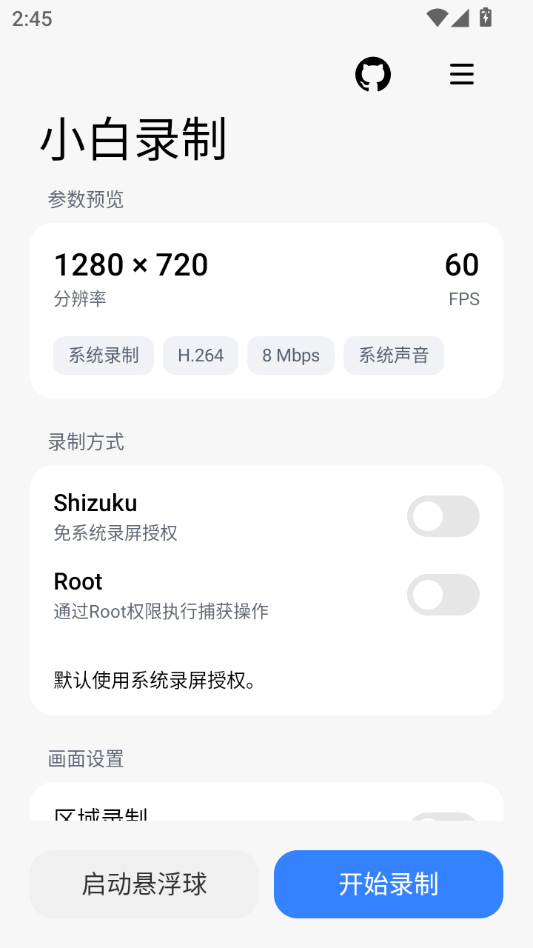
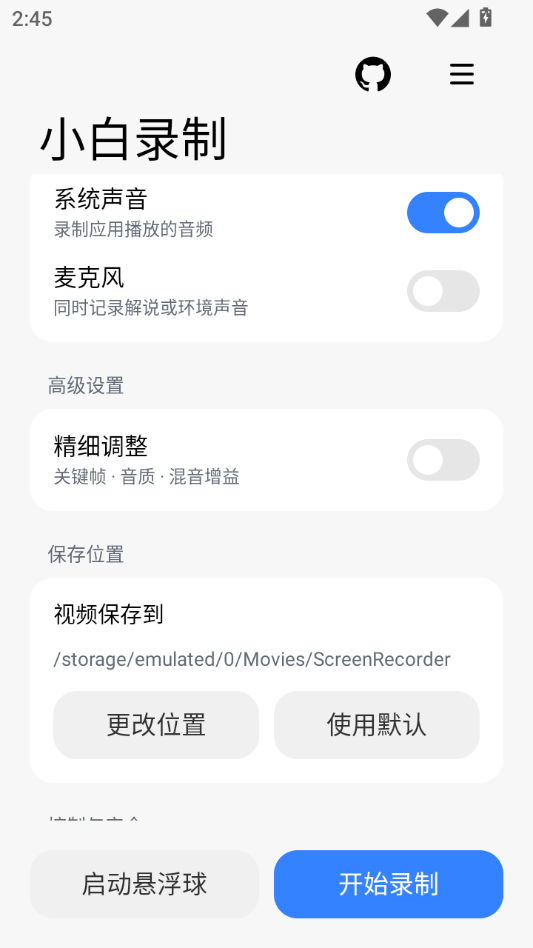
小白录制是一款专为安卓手机用户打造的轻量级高清屏幕录制工具,官方定位为「人人都能上手的录屏助手」。它把复杂的录制参数全部简化成直观的开关和滑块,打开软件就能一键开录,不需要研究码率、帧率这些专业名词。无论是录制游戏精彩瞬间、保存网课直播内容、制作软件操作教程,还是记录视频通话画面,小白录制都能稳定胜任。软件体积小巧,对手机性能要求不高,千元机也能流畅运行,录制过程不卡顿、不掉帧,成片清晰度足以满足日常分享与投稿需求。对于第一次接触录屏软件的新手来说,它几乎没有学习成本,界面干净、按钮醒目、提示明确,真正做到了「下载即会用」。下面从核心特色、功能用法、实操教程到常见问题,为各位详细梳理这款工具的使用全貌。
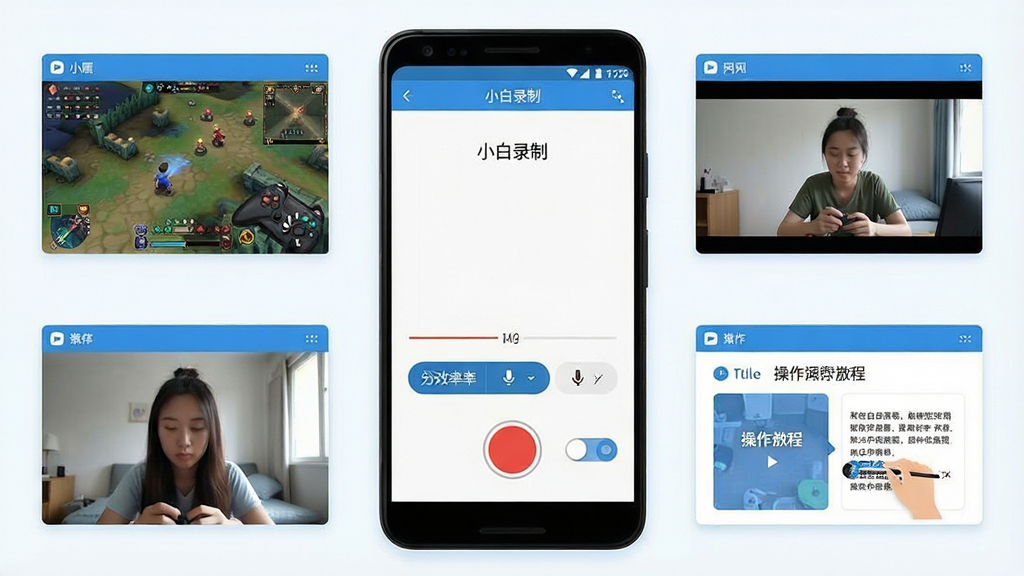
打开小白录制,主界面最显眼的位置就是那颗红色录制按钮,点击即刻开始捕捉屏幕画面,无需逐层进入设置菜单。软件默认采用均衡画质方案,兼顾清晰度与文件体积,录制结束后自动保存到相册,整个过程一气呵成。对于需要快速记录突发画面或精彩瞬间的用户来说,这种「零思考」的操作路径非常友好。

软件内置多档分辨率选项,从流畅省空间的标清到细节丰富的高清均可选择,帧率方面支持常规档位调节,录制高速运动画面时可适当调高帧率保证画面连贯。用户可以根据录制内容的类型灵活搭配参数,比如录制静态课件选低帧率省空间,录制游戏操作选高帧率保流畅,做到按需分配存储资源。
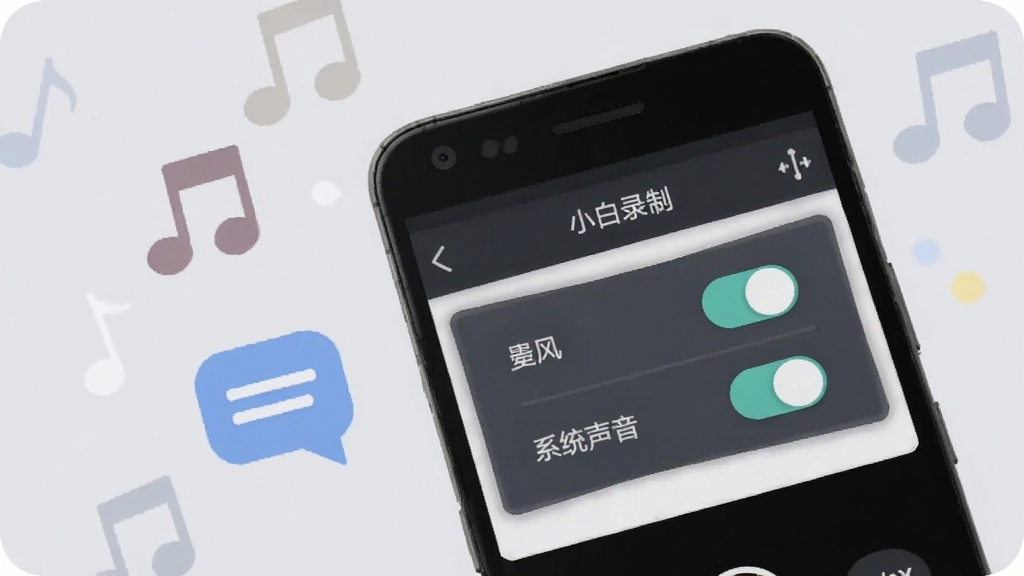
小白录制支持同时录入手机内部声音与麦克风人声,录制游戏时既能保留背景音乐和音效,又能同步解说;录制教程时可以在操作的同时进行语音讲解。两个声音通道可以单独开关,用户能根据场景自由组合,避免不需要的杂音混入成片。
录制开始后,屏幕边缘会出现一个可拖动的悬浮小球,点开即可暂停、停止或呼出设置,不会遮挡主要内容区域。悬浮球位置可以随意拖动,录制游戏时把它挪到角落,录制聊天界面时移到侧边,既方便操作又不影响画面美观。
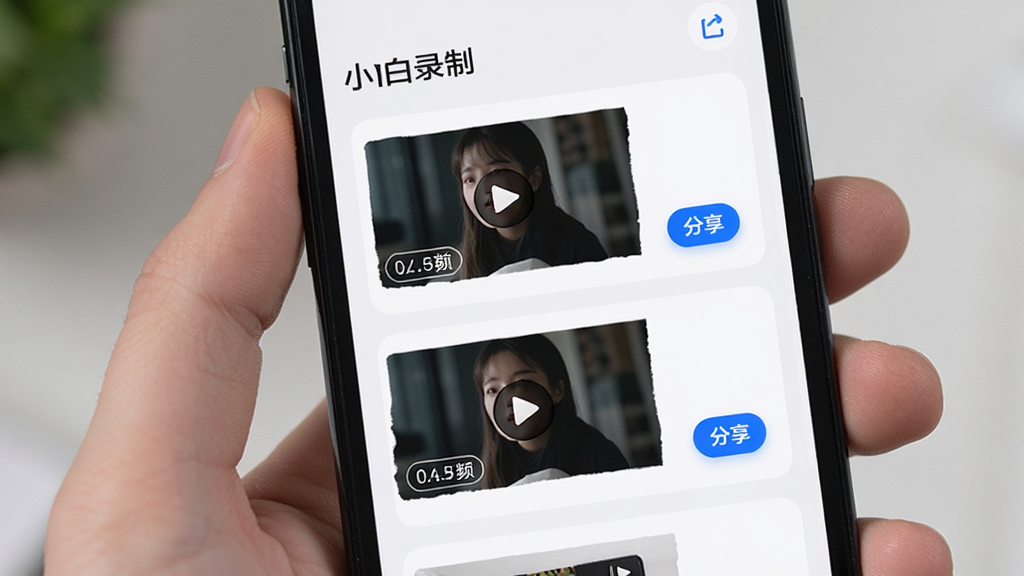
录制完成的视频会集中展示在软件内的作品列表中,支持直接预览、重命名、分享和删除,省去了在相册里翻找的麻烦。对于经常录制素材的用户,这种集中管理的方式能显著提升整理效率。
| 功能模块 | 操作路径 | 适用场景 |
| 快速录制 | 启动软件→点击主界面红色按钮→录制自动开始 | 临时记录、精彩瞬间抓拍 |
| 画质设置 | 主界面「设置」→分辨率/帧率选项→拖动滑块选择 | 高清投稿、省空间长录 |
| 声音配置 | 设置页→麦克风开关/系统声音开关→按需开启 | 游戏解说、教程配音 |
| 悬浮球控制 | 录制中拖动悬浮球→点击展开菜单→暂停/停止 | 长时间录制、分段录制 |
| 作品管理 | 底部「作品」标签→选择视频→预览/分享/删除 | 素材整理、快速分享 |
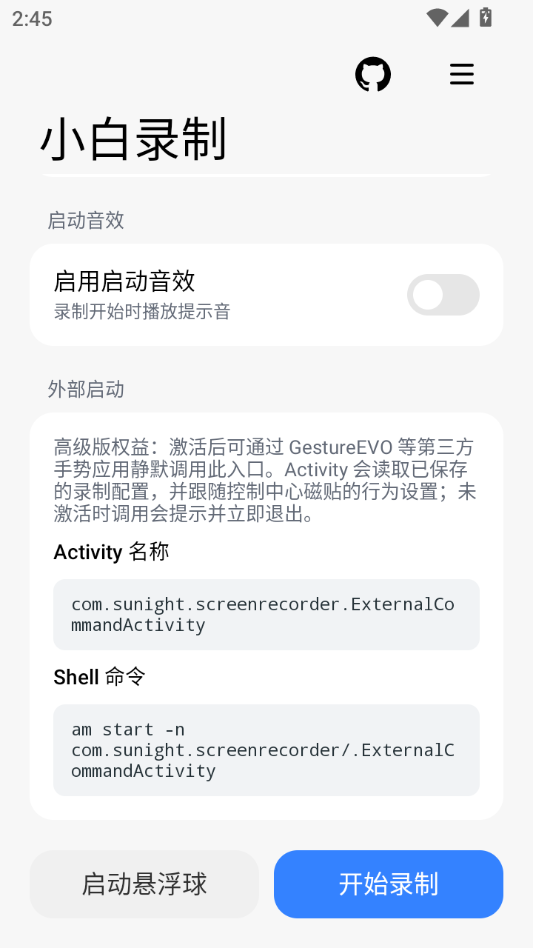
从实际体验来看,小白录制的功能布局围绕「录制前设置、录制中控制、录制后管理」三个环节展开,逻辑清晰不绕弯。需要特别留意的是,首次使用必须授予屏幕捕捉权限和存储权限,否则点击录制按钮不会有任何反应。设置项中的分辨率与帧率并非越高越好,长时间录制建议选择中等画质,避免单个文件过大导致手机存储告急。悬浮球在部分定制系统上可能被系统手势区域遮挡,遇到这种情况把它拖到屏幕上半部分即可。


1.下载安装完成后首次打开,先别急着点录制,把存储、麦克风、悬浮窗三项权限逐一允许,安卓12以上系统还要在特殊权限里开启「显示在其他应用上层」。
2.进入主界面设置区,把分辨率调到高清档,帧率选常规档位,如果录制的是游戏操作类内容,帧率可以再往上调一档保证连贯性。
3.声音部分根据用途决定,录教程就开麦克风加系统声音,单纯录画面就关掉麦克风,避免环境杂音破坏成片。
4.返回主界面点击红色按钮开始录制,此时屏幕边缘出现悬浮球,把它拖到不遮挡内容的位置,录制过程中需要暂停就点悬浮球操作。
5.录制结束后点击停止,稍等几秒让软件完成文件写入,然后到作品列表确认视频能正常播放,再退出软件。
6.如果发现录出来的画面模糊,回到设置把分辨率调高一档重新录制;如果文件太大,就把帧率调低一档,在清晰度和体积之间找平衡。
1.先检查手机系统设置里小白录制的麦克风权限是否处于开启状态,部分系统会在软件长期未使用后自动收回权限。
2.回到软件的声音设置页面,确认「麦克风」和「系统声音」两个开关是否都按需打开了,只开一个另一个自然没声音。
3.如果录制的是游戏或视频内容本身没有声音,检查手机是否处于静音模式,系统声音通道在静音状态下录不到音频。
4.尝试关闭软件后重新打开,再录一段十秒左右的测试视频验证声音是否恢复。
5.以上都无效时,清除软件缓存并重启手机,仍不行就卸载重装最新安装包,重装前把已有视频备份好。
1.软件适配安卓5.0及以上版本系统,覆盖目前市面上绝大多数在用的安卓手机。
2.定制系统如MIUI、ColorOS、EMUI等均可正常安装使用,但需要在系统权限管理中单独放行悬浮窗和后台运行权限。
3.部分深度定制系统会限制第三方录屏软件的屏幕捕捉能力,遇到无法录制的情况可尝试在开发者选项里关闭「不保留活动」相关限制。
4.平板设备同样可以安装使用,横屏录制时悬浮球会自动适配位置。
5.系统版本过低(安卓4.4及以下)的旧机型可能出现兼容问题,建议升级系统或更换设备后再使用。
6.安装前确认手机剩余存储空间不少于500MB,避免安装过程中因空间不足失败。
 首页
首页
 安卓游戏
安卓游戏
 安卓软件
安卓软件
 热门专题
热门专题
 更多
更多
 鄂公网安备42011502001927号