


厂商:
备案号:
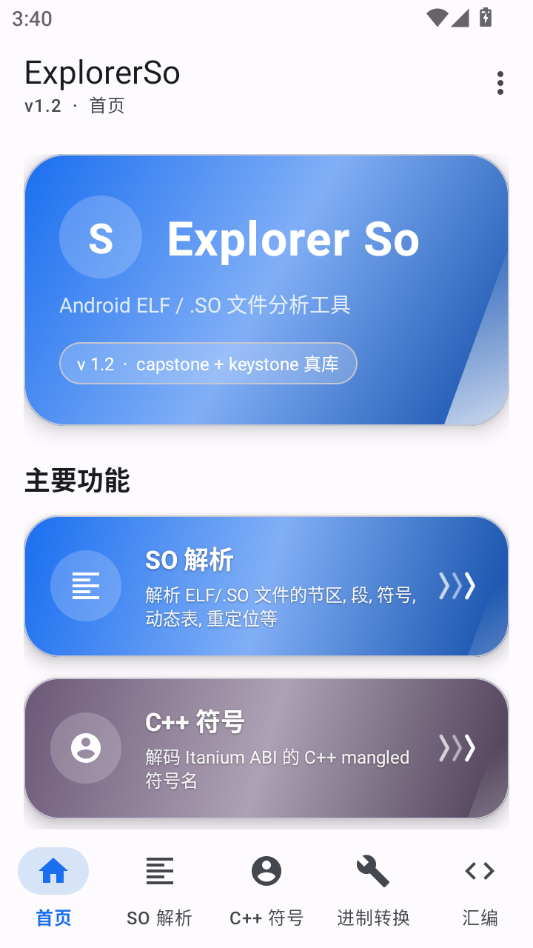
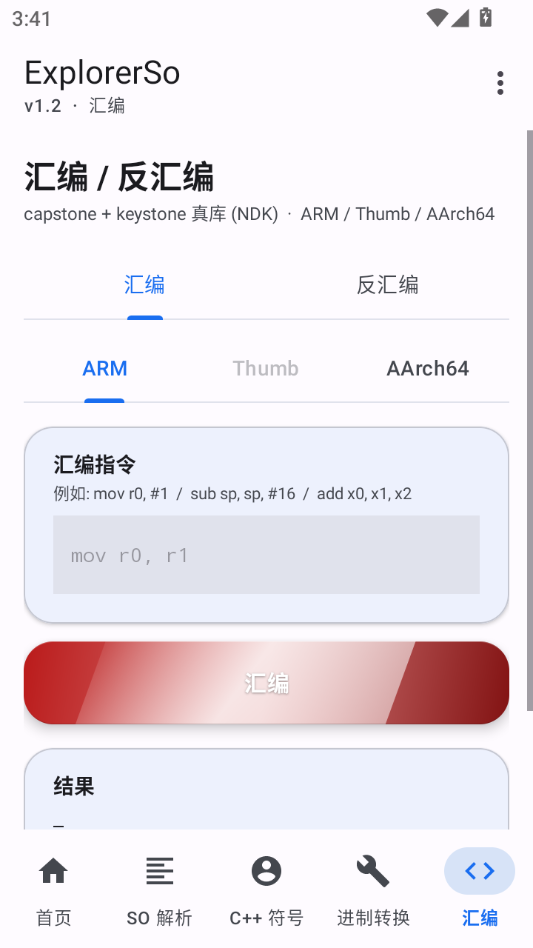
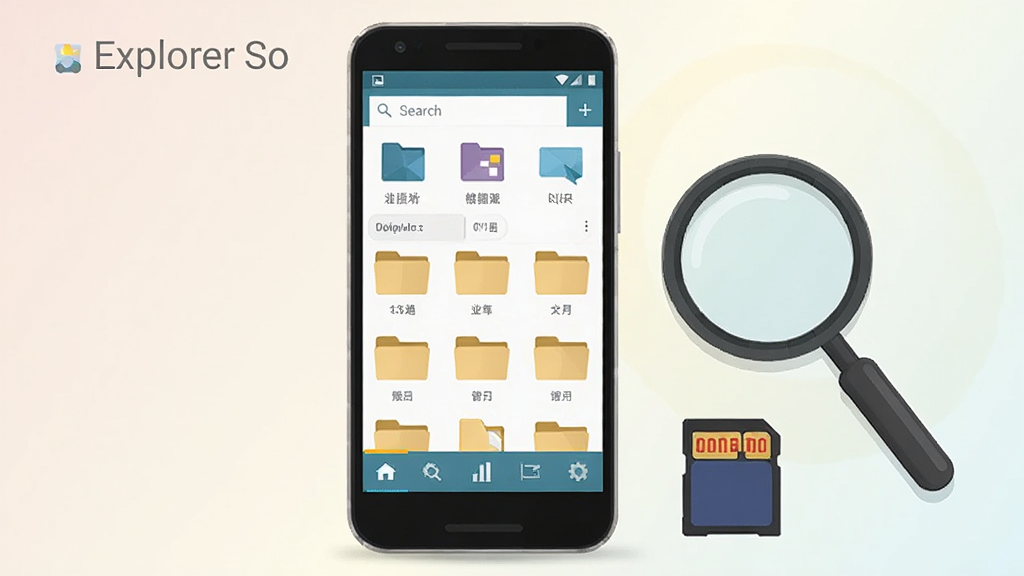
Explorer So 是一款面向安卓手机用户的轻量级文件管理工具,安装包体积小巧,界面干净,启动速度快,适合日常整理手机内部存储与外部存储卡中的各类文件。它把常用的文件夹浏览、文件搜索、复制剪切、重命名、压缩解压、属性查看等功能集中在一个界面里,减少了用户在多个应用之间来回切换的麻烦。对于不熟悉安卓文件目录结构的新手来说,Explorer So 提供了相对直观的层级展示和分类入口,能够帮助用户快速定位到下载目录、图片目录、音乐目录、文档目录等常见位置。同时软件对权限的申请相对克制,首次打开时会引导用户授予必要的存储读取权限,避免因权限缺失导致列表空白或无法打开文件。整体来看,Explorer So 更适合追求简单、稳定、无广告干扰的文件管理体验的用户,尤其适合中低端机型以及存储空间紧张、需要经常清理文件的场景。下面将从核心特色、操作说明、安装使用注意事项以及常见问题处理几个方面展开介绍,帮助用户在下载安装前对这款工具有一个完整的认识。
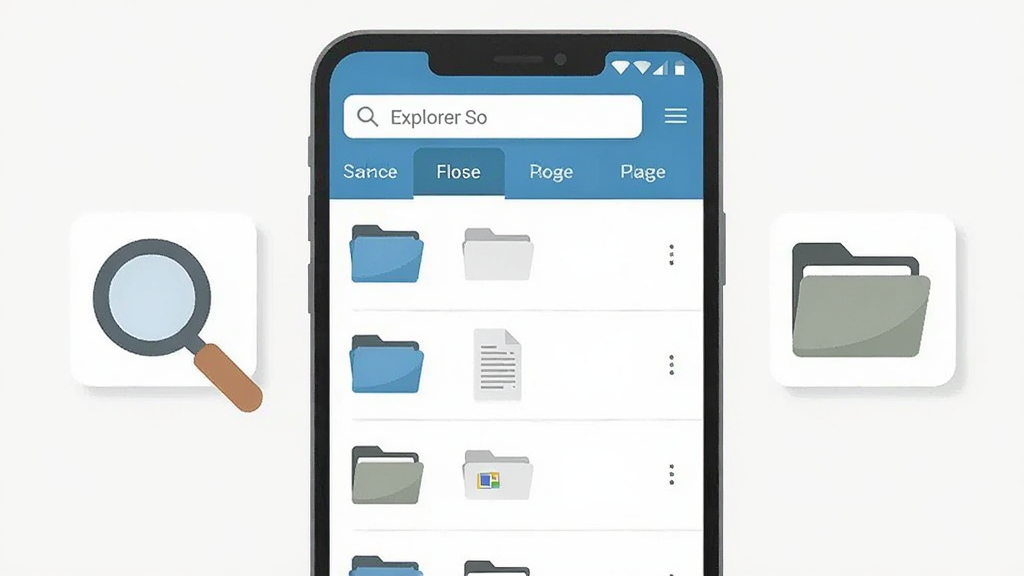
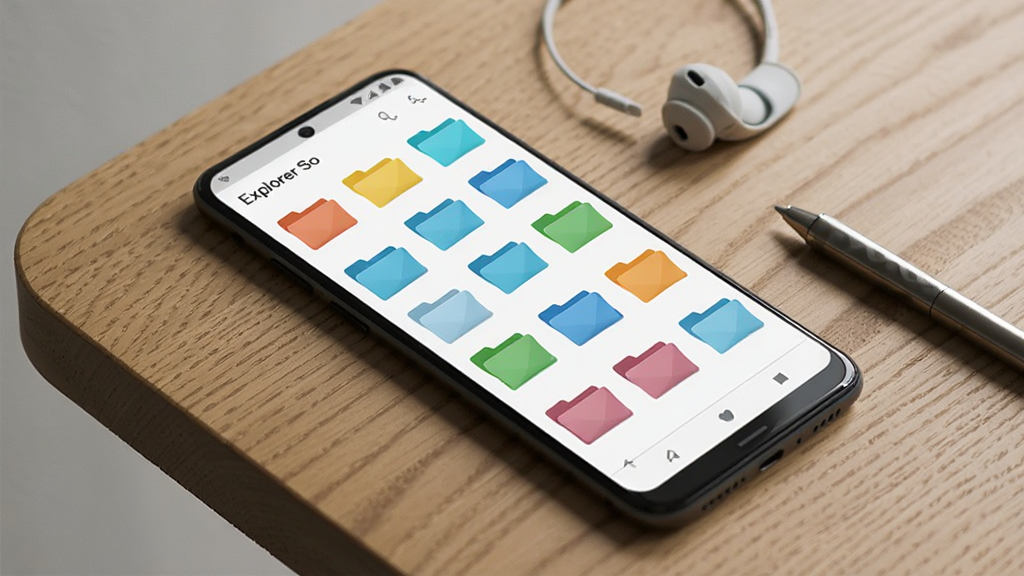
Explorer So 在列表加载和目录跳转方面做了针对性优化,打开内部存储根目录、DCIM、Download 等常见路径时响应迅速,滑动列表过程中不易出现白屏或长时间转圈的情况。软件采用简洁的列表与网格双视图切换方式,用户可以根据文件类型和数量选择合适的展示形式,文件夹与文件的图标区分明显,长按即可唤出复制、移动、删除、重命名等常用操作菜单,减少层层点击的操作成本。
面对手机里成百上千个文件,逐层翻找效率很低。Explorer So 内置了文件名关键词搜索功能,支持在当前目录或全盘范围内查找,输入部分文件名即可匹配出结果,并显示文件所在路径与大小信息。对于下载后忘记存放位置的安装包、文档、图片等文件,这一功能尤其实用。搜索结果列表同样支持直接打开、分享、删除等操作,省去了二次跳转的步骤。
软件支持常见压缩格式的查看与解压操作,用户可以直接在文件列表中点开压缩包浏览内部结构,选择需要的文件进行解压,也可以将多个文件打包压缩后分享或备份。对于经常接收压缩包附件的用户来说,免去了额外安装解压工具的麻烦,一个应用即可完成浏览与解压的连贯操作。
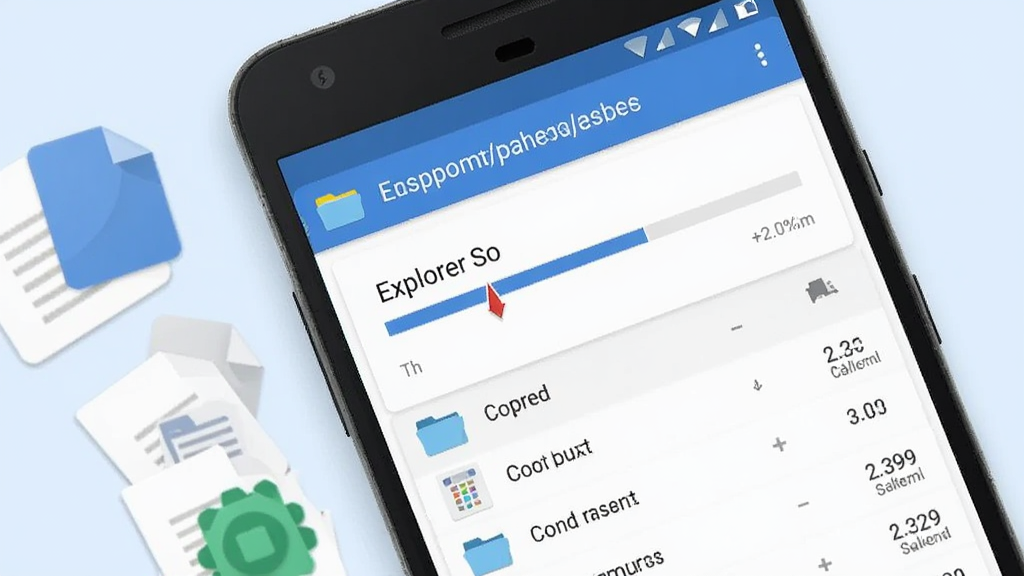
Explorer So 提供存储空间概览入口,能够按类别展示图片、视频、音频、文档、安装包等占用情况,帮助用户快速发现占用空间较大的目录。结合文件大小排序功能,用户可以优先处理体积较大的冗余文件,释放手机存储空间。对于存储容量有限、经常提示空间不足的设备,这一功能可以提升清理效率。
| 功能模块 | 操作入口 | 适用场景 |
| 目录浏览 | 首页分类入口或根目录逐层进入 | 查找特定文件夹内的文件 |
| 文件搜索 | 顶部搜索框输入关键词 | 忘记文件存放位置时快速定位 |
| 复制移动 | 长按文件唤出菜单选择操作 | 整理文件到指定目录 |
| 重命名删除 | 长按菜单或详情页操作 | 规范文件命名、清理冗余文件 |
| 压缩解压 | 点击压缩包进入浏览或长按解压 | 处理压缩包附件与备份文件 |
| 属性查看 | 长按菜单选择属性 | 查看文件大小、路径、修改时间 |
1.先确认安装包是否完整下载,可对比文件大小与本站标注的数值是否一致,若明显偏小说明下载中断,建议重新下载。
2.检查手机系统版本是否满足软件运行要求,版本过低可能导致安装成功但启动闪退。
3.进入手机设置中的应用管理,找到 Explorer So,清除缓存与数据后重新打开尝试。
4.确认存储权限是否已授予,权限被拒绝时软件可能卡在启动画面无法进入主界面。
5.尝试卸载后重新安装,安装前关闭手机的安全拦截或纯净模式,避免安装过程被静默拦截。
6.若以上方法均无效,可换用其他安卓设备安装测试,判断是否为机型兼容性问题。
1.打开软件后先在首页选择内部存储或存储卡入口,进入对应的文件目录层级。
2.通过顶部搜索框输入文件名关键词,快速定位目标文件所在位置。
3.长按文件或文件夹唤出操作菜单,选择复制、移动、重命名或删除等操作。
4.需要整理文件时,先复制目标文件,再进入目标文件夹执行粘贴,完成文件转移。
5.查看文件详情可长按选择属性,确认文件大小、路径与修改时间信息后再决定是否删除。
6.定期使用存储概览功能查看大文件分布,优先清理体积较大的冗余文件释放空间。
1.在软件主界面顶部找到搜索输入框,点击后激活输入状态。
2.输入需要查找的文件名关键词,支持部分匹配,不必输入完整名称。
3.选择搜索范围为当前目录或全盘,全盘搜索耗时略长但覆盖更全面。
4.等待搜索结果列表加载完成,列表中会显示匹配文件及其所在路径。
5.点击搜索结果可直接打开文件,长按可进行分享、删除或查看属性操作。
6.若搜索结果为空,检查关键词拼写是否正确,或确认文件是否存放在外部存储卡中未被扫描。
 首页
首页
 安卓游戏
安卓游戏
 安卓软件
安卓软件
 热门专题
热门专题
 更多
更多
 鄂公网安备42011502001927号