



厂商:
备案号:
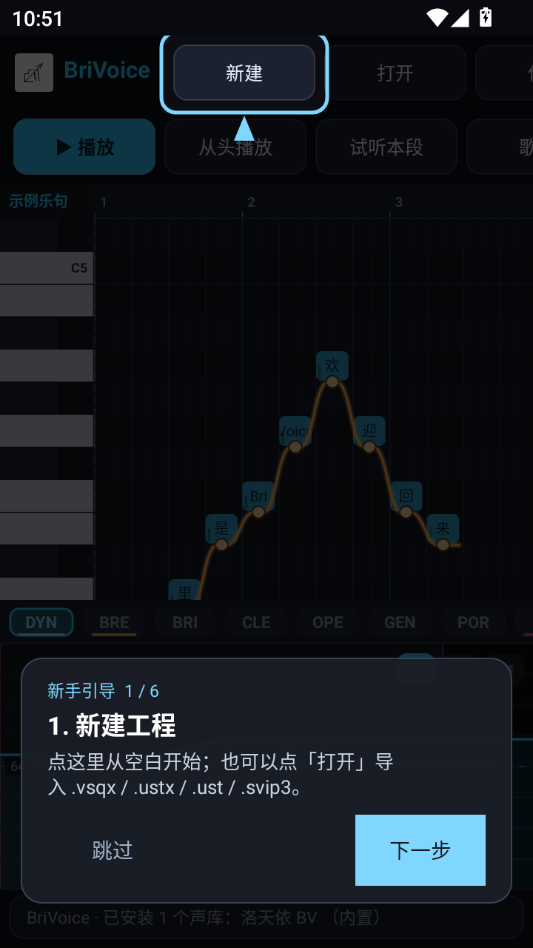
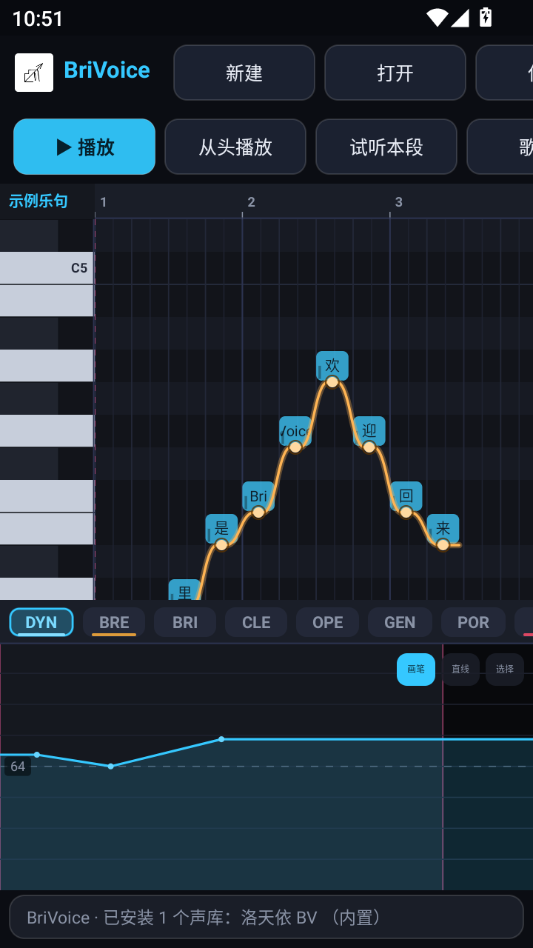
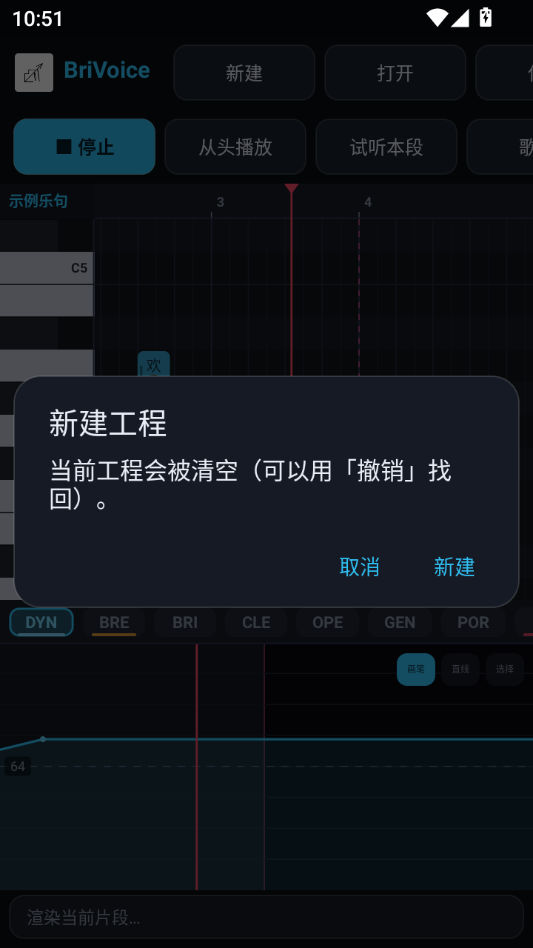
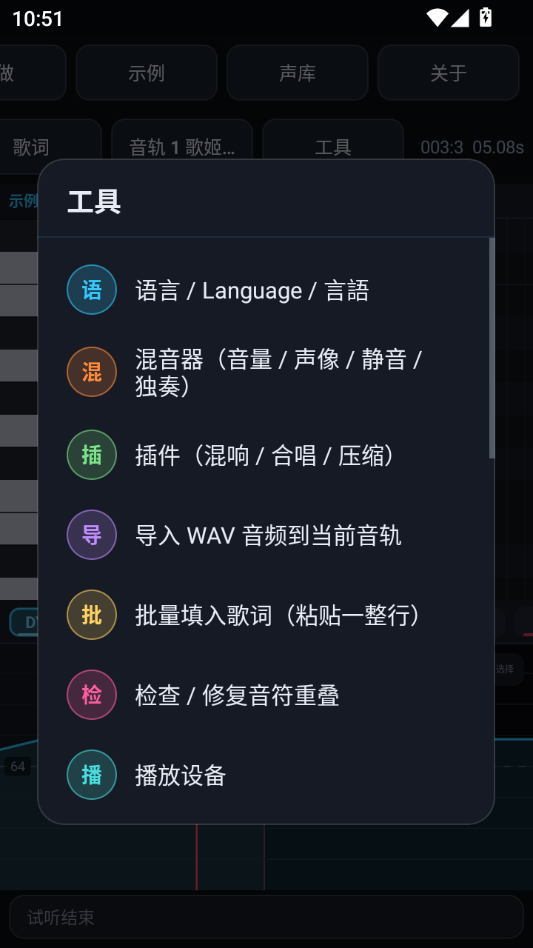
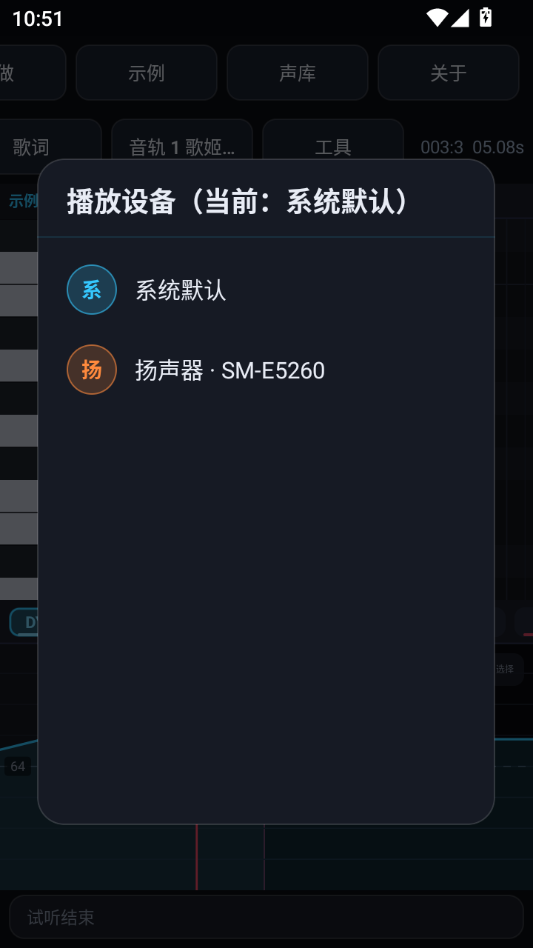
BriVoice是一款主打语音录制、处理与播放的实用工具类应用,定位于帮助普通用户在手机上轻松完成声音的采集与后期调整。它不依赖专业录音设备,界面和操作逻辑都做得比较直接,上手门槛低,适合需要频繁使用语音功能的日常用户。无论是临时录一段语音备忘、整理会议记录,还是为短视频配个音、给社交平台的语音消息换个风格,BriVoice都能提供基础而完整的能力支撑。应用支持对已录制的声音进行音量调节、片段裁剪等常见处理,也可能包含变声或音效添加功能,并支持音频文件的导入导出,方便素材在不同应用与设备之间流转。具体功能范围以实际版本为准,不同机型上的体验可能略有差异,建议安装前了解权限请求与隐私说明。

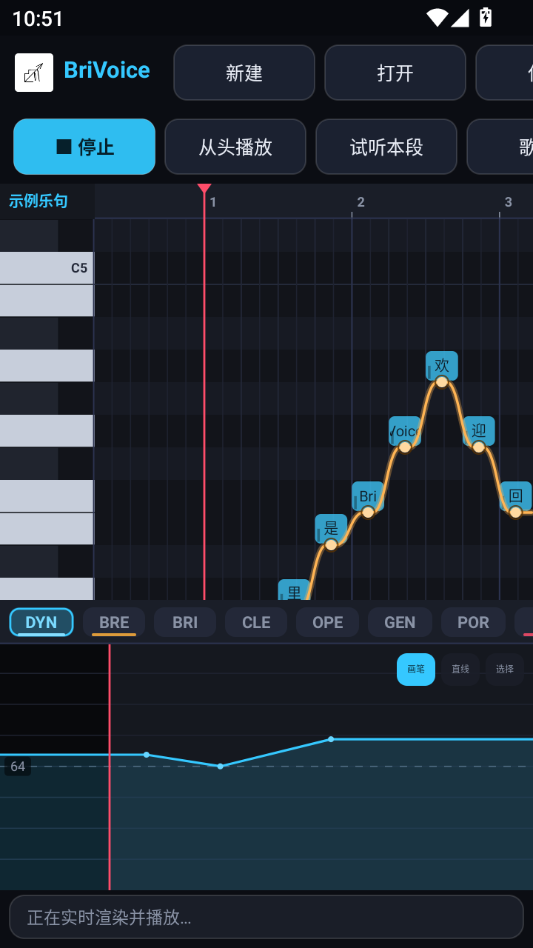
BriVoice提供稳定可靠的录音入口,打开即可开始采集声音,录制完成后可直接在应用内回放试听,省去来回切换软件的麻烦。对于语音备忘、课堂笔记、会议记录这类高频场景,录音与播放的衔接足够顺畅,普通用户不需要研究复杂参数就能完成一次完整的声音采集流程。
针对已经录好的音频,BriVoice支持音量调节与片段裁剪等常见处理方式,用户可以把过响的部分压下来、把多余的片段剪掉,让最终成品更干净利落。应用内还可能提供变声或音效添加能力,录制语音消息、制作短视频配音或做简单音频创作时,可以尝试不同风格的声音表现,增加内容的趣味性。
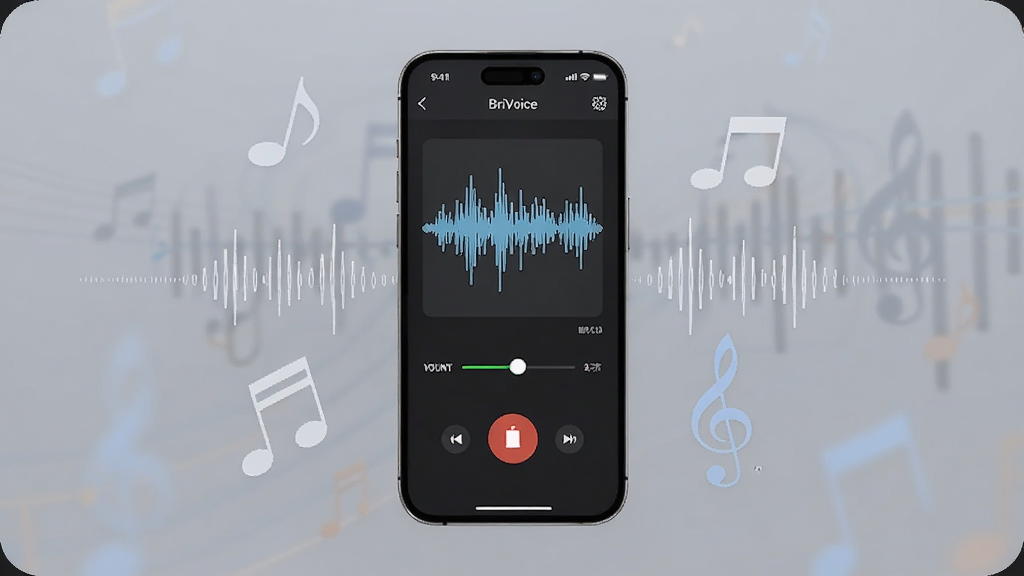
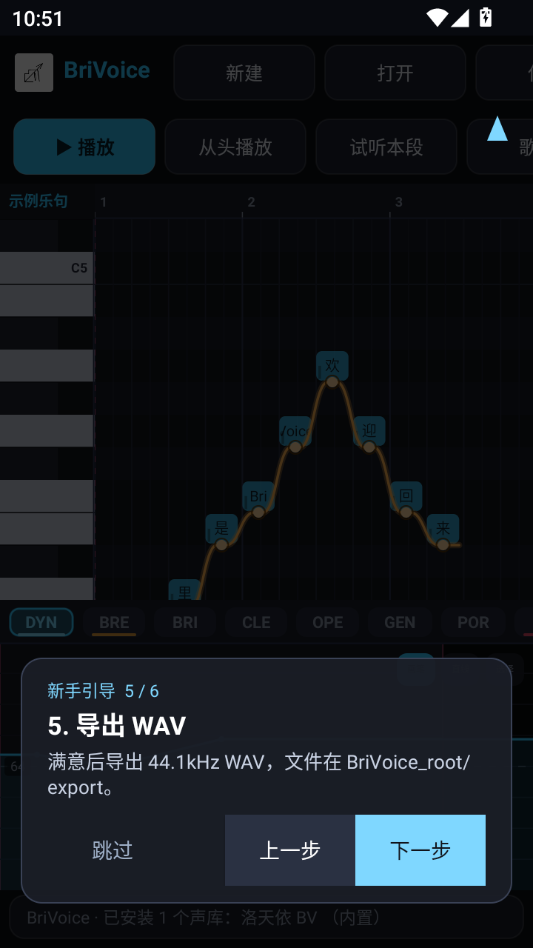
BriVoice通常支持音频文件的导入与导出,用户可以把外部素材放进应用里统一处理,也能把处理好的音频导出到其他应用或设备中继续使用。这一来一回的流转能力,让它在短视频配音、播客素材整理、社交平台语音内容制作等轻度创作场景中更实用。
应用整体走的是轻量路线,功能布局直接,不要求用户具备专业音频知识。普通使用者打开后按提示操作即可完成录音、试听、简单编辑与保存,适合对声音效果有一定要求但不想折腾专业软件的人群,日常语音交流中想换个声音效果也能快速尝试。

| 操作环节 | 具体说明 |
| 录音准备 | 首次打开应用时按提示授予麦克风权限,未授权将无法采集声音;建议在相对安静的环境下录制,减少后期降噪压力。 |
| 开始录制 | 进入录音界面点击录制按钮开始采集,录制过程中可观察波形或计时提示,重要内容建议一次录完整段再裁剪,避免频繁中断影响连贯性。 |
| 试听与编辑 | 录制结束后在列表中找到音频文件回放试听,进入编辑界面可调节音量、裁剪片段,裁剪前先复制一份原文件更稳妥,防止误操作丢失原始素材。 |
| 效果尝试 | 如版本内提供变声或音效功能,可先短片段试听效果再应用到整段音频,不同音效叠加可能影响清晰度,语音消息类内容以听得清为优先。 |
| 导入导出 | 通过导入功能把外部音频放进应用处理,完成后导出到目标应用;导出前确认存储空间充足,避免中途失败需要重来。 |
| 文件管理 | 定期清理不再需要的录音文件,删除前确认已导出备份;重要录音建议另存到云盘或电脑,防止误删或换机丢失。 |
移动端使用BriVoice时,第一步要确认麦克风权限已经放开,权限被系统拦截是录不上音的最常见原因,可在手机设置的应用权限管理中单独检查。安装包建议从正规下载站获取,不要安装来源不明的修改版,以免遇到捆绑插件或隐私风险。
录制前留意剩余存储空间,长时间录音会占用较多容量,空间不足可能导致录制中断或保存失败。录音过程中尽量关闭正在占用麦克风的其他应用,通话或语音聊天进行时录音容易失败。
电脑端如需处理导出的音频文件,可借助常见音频软件打开,格式不兼容时可先转成通用格式再编辑;若播放器提示缺少解码组件,可在站内搜索相关解码器关键词补齐依赖。
遇到闪退或卡顿,先尝试清理后台、重启应用,仍无改善再检查应用是否为当前适配版本;黑屏问题多与系统兼容或权限异常有关,可尝试重新授权或重装。
后台管控方面,部分手机会在锁屏后限制应用运行,长时间录音建议保持屏幕常亮或加入后台白名单。使用禁忌上,避免在高温环境下长时间连续录制,也不要随意授予与录音无关的敏感权限,按需开启即可。
1.先确认手机系统版本与应用适配范围是否匹配,老旧系统可能无法正常安装。
2.检查安装包是否完整,下载中断导致的损坏包建议重新获取后再安装。
3.安装时若提示未知来源限制,需在手机设置中允许对应浏览器或文件管理器安装应用。
4.安装完成后首次打开,按引导授予麦克风与存储权限,缺一不可。
5.若仍无法安装,尝试清理手机存储空间,保留足够余量再重试。
6.最后可重启手机后再次安装,排除系统临时占用导致的失败。
1.进入手机设置的应用权限页面,确认BriVoice的麦克风权限处于允许状态。
2.检查手机是否处于静音或通话占用状态,关闭其他正在使用麦克风的应用。
3.在应用内先录一段短音频测试,回放确认是否有声音波形。
4.若波形正常但听不到,检查手机媒体音量是否被调至最低。
5.尝试重启应用或手机,排除临时性音频通道异常。
6.以上均无效时,卸载后重新安装当前适配版本再测试。
1.在应用内的录音列表中找到目标音频文件。
2.进入文件操作菜单,选择导出或分享选项。
3.选择目标应用或保存到本地文件夹,确认存储路径。
4.导出完成后在文件管理器中核对文件是否存在。
5.如需在其他设备使用,可通过数据线或云盘中转。
6.导出前建议保留原始文件,避免转换过程出现意外丢失。
 首页
 安卓游戏
 安卓软件
 热门专题
 更多
 鄂公网安备42011502001927号