
厂商:
备案号:
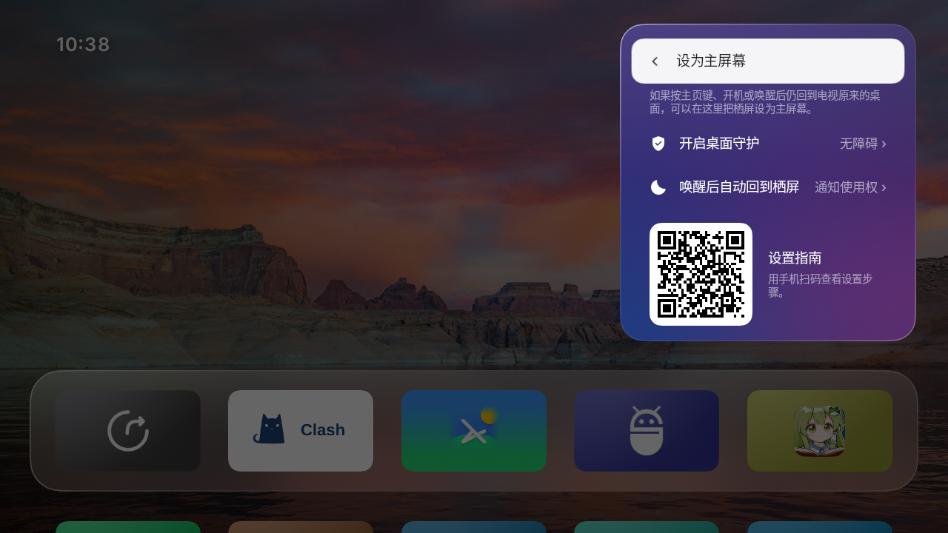
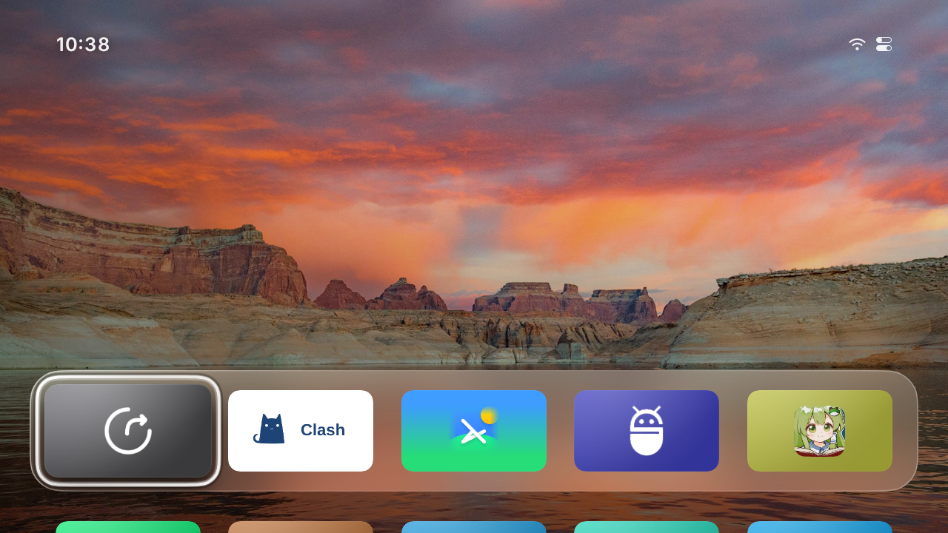
栖屏 NookScreen 是一款主打简单直接的屏幕内容访问工具,装好之后界面上不会堆满各种按钮,常用入口都摆在顺手的位置。无论是在客厅电视上刷刷内容,还是在手机上随手翻一翻,整个操作逻辑都很轻,不需要先去研究设置项。它把浏览、查找、播放和基础管理放在同一个界面里,减少了来回切换应用的麻烦。对于家里有老人小孩、只想安安静静看点什么的人来说,这类不绕弯子的软件反而更合适。下面就从实际使用的角度,聊聊这款应用怎么用、有哪些值得留意的地方。
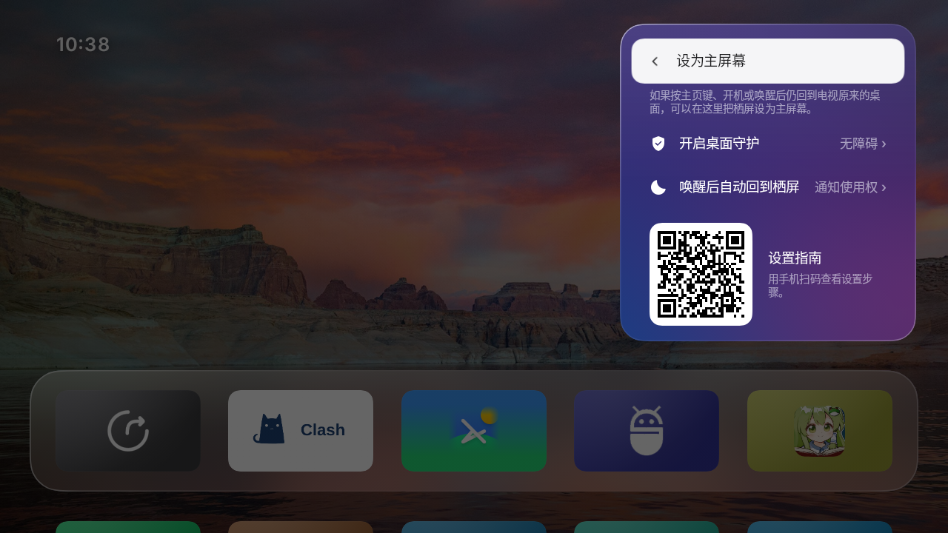
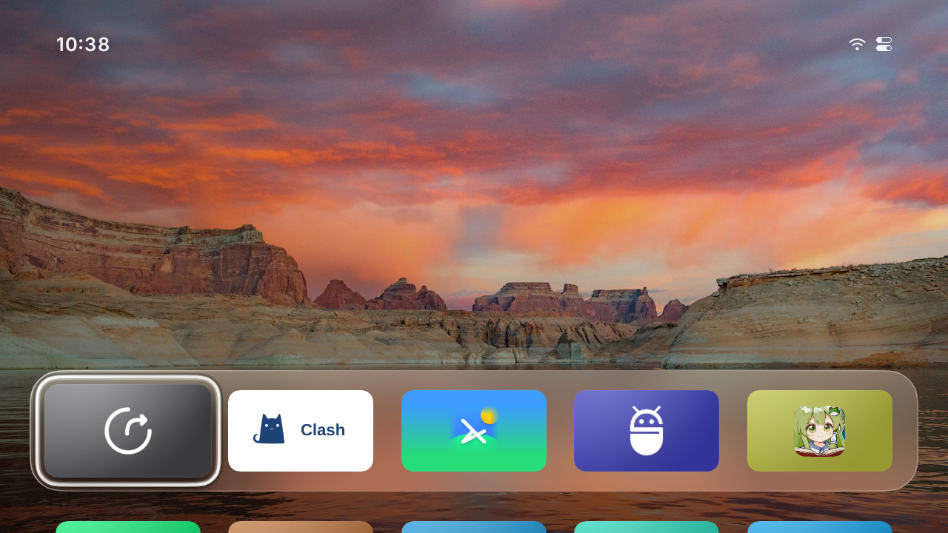
1.界面布局走的是轻量路线,首页把浏览、查找、播放几个大入口直接摆出来,打开就能用,不需要先做一堆配置。
2.电视端专门做了焦点操作和横向列表,遥控器上下左右按几下就能定位到想看的条目,比拿着鼠标点更符合大屏习惯。
3.移动端则完全按触控来设计,滑动筛选、点按进入详情页,单手也能完成大部分操作。
4.收藏和历史记录这两个功能很实用,常看的内容收起来,下次不用重新找。
5.缓存清理入口做得比较明显,用久了清一清,能避免占用太多存储空间。
6.整体不依赖复杂配置,装好之后基本可以直接进入内容浏览,对新手比较友好。
1.先确认拿到的安装包是完整的,下载过程中断掉的包往往装到一半就报错,重新下载一次通常就能解决。
2.检查手机设置里是否允许安装来自浏览器的应用,很多机型默认会拦一下,需要在安全设置里手动放行。
3.如果提示解析包出错,多半是系统版本太低,建议换一台系统较新的设备再试。
4.安装完成后点开没反应,可以先到应用管理里清除一下数据再重新进入。
5.电视端装不上时,留意存储空间是否够用,空间不足也会导致安装失败。
6.实在不行就卸载重装一遍,多数小毛病都能通过这个办法处理掉。
| 操作环节 | 具体做法 |
| 内容浏览 | 进入首页后按分类横向滑动,看到感兴趣的条目直接点开,电视端用遥控器左右键切换 |
| 资源查找 | 点顶部搜索框输入关键词,也可以按分类逐层筛,结果列表点一下即进入详情 |
| 播放查看 | 详情页里直接点播放,画面区域点一下可调出控制条,退出时自动记录进度 |
| 收藏管理 | 在详情页点收藏按钮,之后从个人页的收藏列表统一查看,不需要时可以逐条删除 |
| 历史清理 | 个人中心找到历史记录,可选择单条删除或整体清空,避免列表越积越长 |
| 账号与缓存 | 登录后可同步收藏;设置里的一键清理能释放缓存,建议隔一段时间操作一次 |
| 系统适配 | Android 手机和平板可直接安装,电视端需支持 APK 侧载,遥控器操作已验证可用 |
1.家里有智能电视、想用遥控器轻松刷内容的人群,横向列表加焦点高亮的设计会比较顺手。
2.平时只想看看视频、翻翻资源,不愿意折腾各种插件和参数的用户。
3.希望把收藏、历史、缓存集中在同一个地方打理的轻度使用者。
1.首页不做花哨的动效,重点放在内容卡片上,加载速度相对稳定。
2.详情页信息集中在首屏,标题、简介和播放按钮一眼能看到。
3.设置项数量不多,常用功能基本都放在一级菜单里。
4.横竖屏切换比较自然,平板上看也不容易错位。
5.返回逻辑清晰,连续按返回不会卡在某个页面出不来。
1.播放卡顿的话先看网络,切换一下 Wi-Fi 或检查信号强度,往往比改设置更有效。
2.找不到之前看过的内容,去历史记录里翻一翻,通常会有记录。
3.想让家里人都能用,可以分别登录各自账号,收藏互不干扰。
4.电视端遥控器反应慢时,把电池换新或者靠近接收位置再试。
5.软件更新后如果出现闪退,卸载旧版重新安装是比较省事的处理方式。
 首页
 安卓游戏
 安卓软件
 热门专题
 更多
 鄂公网安备42011502001927号