

厂商:
备案号:
Adobe Animate 2024中文激活版是专业动画制作软件,可创作传统手绘动画、交互式H5广告等。还介绍了安装使用教程,以及画面拼接防抖动、画自然线条、制作太阳的方法。
封套变形器
使用新的封套变形器,可以快速创建独特的姿势。这有助于使用熟悉的贝塞尔手柄来使特定矢量或位图变形对象的轮廓变形。
弹性骨骼
使用新的弹性骨骼,为非线性角色姿势轻松创建骨骼。现在,您可以使用资源变形工具绘制弹性骨骼并使其变形,就像使用钢笔工具绘制和修改任何贝塞尔曲线一样。
索具编辑模式
使用新的“索具编辑模式”,可在基础形状上添加或修改索具结构,而无需使其变形,并可将更改映射回关键帧上的变形姿势。
“库”面板中的变形对象
现在,“库”面板中提供了变形对象和资源管理功能(如重命名、组织到文件夹中等),可以帮助用户更好地控制制作过程。
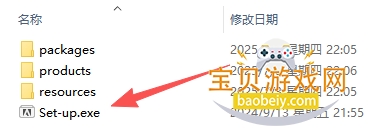
1、在本站下载并解压,双击运行【Set-up.exe】
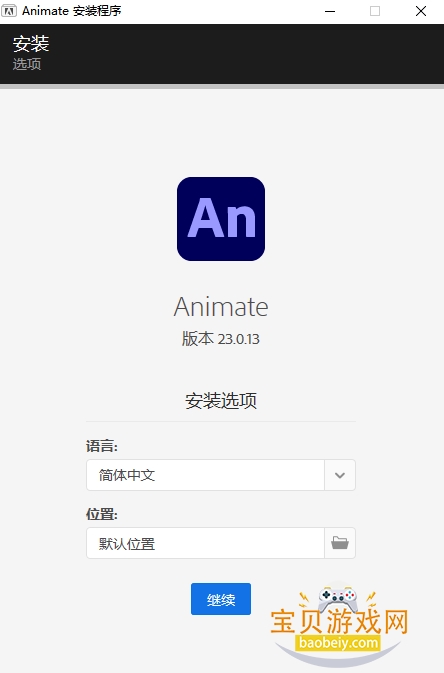
2、选择语言和软件安装位置,默认无需更改,点击【继续】
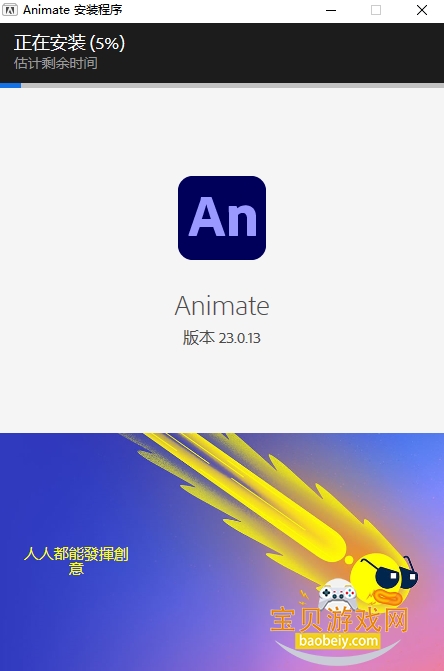
3、软件安装中
4、安装完成成,点击【关闭】
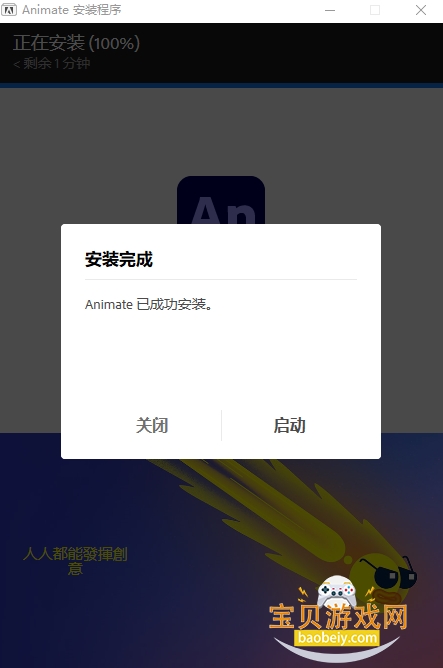
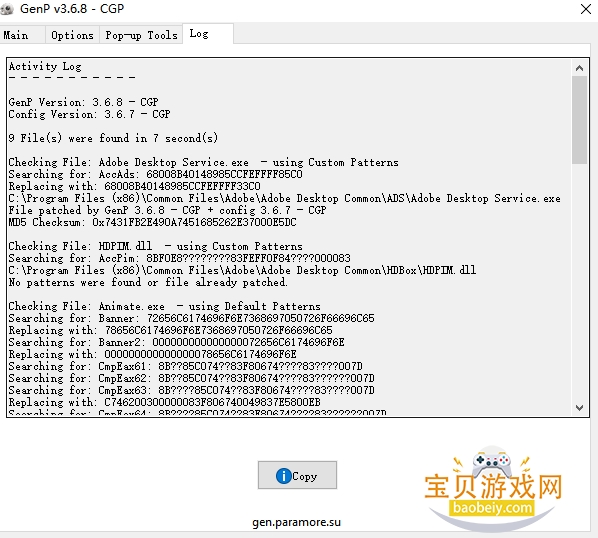
5、 解压激活补丁,运行【genp-v3.6.8.exe】,点击【Search】
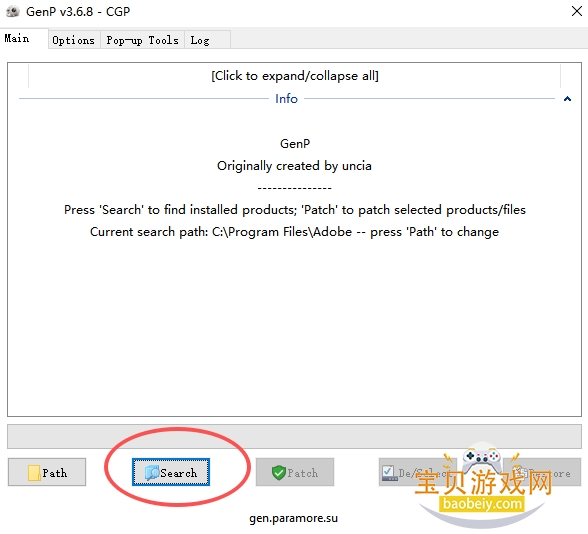
6、点开右键小箭头,可以发现出现了需要激活的Animate 2023,点击Patch
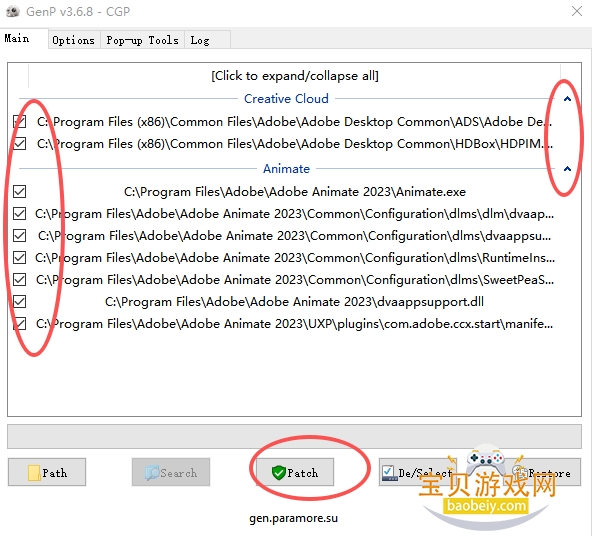
7、注意这个过程左边的勾选框会慢慢消失,耐心等待一下
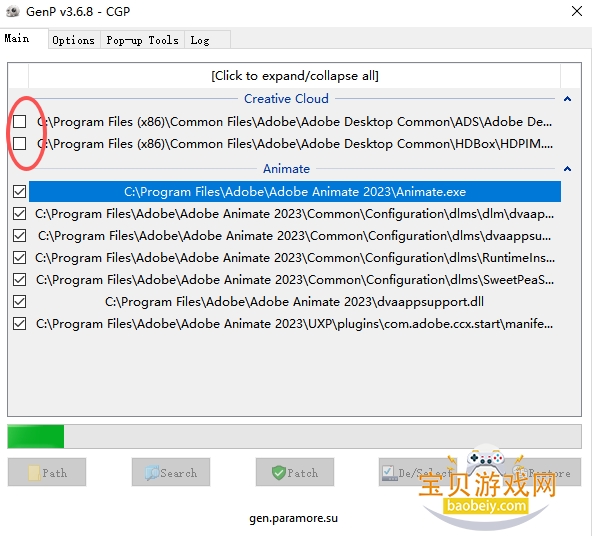
8、出现这段数据,说明激活成功了
1、动画几乎任何东西。
为游戏、电视节目和网络设计交互式动画。使卡通和横幅广告栩栩如生。创建动画涂鸦和头像。并为电子学习内容和信息图表添加操作。借助 Animate,您可以以几乎任何格式快速发布到多个平台,并在任何屏幕上吸引观众。
2、开始你的游戏。
使用强大的插图和动画工具为游戏和广告创建交互式网络和移动内容。构建游戏环境、设计开始屏幕并集成音频。分享您的动画作为增强现实体验。使用 Animate,您可以直接在应用程序内进行所有资产设计和编码。
3、创造栩栩如生的角色。
使用 Adobe Fresco 动态画笔素描和绘制更具表现力的角色,这些画笔可以像真实事物一样融合和绽放。使用简单的逐帧动画让您的角色眨眼、说话和行走。并创建响应用户交互(例如鼠标移动、触摸和点击)的交互式 Web 横幅。
4、发布到任何平台。
通过将您的动画导出到多个平台(包括 HTML5 Canvas、WebGL、Flash/Adobe AIR 和 SVG 等自定义平台)来吸引桌面、移动设备和电视上的观众。您可以在项目中直接包含代码,甚至无需编写代码即可添加操作。
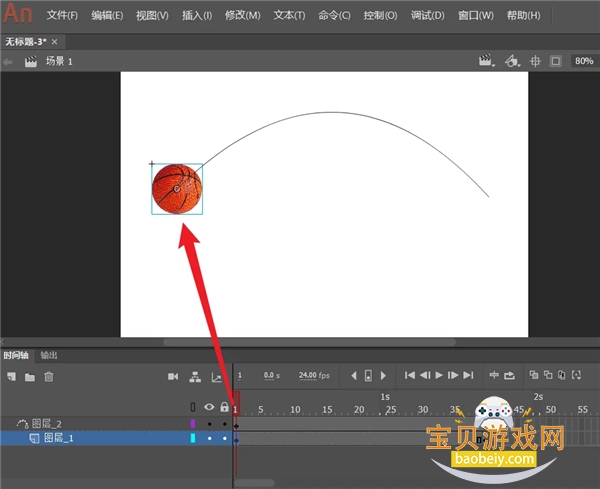
1、在Animate场景中新建一个篮球的图形元件;
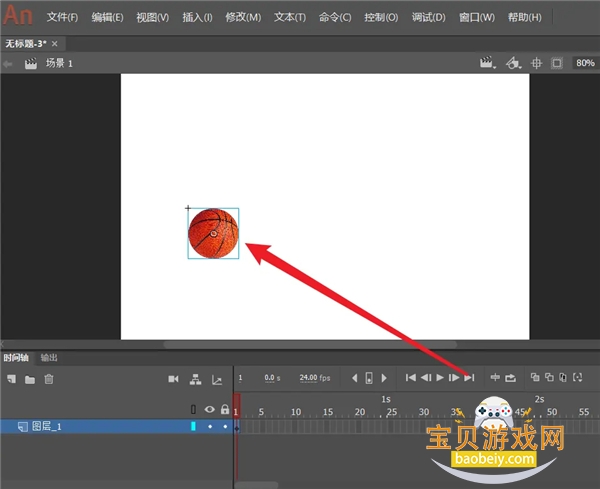
2、点击新建图层按钮,新建一个图层;
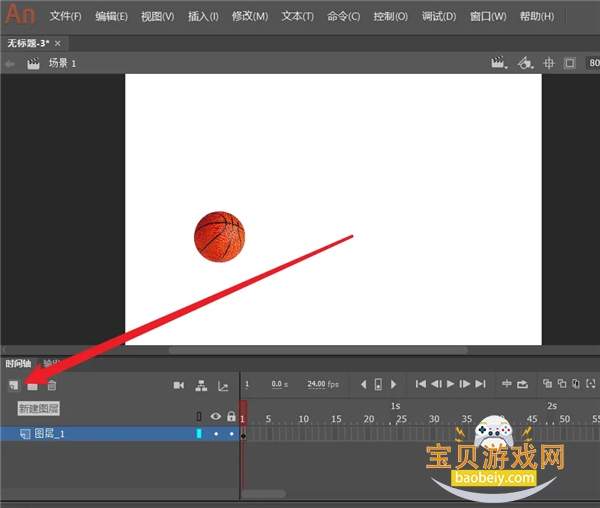
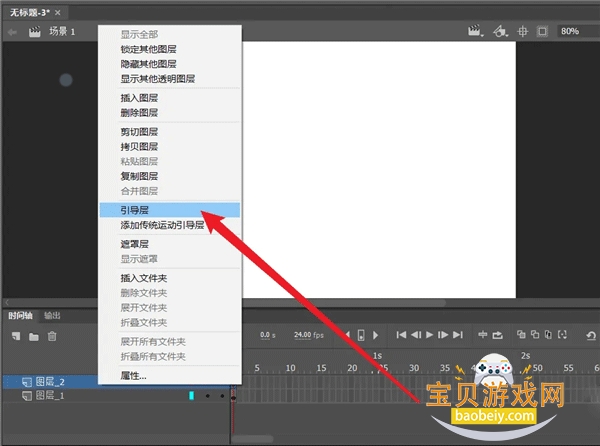
3、将新建的图层改为引导线层。
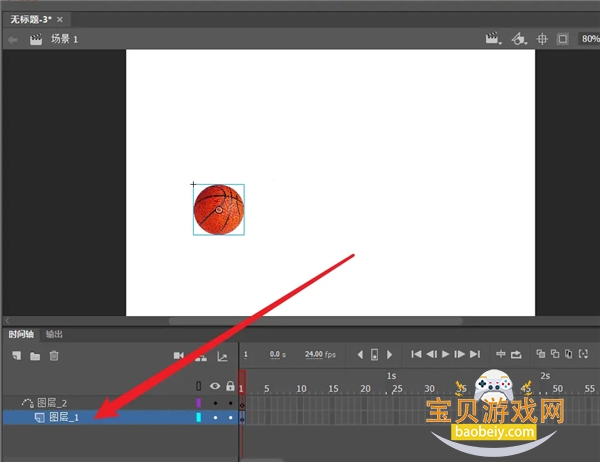
4、把篮球所在层拖动到引导线层下。成为被引导层。
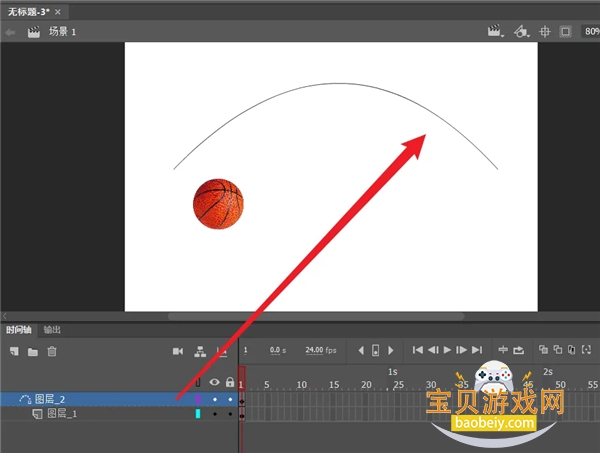
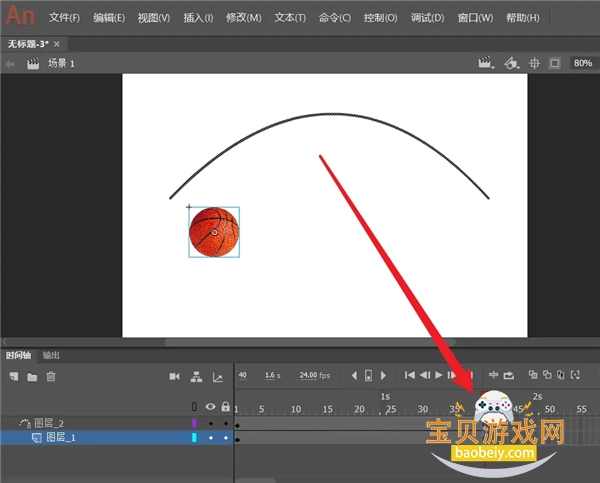
5、在上面的引导层中使用笔触工具创建一条曲线做为轨迹。
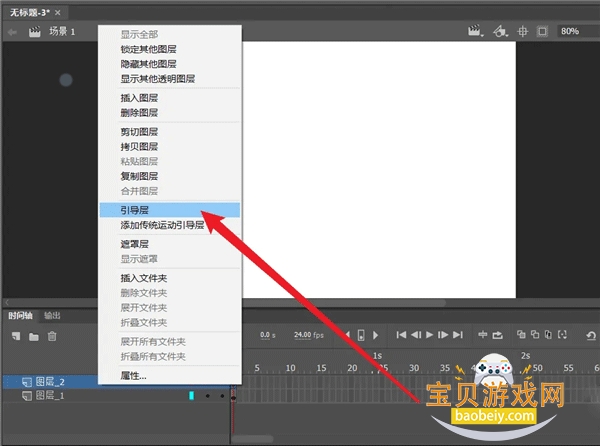
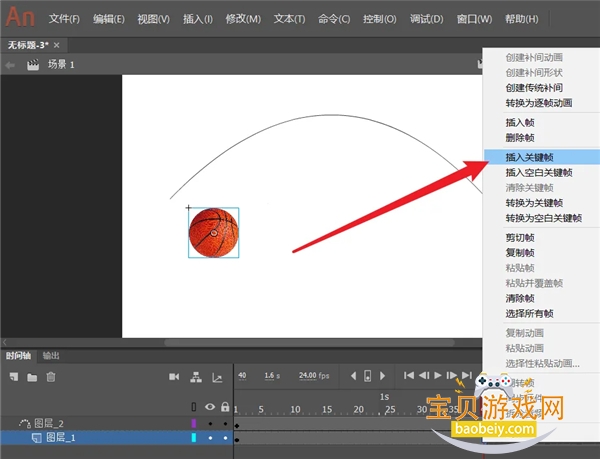
6、在两层的40帧处插入帧。
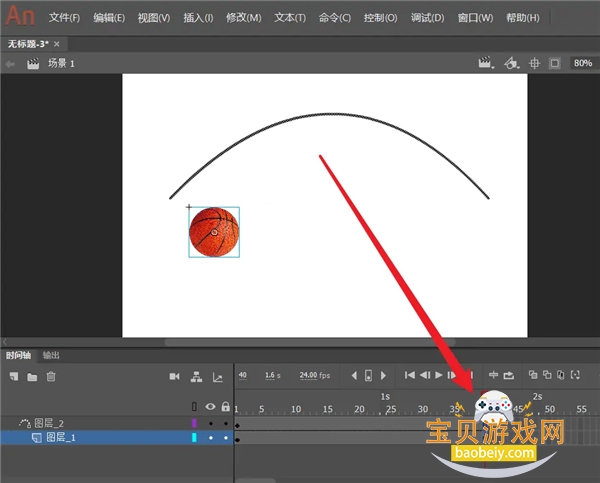
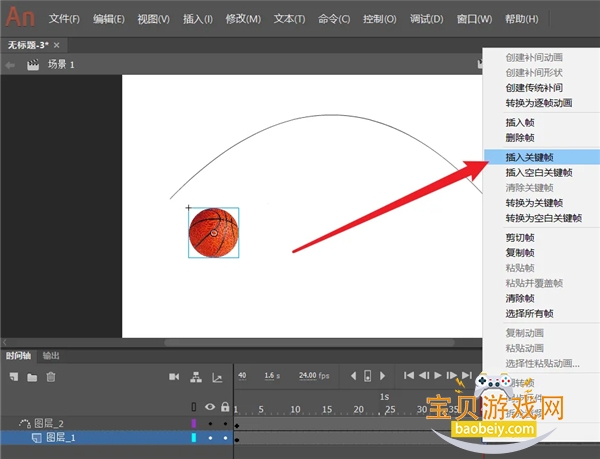
7、在篮球的第40帧处插入关键帧。
8、把篮球层的第一个关键帧上的篮球元件移动到曲线头部。同样把第40帧处的关键帧上的篮球元件移动到曲线末尾。
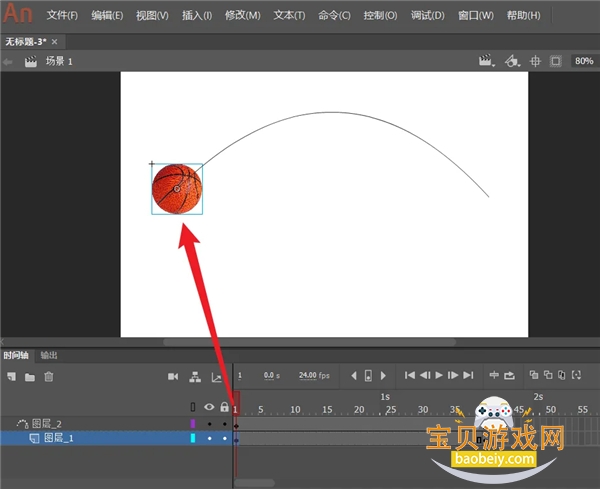
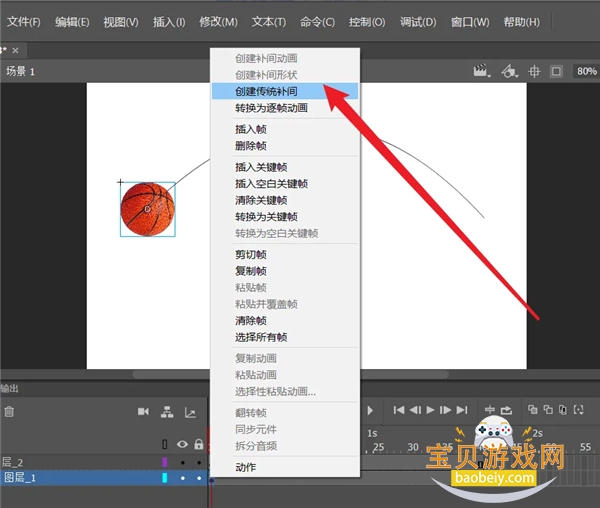
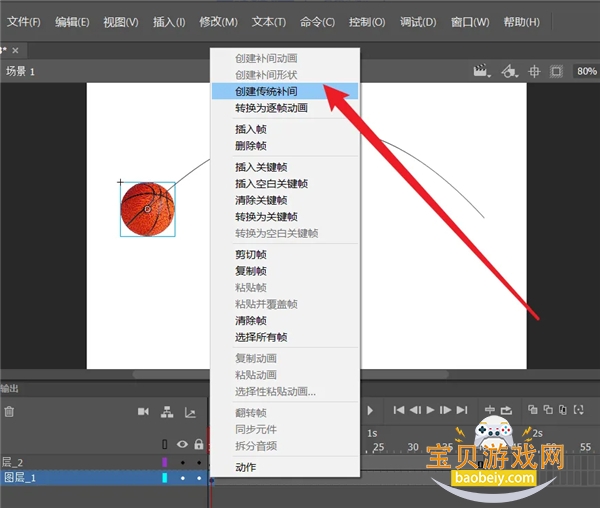
9、选择篮球第1个关键帧,然后点右键选择创建传统补间动画。这样一个篮球沿曲线轨迹运动的动画就制作完成了。
1、文件
导入图像/声音/等:Ctrl+R
导出影视:Ctrl+Shift+Alt+R
打开为库:Ctrl+Shift+Q
2、视图
以100%尺寸查看影片:Ctrl+1
显示帧:Ctrl+2
显示全部:Ctrl+3
3、窗口
显示/隐藏库:Ctrl+L
注释选区:Ctrl+M
在编辑影片和编辑元件模式之间切换:Ctrl+E
显示/隐藏时间轴:Ctrl+Alt+E
4、编辑和修改
编组:Ctrl+G
取消编组:Ctrl+Shift+G
分离:Ctrl+B
就地粘贴:Ctrl+Shift+V
复制:Ctrl+D
全部选定:Ctrl+A
全部取消全选:Ctrl+Shift+A
导入库:Ctrl+Shift+O
对齐窗口:Ctrl+K
储存为:Ctrl+Shift+S
缩放和旋转:Ctrl+Alt+A
移除变形:Ctrl+Shift+Z
前进:Ctrl+↑
后退:Ctrl+↓
置于顶层:Ctrl+Shift+↑
至于底层:Ctrl+Shift+↓
显示或隐藏变换面板:Ctrl+T
缩小字母间距(字距微调):Ctrl+Alt+←
扩大字符间距(字距微调):Ctrl+Alt+→
5、其他操作
取消所选对象的旋转或缩放:Ctrl+Shift+Z
将选区向左旋转90度:Ctrl+Shift+7
使用数值缩放和/或旋转所选内容:Ctrl+Alt+S
自动设置编辑器代码格式:Ctrl+Shift+F
显示隐藏字符:Ctrl+Shift+8
取消突出显示所选项目:Ctrl+Shift+E
显示或隐藏标尺:Ctrl+Shift+Alt+R
显示帧脚本导航器:Ctrl+Shift+Alt+[
显示或隐藏补间形状提示:Ctrl+Shift+Alt+|
显示绘画中的较小区域(包含较多的细节):Ctrl+=
显示绘画中的较大区域(包含较少的细节):Ctrl+-
显示或隐藏对齐面板:Ctrl+K
显示或隐藏”颜色”面板:Ctrl+Shift+F9
显示或隐藏编译器错误"面板:Alt+F2
在最前端模拟中打开一个新窗口,它是活动窗口的副本:Ctrl+Alt+K
显示或隐藏历史记录面板:Ctrl+F10
显示或隐藏信息"面板:Ctrl+|
为该文档显示或隐藏库”面板:Ctrl+L
显示或隐藏属性检查器:Ctrl+F3
显示或更改当前影片中的场景列表:Shift+F2
从色板中选择颜色并管理色板:Ctrl+F9
显示或隐藏动画时间轴和图层控件:Ctrl+Alt+T
显示或隐藏绘画工具栏:Ctrl+F2
将绘图纸外观标记在两个方向增加相等的大小:Ctrl+向右/左拖动
将整个绘图纸外观标记分别向右/左移动:Shift+向右/左拖动
配置要求
处理器:Intel Pentium 4、Intel Centrino、Intel Xeon、Intel Core Duo(或兼容)处理器(2GHz 或更快的处理器)
操作系统:Windows 10 V2004、V20H2 和 V21H1 版本
RAM:8GB 内存(建议 16GB)
硬盘空间:4 GB 可用硬盘空间用于安装;安装过程中需要更多的可用空间(无法安装在可移动闪存设备上)
显示器分辨率:1024 x 900 显示屏(建议 1280 x 1024)
GPU:OpenGL 版本 3.3 或更高版本(建议使用功能级别 12_0 的 DirectX 12)
Internet:必须具备网络连接并完成注册,才能激活软件、验证订阅及访问在线服务。
 首页
首页
 安卓游戏
安卓游戏
 安卓软件
安卓软件
 热门专题
热门专题
 更多
更多
 鄂公网安备42011502001927号