

厂商:
备案号:
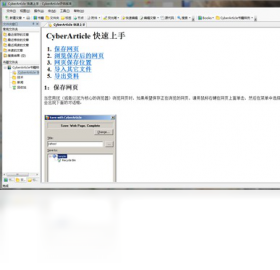
网文快捕(cyberarticle)是一款专注于网页内容采集与管理的效率工具,能够帮助用户快速抓取网页上的文字、图片及链接,并自动整理成结构化文档。无论是做资料收集、市场调研还是学术研究,网文快捕都能大幅提升信息处理效率。软件操作简单,支持多种导出格式,兼容主流浏览器,是办公人士和学生群体的得力助手。

1. 打开网文快捕软件,点击主界面左上角的“新建项目”按钮,输入项目名称后点击“确定”。
2. 在项目窗口中,将需要抓取的网页链接批量粘贴到地址栏,每行一个网址,支持从Excel或文本文件中导入。
3. 点击“开始采集”按钮,软件将自动逐页抓取内容,并显示实时进度。抓取过程中可以暂停或停止操作。
4. 采集完成后,右侧预览区会显示抓取到的正文内容,可勾选需要的部分,点击“导出”按钮。
5. 选择导出格式(如Word、PDF、TXT),设置保存路径,点击“保存”即可完成批量抓取与导出。

1. 首先确认网页编码格式,一般在浏览器中右键查看网页源代码,找到字符集声明(如UTF-8或GB2312)。
2. 在网文快捕的“设置”菜单中,选择“编码设置”,手动指定与网页一致的编码格式。
3. 如果乱码依然存在,尝试在采集前勾选“自动识别编码”选项,让软件自动检测网页编码。
4. 对于动态加载的网页内容,请开启“等待页面加载”功能,并适当延长等待时间,确保内容完全渲染。
5. 若问题依旧,建议升级到最新版本,或在官网论坛反馈具体网址,开发者会及时处理。
1. 完成内容采集后,在结果列表中选中需要导出的条目,或使用“全选”功能。
2. 点击工具栏上的“导出”按钮,在弹出的菜单中选择“导出为Word文档”。
3. 在导出设置窗口中,可以自定义文档标题、正文字体、段落间距等格式。
4. 点击“确定”后,软件会快速生成Word文件,并自动打开所在文件夹。
5. 如果希望导出后保留图片,请勾选“包含图片”选项,并设置图片保存质量。

网文快捕对电脑配置要求较低,主流办公电脑均可流畅运行,以下是最低配置参考:
| 操作系统 | Windows 7/8/10/11(64位) |
| 处理器 | 1GHz及以上 |
| 内存 | 2GB及以上 |
| 硬盘空间 | 200MB可用空间 |
| 网络 | 需联网使用 |
1. 采集时提示“无法连接服务器”:检查网络连接,关闭防火墙或代理软件,重试采集。
2. 抓取的图片不显示:在设置中勾选“下载图片到本地”,并设置图片保存路径。
3. 软件运行卡顿:清理项目历史记录,关闭不必要的后台程序,或重启软件。
4. 如何更新软件:点击“帮助”菜单中的“检查更新”,按提示下载安装最新版本。
5. 数据备份:定期将项目文件备份到其他磁盘或云盘,防止数据丢失。

 首页
首页
 安卓游戏
安卓游戏
 安卓软件
安卓软件
 热门专题
热门专题
 更多
更多
 鄂公网安备42011502001927号