

厂商:
备案号:
Diagram Designer是一款专为Windows平台打造的免费流程图与图表绘制工具,它集成了丰富的图形模板与便捷的绘图工具,无论是创建流程图、组织结构图、UML图还是简单的示意图,都能轻松完成。软件体积小巧、启动迅速,操作界面直观友好,非常适合办公人员、教育工作者及软件开发者使用。Diagram Designer不仅支持多种图形格式的导入导出,还内置了幻灯片演示功能,帮助用户更直观地展示设计思路。接下来,我们将详细介绍Diagram Designer的下载安装、功能特性以及常见问题解决方案。
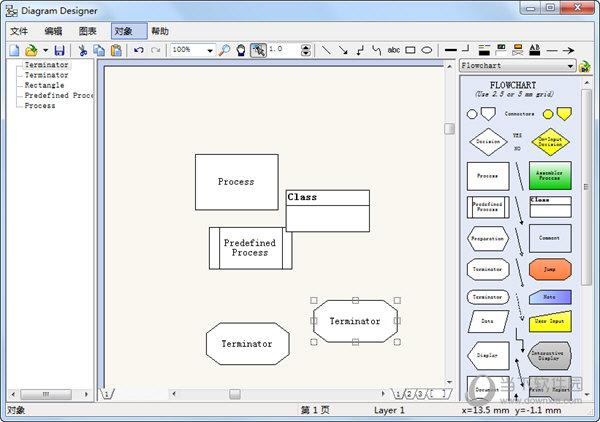
1. Diagram Designer提供了丰富的图形库,包括基本形状、箭头、连接线、文本框等,用户只需拖拽即可快速创建专业图表。
2. 软件内置了多种模板,如流程图、网络拓扑图、组织结构图等,极大提高了绘图效率。
3. 支持自定义图形和样式,用户可以根据需要调整颜色、线条粗细、填充效果等属性。
4. 具备幻灯片模式,可以将图表导出为图片或直接演示,方便汇报和展示。
5. 支持导入Visio(VSDX)文件,兼容性强,便于团队协作。
6. 软件体积小、运行流畅,对硬件配置要求低,适合老旧电脑使用。
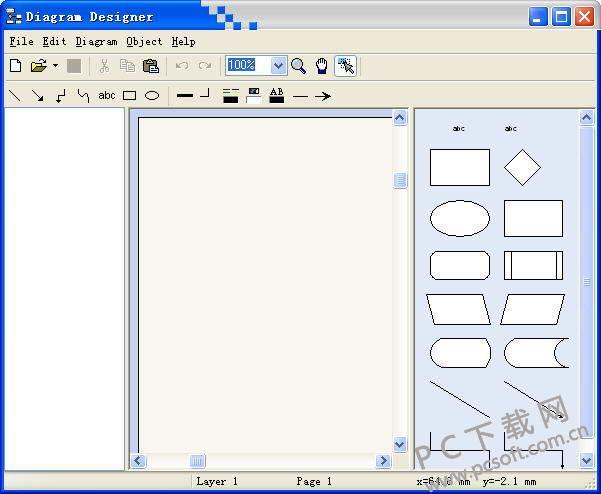
1. 首先,从本站下载Diagram Designer安装包,文件大小约为1.92MB,下载完成后双击运行。
2. 在安装向导中,点击“Next”进入下一步,阅读许可协议并选择“I Agree”继续。
3. 选择安装目录,默认路径为C:\Program Files\Diagram Designer,也可以点击“Browse”自定义安装位置。
4. 选择开始菜单文件夹,一般保持默认即可,点击“Install”开始安装。
5. 安装过程很快,等待进度条完成,点击“Finish”结束安装。
6. 安装完成后,桌面会自动创建快捷方式,双击图标即可启动软件。
7. 如果遇到杀毒软件误报,请添加信任或暂时关闭杀毒软件,因为本软件为绿色无害程序。
1. 打开Diagram Designer,点击“文件”菜单,选择“新建”创建一个新图表。
2. 在左侧的图形库中,选择“流程图”分类,将需要的图形(如矩形、菱形、圆角矩形)拖拽到画布上。
3. 使用连接线工具,将各个图形连接起来,连接线会自动吸附到图形边缘,调整方向即可。
4. 双击图形,输入文字内容,设置字体、字号、颜色等格式。
5. 通过“格式”菜单,可以设置图形的填充色、边框样式、阴影效果等,让图表更美观。
6. 完成绘制后,点击“文件”->“保存”或“导出”,支持PNG、JPG、BMP、SVG等格式。
7. 如果需要对图表进行演示,可以点击“幻灯片”模式,按F5开始放映。
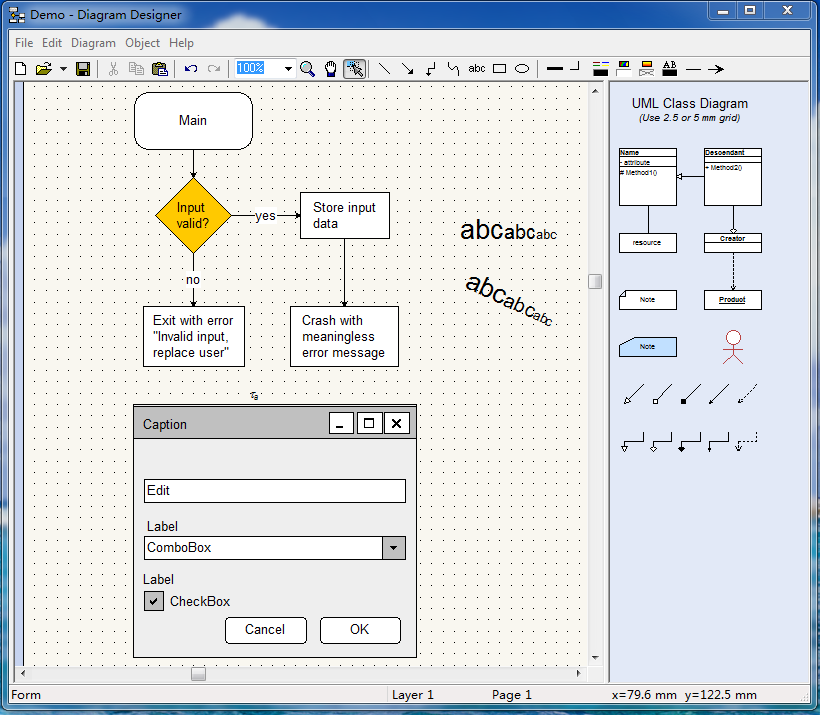
Diagram Designer是一款轻量级软件,对硬件配置要求非常低,以下是基本配置参考:
| 配置项 | 最低要求 | 推荐配置 |
|---|---|---|
| 操作系统 | Windows 7/8/10 | Windows 10/11 |
| 处理器 | 1 GHz 以上 | 2 GHz 双核及以上 |
| 内存 | 512 MB | 1 GB 及以上 |
| 硬盘空间 | 50 MB 可用空间 | 100 MB 以上 |
| 显卡 | 支持DirectX 9 | 支持DirectX 11 |
1. 只要满足以上最低要求,即可流畅运行Diagram Designer,无需高端显卡。
2. 如果遇到卡顿,可以尝试关闭其他占用内存的程序,或降低图表复杂度。
3. 软件支持Windows 64位和32位系统,兼容性良好。
1. 问:Diagram Designer打不开怎么办?答:请检查文件是否完整,尝试以管理员身份运行,或者重新下载安装。
2. 问:保存的图表在其他电脑上打不开?答:请确认对方也安装了Diagram Designer,或者将图表导出为通用格式(如PNG、SVG)。
3. 问:如何将图表插入到Word文档中?答:在Diagram Designer中导出为PNG图片,然后插入到Word中即可。
4. 问:软件界面是英文的,有中文版吗?答:Diagram Designer目前暂无官方中文版,但操作简单,可借助翻译工具。
5. 问:如何快速对齐多个图形?答:选中多个图形后,使用“排列”菜单中的对齐工具,如左对齐、居中对齐等。
6. 问:能否导入Visio文件?答:支持,但仅限VSDX格式,旧版VSD文件需先转换格式。
7. 问:软件是否收费?答:完全免费,无任何功能限制,可放心使用。
 首页
首页
 安卓游戏
安卓游戏
 安卓软件
安卓软件
 热门专题
热门专题
 更多
更多
 鄂公网安备42011502001927号