
厂商:
备案号:
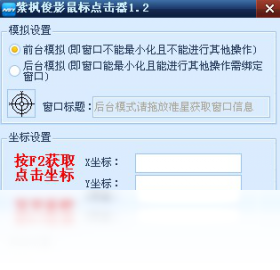
鼠标后台点击器电脑版是一款专为Windows平台打造的自动化操作工具,它能够在游戏、办公、数据录入等场景中模拟鼠标点击动作,帮助用户从重复枯燥的手动操作中解脱出来。软件支持设置点击频率、点击位置以及多种触发模式,即使窗口被遮挡或最小化,也能稳定执行后台点击任务,极大提升工作效率。该工具界面简洁直观,无需编程基础即可快速上手,并且提供绿色免安装版本,下载后即可直接使用,是众多用户提升操作效率的得力助手。无论是游戏挂机还是自动签到,鼠标后台点击器都能轻松胜任。
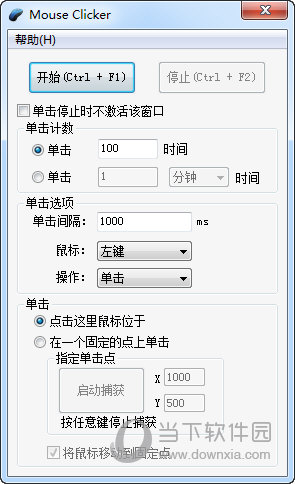
1. 首先从本站下载鼠标后台点击器电脑版压缩包,解压后双击主程序exe文件启动软件,无需安装即可直接进入主界面。
2. 在主界面中,您会看到“添加任务”按钮,点击后进入任务编辑窗口,在这里您可以设置需要模拟点击的屏幕坐标位置,支持精确到像素级。
3. 接着设置点击频率,软件提供每秒点击次数滑块,范围从0.1次到100次可调,您可以根据实际需求调整,例如游戏挂机建议1-5次/秒。
4. 关键一步是勾选“后台执行”选项,这样即使目标窗口被其他窗口遮挡或最小化,软件依然会向指定坐标发送点击指令。
5. 点击“保存任务”后,返回主界面,按下“开始”按钮或使用快捷键(默认F6)即可启动后台点击。
6. 建议先在记事本或画图工具中测试坐标位置是否正确,再进行实际任务操作,避免误点导致错误。
1. 如果您下载的是绿色免安装版,彻底删除非常简单:先右键点击任务栏中的软件图标,选择“退出”或直接按Ctrl+Alt+Del打开任务管理器,在进程列表中找到“鼠标后台点击器”进程,点击“结束任务”。
2. 然后打开软件所在文件夹,全选所有文件(包括主程序、配置文件、日志文件等),按Shift+Delete永久删除。
3. 部分版本可能会在注册表中写入启动项信息,您可以按Win+R打开运行窗口,输入“regedit”并回车,在注册表编辑器中按Ctrl+F搜索“鼠标后台点击器”或“AutoClicker”,找到相关键值后右键删除。
4. 如果软件支持自动更新,可能还会在系统服务中创建计划任务,按Win+S搜索“任务计划程序”,在任务计划程序库中查找并禁用或删除与该软件相关的任务。
5. 最后,使用系统自带的磁盘清理功能,清理临时文件和回收站,确保所有残留文件被清除干净。
6. 若您使用的是安装版,则可通过“控制面板-卸载程序”正常卸载,卸载后建议使用CCleaner等工具扫描清理残留注册表项。
1. 首先需要明确:鼠标后台点击器属于自动化操作工具,在多数单机游戏中不会触发反作弊系统,您可以放心使用。
2. 但在《英雄联盟》《绝地求生》《原神》等大型网络游戏中,使用任何模拟点击工具都可能被视为“第三方辅助软件”,一旦检测到,轻则警告,重则封号,风险极高。
3. 如果您必须使用,建议先在不受影响的小号上测试,观察游戏行为是否异常,并且尽量降低点击频率,模拟人类操作节奏,避免固定频率连点。
4. 软件本身提供“随机间隔”功能,您可以在设置中开启,让点击间隔在1-3秒之间随机波动,降低被系统识别的概率。
5. 对于需要长时间挂机的手游,建议使用官方云手机或模拟器自带的脚本功能,这类方式相对安全,不会被误判。
6. 总之,请遵守游戏用户协议,合理使用工具,切勿在竞技类游戏中用于牟利或破坏平衡,否则后果自负。

1. 下载并解压鼠标后台点击器电脑版后,双击运行“AutoClick.exe”文件,首次启动会提示“是否创建桌面快捷方式”,建议选择“是”方便后续使用。
2. 接下来您会看到主操作面板,左侧为任务列表,右侧为参数设置区。我们先点击“新建任务”按钮,此时鼠标光标会变成十字准星,您只需在目标屏幕上单击一次,即可定位第一个点击坐标。
3. 定位坐标后,软件会自动弹出“坐标微调”对话框,您可以直接输入精确的X、Y值,或者使用方向键进行微调,确保点击位置准确无误。
4. 在“点击参数”区域,设置点击次数(例如无限次或指定次数)、点击间隔(毫秒级)、鼠标按键(左键/右键/中键),以及是否开启“双键交替点击”等高级功能。
5. 如果您需要模拟键盘按键,可以切换到“键盘操作”标签页,添加按键序列,比如按A、B、C等,并设置按下和释放的延迟时间。
6. 所有设置完成后,点击“保存任务”并命名,然后点击“启动”按钮,此时软件会最小化到系统托盘,您可以通过托盘图标右键菜单快速暂停或停止任务。
7. 最后,建议您先在记事本中测试点击效果:打开记事本,启动任务,若光标自动在指定位置点击并输入文字,说明一切正常,可以投入实际使用。
鼠标后台点击器电脑版是一款轻量级工具,对电脑硬件要求极低,几乎所有Windows电脑都能流畅运行,具体配置要求如下表所示:
| 配置项 | 最低要求 | 推荐配置 |
|---|---|---|
| 操作系统 | Windows 7 SP1 | Windows 10/11 64位 |
| 处理器 | 1 GHz 单核 | Intel i3 或更高 |
| 内存 | 512 MB | 2 GB 及以上 |
| 硬盘空间 | 10 MB 可用空间 | 50 MB 以上 |
| 屏幕分辨率 | 1024×768 | 1920×1080 或更高 |
此外,软件运行时仅占用极低的CPU和内存资源,不会影响您正常办公或游戏体验。需要注意的是,在Windows 11系统下首次运行时,若弹出安全提示,请选择“仍要运行”即可正常使用。
 首页
首页
 安卓游戏
安卓游戏
 安卓软件
安卓软件
 热门专题
热门专题
 更多
更多
 鄂公网安备42011502001927号