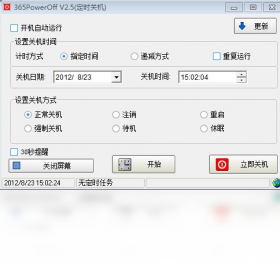


厂商:
备案号:
365定时关机软件是一款专为Windows用户打造的轻量级定时关机工具,它可以帮助您轻松管理电脑的自动关机、重启、睡眠等操作,特别适合在夜间下载文件、观看视频或进行系统维护时使用。软件界面简洁直观,操作逻辑清晰,即使是电脑新手也能在几秒钟内完成定时任务设置。它支持单次定时、每日定时、倒计时关机等多种模式,还贴心提供了任务计划列表,让您对所有定时任务一目了然。与同类工具相比,365定时关机软件占用系统资源极低,无广告、无捆绑,是您值得信赖的电脑小助手。
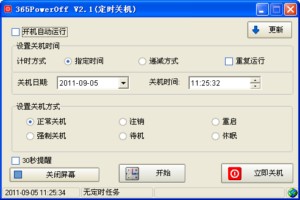
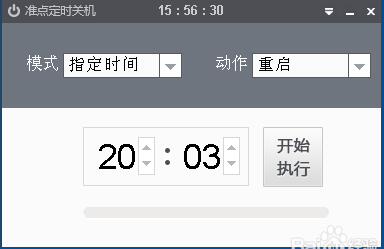
1. 首先,双击桌面上的365定时关机软件图标,打开软件主界面。
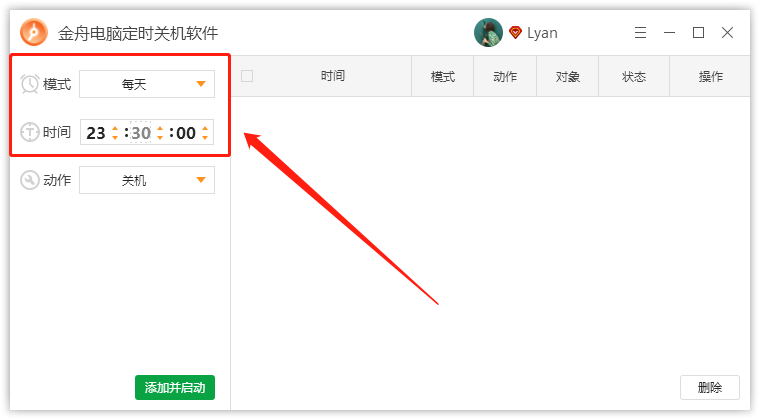
2. 在主界面中,找到“定时方式”区域,点击下拉菜单,选择“每天”选项。
3. 接着,在“时间”输入框中,设置您希望每天自动关机的具体时间,例如“23:30”。
4. 确认任务名称(可选),然后点击“添加任务”按钮,该定时任务便会被添加到下方的任务列表中。
5. 最后,确保任务列表中该条任务的状态为“已启用”,软件会在每天设定的时间自动执行关机操作。
1. 启动365定时关机软件,进入主界面。
2. 点击“定时方式”下拉框,选择“倒计时”选项。
3. 在“倒计时”输入框中,输入您希望等待的秒数,例如“3600”表示1小时后关机(注意:这里可以输入分钟数或小时数,具体看软件版本,通常支持时/分/秒)。
4. 设置好倒计时后,点击“开始倒计时”或“添加任务”按钮,软件会立即开始倒计时。
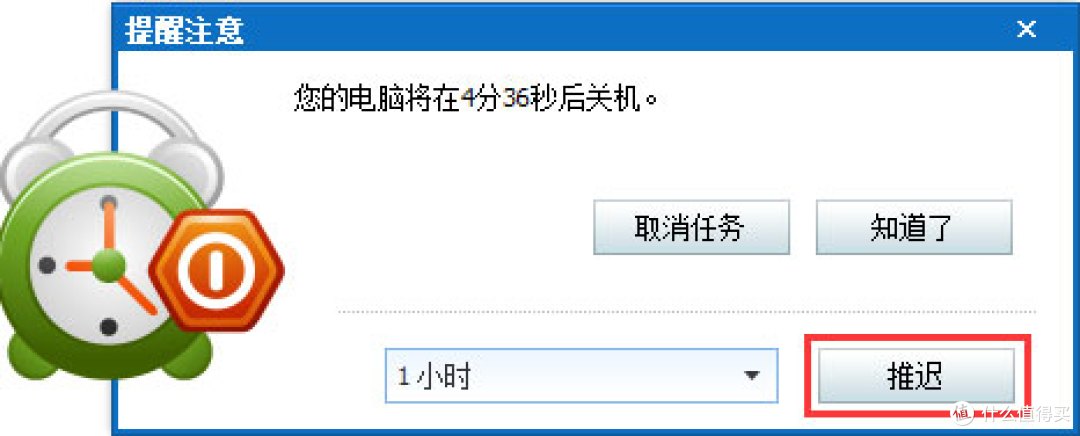
5. 如果您需要取消倒计时,只需点击“停止”或“取消任务”按钮即可。
1. 365定时关机软件是一款完全免费的绿色软件,官方版本不包含任何恶意代码或广告插件。
2. 为了确保安全,建议您从官方网站或可信赖的下载站获取软件包,避免使用来路不明的修改版。
3. 安装过程中,请留意是否有额外的勾选项,如“安装XX浏览器”等,通常取消勾选即可避免捆绑安装。
4. 安装完成后,您可以使用杀毒软件进行扫描,如360安全卫士、火绒等,确认无威胁后再运行。
5. 软件运行时,仅占用极少的系统资源,不会影响电脑性能,也不会收集您的个人隐私。
1. 打开365定时关机软件,在“动作类型”或“操作”选项中选择“休眠”或“重启”。
2. 然后按照您需要的方式设置触发条件,可以是“指定时间”或“倒计时”。
3. 设置完成后,点击“添加任务”即可生效。
4. 您可以在任务列表中同时创建多个不同动作的任务,例如先提醒再关机。
5. 如果您想临时暂停某个任务,可以在任务列表中点击“暂停”按钮,需要时再恢复。
1. 下载并安装365定时关机软件,双击运行。
2. 根据您的需求选择“定时方式”(单次、每天、倒计时等)。
3. 设置具体时间或倒计时长度,并选择执行动作(关机、重启、休眠、锁定等)。
4. 点击“添加任务”,并可在任务列表中管理所有已添加的计划。
5. 若需修改或删除任务,选中任务后点击“编辑”或“删除”按钮即可。
6. 软件还支持日志记录功能,方便您查看历史执行情况。
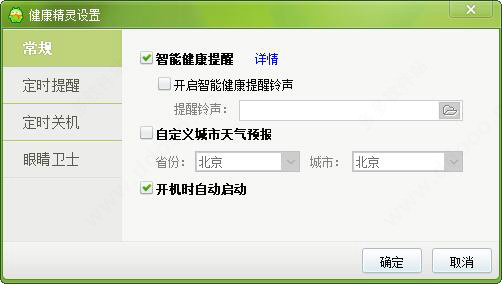
7. 如需开机自启动,可在设置中勾选“开机自动运行”。
以下是365定时关机软件的基本运行环境要求,请确保您的电脑满足这些条件以获得最佳体验:
| 项目 | 最低要求 | 推荐配置 |
|---|---|---|
| 操作系统 | Windows 7 | Windows 10/11 64位 |
| 处理器 | 1 GHz 或更快 | 双核及以上 |
| 内存 | 512 MB | 2 GB 及以上 |
| 硬盘空间 | 20 MB 可用空间 | 50 MB 以上 |
| 其他 | 无特殊要求 | 网络连接(用于自动更新) |
 首页
首页
 安卓游戏
安卓游戏
 安卓软件
安卓软件
 热门专题
热门专题
 更多
更多
 鄂公网安备42011502001927号