


厂商:
备案号:
720音频恢复软件电脑版是一款专注于音频数据修复的专业工具,能够高效恢复因误删、格式化、病毒攻击或意外断电而丢失的音频文件,支持MP3、WAV、FLAC、AAC等多种主流格式。软件采用深度扫描算法,能够快速定位并重建损坏的音频数据,操作界面简洁直观,即使没有技术基础的用户也能轻松上手。无论是个人珍贵录音还是工作素材,720音频恢复软件都能为您提供可靠的数据安全保障,是音频恢复领域的优选解决方案。
1. 检查扫描模式:请确认您使用的是“深度扫描”模式,而非“快速扫描”,因为深度扫描能够更全面地搜索磁盘扇区。
2. 确认文件格式:确保您在扫描设置中勾选了包含目标音频格式(如MP3、WAV等)的选项,否则软件可能默认过滤掉。
3. 检查存储设备:如果音频文件存储在外部设备(如U盘、SD卡)中,请确保设备连接稳定,且已被系统正确识别。
4. 尝试指定路径:如果您知道音频文件丢失前的大致位置,可以在扫描时选择指定文件夹或分区,以提升扫描效率和准确性。
5. 更新软件版本:部分旧版本可能存在兼容性问题,建议前往官方网站下载最新版720音频恢复软件,以获得更好的扫描性能。
6. 联系客服支持:若以上方法无效,可联系官方技术支持,提供详细的丢失场景描述,获取一对一的远程协助。

1. 检查文件完整性:恢复后的文件可能因碎片化而损坏,尝试使用软件自带的“预览”功能查看文件是否可正常播放。
2. 使用修复功能:部分版本提供“音频修复”模块,可对恢复后的文件进行二次修复,提高可用性。
3. 更换播放器:尝试使用VLC、PotPlayer等专业播放器打开文件,排除播放器解码器不兼容的问题。
4. 重新恢复:如果文件严重损坏,建议重新扫描并勾选“深度恢复”选项,有时多次恢复能获得更完整的数据。
5. 调整恢复设置:在恢复前,可尝试更改“文件头识别”或“碎片重组”等高级设置,以适应不同损坏情况。
6. 借助其他工具:若720音频恢复软件无法解决,可尝试用Audacity等音频编辑软件导入,其强大的分析功能或许能挽救部分数据。
1. 下载与安装:从官方网站或可信下载站获取安装包,安装时关闭杀毒软件(若误报),并按照提示完成安装。
2. 选择恢复模式:启动软件后,根据数据丢失情况选择“快速恢复”或“深度恢复”,建议先尝试快速模式。
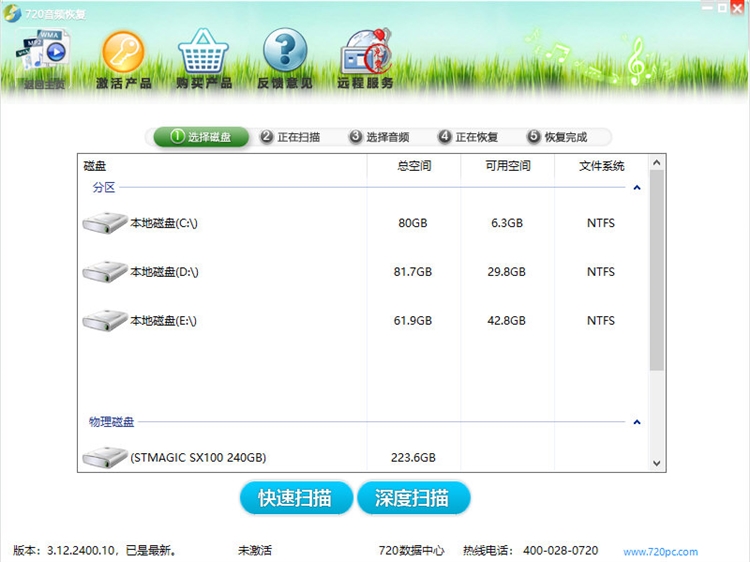
3. 定位丢失位置:在软件界面中,选择音频文件丢失前所在的磁盘分区或文件夹,点击“开始扫描”。
4. 筛选与预览:扫描完成后,通过文件类型、大小、日期等条件筛选,并利用预览功能确认音频内容。
5. 执行恢复:勾选需要恢复的文件,点击“恢复”按钮,选择与丢失位置不同的磁盘(避免覆盖)作为保存路径。
6. 备份与防护:恢复完成后,建议将重要音频文件备份至云端或外部存储,并定期使用杀毒软件扫描系统,以防再次丢失。
1. 音频格式:支持MP3、WAV、WMA、FLAC、AAC、OGG、M4A等常见格式,几乎覆盖所有主流音频编码。
2. 存储设备:适用于硬盘、U盘、SD卡、移动硬盘、相机内存卡以及各类外部存储介质。
3. 操作系统:兼容Windows 7、8、10、11(32位/64位),并提供Mac版本供苹果用户使用。
4. 文件系统:支持NTFS、FAT32、exFAT、HFS+等文件系统,确保不同环境下都能稳定运行。
5. 特别注意:对于固态硬盘(SSD),恢复成功率可能低于机械硬盘,因为TRIM机制会加速数据覆写,建议发现丢失后立即停止写入操作。
1. 及时停止使用丢失数据的设备,避免新数据写入覆盖原有数据区域。
2. 不要在丢失数据的磁盘上安装720音频恢复软件,应安装在其他分区或另一台电脑上。
3. 恢复过程中保持电源稳定,防止因断电导致扫描中断或二次损坏。
4. 若磁盘有物理坏道,建议先使用磁盘检测工具(如HD Tune)评估健康状态,必要时寻求专业数据恢复服务。
5. 恢复后的文件应保存至其他磁盘,并尽快播放验证,若无法打开可尝试修复工具或重新恢复。

| 项目 | 最低配置 | 推荐配置 |
| 操作系统 | Windows 7 | Windows 10/11 |
| CPU | 1GHz处理器 | 2GHz以上多核处理器 |
| 内存 | 1GB | 4GB及以上 |
| 硬盘空间 | 200MB可用空间 | 1GB以上可用空间 |
| 屏幕分辨率 | 1024x768 | 1920x1080或更高 |
 首页
首页
 安卓游戏
安卓游戏
 安卓软件
安卓软件
 热门专题
热门专题
 更多
更多
 鄂公网安备42011502001927号