

厂商:
备案号:
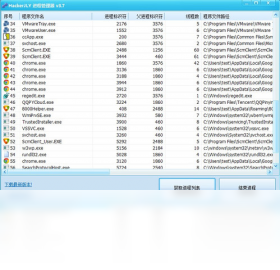
HackerJLY 进程管理器是一款专为Windows平台打造的轻量级系统进程管理工具,旨在帮助用户深入查看、监控和管理系统中运行的所有进程。它不仅能清晰展示每个进程的详细信息,如进程ID、CPU占用、内存占用、路径等,还提供了强大的进程终止、优先级调整、依赖查看等功能,让用户能够轻松识别并关闭可疑或占用资源过高的进程,从而优化系统性能,保障电脑安全稳定运行。无论是普通用户还是技术爱好者,都能通过这款工具获得更精细的系统控制体验。
1. 首先,从官方网站或可信下载站获取HackerJLY 进程管理器的安装包,完成安装后双击桌面快捷方式启动软件。
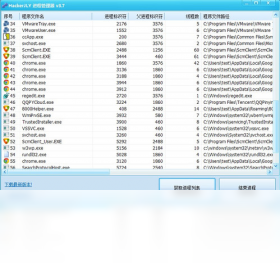
2. 进入主界面后,你会看到一个进程列表,默认显示所有正在运行的进程。如果需要查找特定进程,可以在列表上方的搜索框中输入进程名称进行快速过滤。
3. 在进程列表中,点击选中你想要查看的进程条目,此时下方或右侧的信息面板会显示该进程的详细信息,包括进程ID、CPU使用率、内存占用、线程数、所属用户等。
4. 若要查看进程的可执行文件路径,你可以直接右键点击该进程,在弹出的菜单中选择“打开文件位置”或“查看属性”,系统会自动打开文件所在目录或弹出属性窗口,其中包含完整的路径信息。
5. 此外,你还可以通过点击列表顶部“路径”列标题进行排序,以便快速定位到特定路径下的进程,方便批量管理。
1. 启动HackerJLY 进程管理器,确保以管理员身份运行,这样才能获得对系统级进程的操作权限。右键点击程序图标,选择“以管理员身份运行”即可。
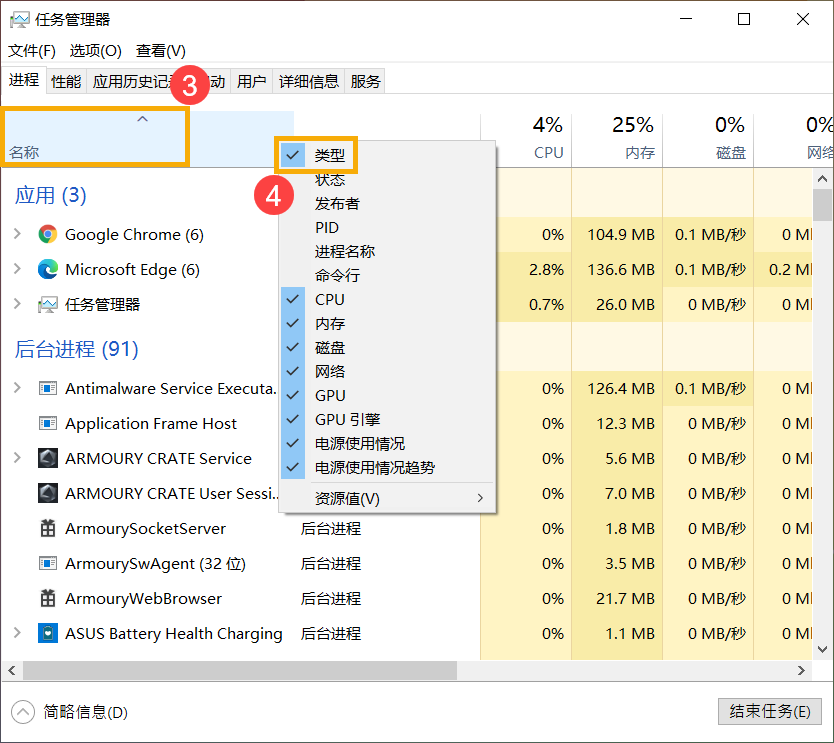
2. 在进程列表中找到你想要结束的进程,建议先确认进程名称和路径,避免误杀系统关键进程。
3. 右键点击该进程,从弹出菜单中选择“结束进程”或“终止进程”。如果进程有多个子进程,软件会提示是否一并结束,根据需要选择即可。
4. 如果常规结束无效,可以尝试使用“强制结束”功能,该功能会向进程发送强制终止信号,通常能解决顽固进程无法关闭的问题。
5. 结束进程后,建议观察系统运行状态,如果发现系统不稳定,可以使用软件自带的“系统优化”功能进行修复,或者重启电脑。
1. 打开HackerJLY 进程管理器,在进程列表中找到需要调整优先级的程序进程,例如某个大型游戏或视频编辑软件。
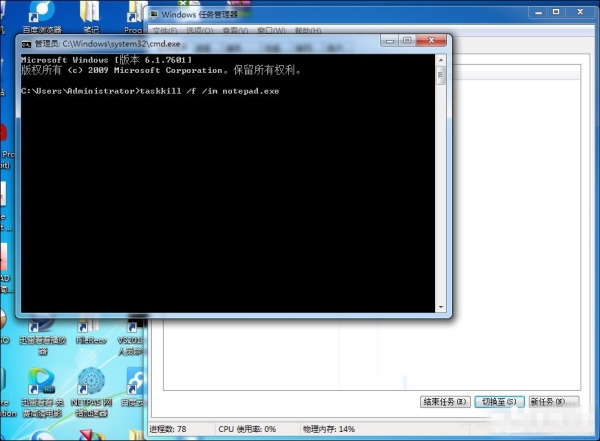
2. 右键点击该进程,选择“设置优先级”子菜单,你会看到多种优先级选项,如“实时”、“高”、“高于正常”、“正常”、“低于正常”、“低”等。
3. 根据你的需求选择适当的优先级。例如,如果你希望某个程序运行更流畅,可以选择“高”或“高于正常”,但请注意不要对系统关键进程设置过高优先级,以免影响系统稳定性。
4. 选择后,软件会弹出确认对话框,提示优先级更改可能影响系统性能,点击“确定”即可生效。
5. 若要恢复默认优先级,只需再次右键进程,选择“设置优先级”中的“正常”即可。此外,你也可以通过“进程属性”窗口中的“优先级”标签进行更详细的设置。
1. 首先,检查你是否以管理员身份运行HackerJLY 进程管理器。许多系统关键进程(如System、smss.exe等)需要高权限才能查看,普通用户模式下会被隐藏或受保护。
2. 如果仍然无法查看,可能是因为这些进程运行在系统内核或受保护的环境中,普通应用级工具无法直接访问。此时,你可以尝试在软件的“选项”或“设置”中勾选“显示所有用户进程”或“显示系统进程”等高级选项。
3. 另外,某些安全软件或系统保护机制可能会拦截对系统进程的访问,你可以暂时关闭相关安全软件后重试。
4. 如果问题依旧,请确认你的HackerJLY 进程管理器版本是否过旧,建议前往官网下载最新版本并重新安装。
5. 最后,如果以上方法均无效,可能是系统权限受限或系统文件异常,你可以尝试使用系统自带的“任务管理器”作为辅助工具进行查看和管理。
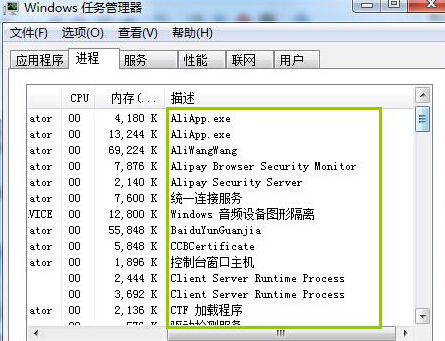
1. 快速定位高资源占用进程:点击“CPU”或“内存”列标题,进程列表会按占用率降序排列,让你一眼找到最耗资源的进程,便于及时处理。
2. 创建进程快照:软件支持导出当前进程列表为文本文件,方便你对比不同时间点的进程变化,排查异常。
3. 使用“服务”管理功能:除了进程管理,HackerJLY 进程管理器还提供系统服务的管理,你可以查看服务状态、启动类型,并手动启动或停止服务。
4. 自定义显示列:在“查看”菜单中,你可以自由选择显示哪些列(如IO读取、IO写入、线程数等),让信息展示更符合你的需求。
5. 监控网络连接:部分版本还集成了网络连接监控,你可以查看每个进程的网络连接情况,帮助识别可疑的对外通信。
6. 利用命令行工具:对于高级用户,软件支持通过命令行参数进行自动化操作,例如结束指定进程,适合脚本批处理场景。
1. 操作系统:支持Windows 7、Windows 8、Windows 10、Windows 11等主流版本,32位和64位均可运行。
2. 处理器:建议1 GHz或更快的处理器,多核处理器可获得更好的性能表现。
3. 内存:至少512 MB RAM,推荐1 GB以上,以流畅运行软件并处理大量进程数据。
4. 硬盘空间:安装需要约10 MB可用空间,运行时产生的临时文件占用较小。
5. 显示分辨率:最低支持1024×768分辨率,推荐使用更高分辨率以获得更佳的界面显示效果。
6. 其他要求:需要.NET Framework 4.5或更高版本支持,安装前请确保系统已安装相应组件。
 首页
首页
 安卓游戏
安卓游戏
 安卓软件
安卓软件
 热门专题
热门专题
 更多
更多
 鄂公网安备42011502001927号