

厂商:
备案号:
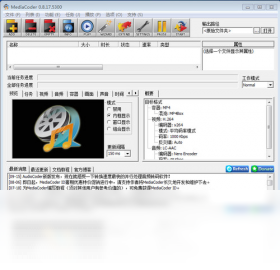
MediaCoder电脑版是一款功能强大的音频视频格式转换软件,凭借其广泛的格式支持和高效的转码能力,在多媒体处理领域享有盛誉。它几乎可以读取所有流行的音视频格式,并输出为MP4、AVI、MKV、MP3等常用格式,同时支持硬件加速,让转码速度大幅提升。无论您是普通用户还是专业后期人员,MediaCoder都能满足您从格式转换到参数微调的多样化需求,是处理多媒体文件不可或缺的得力助手。
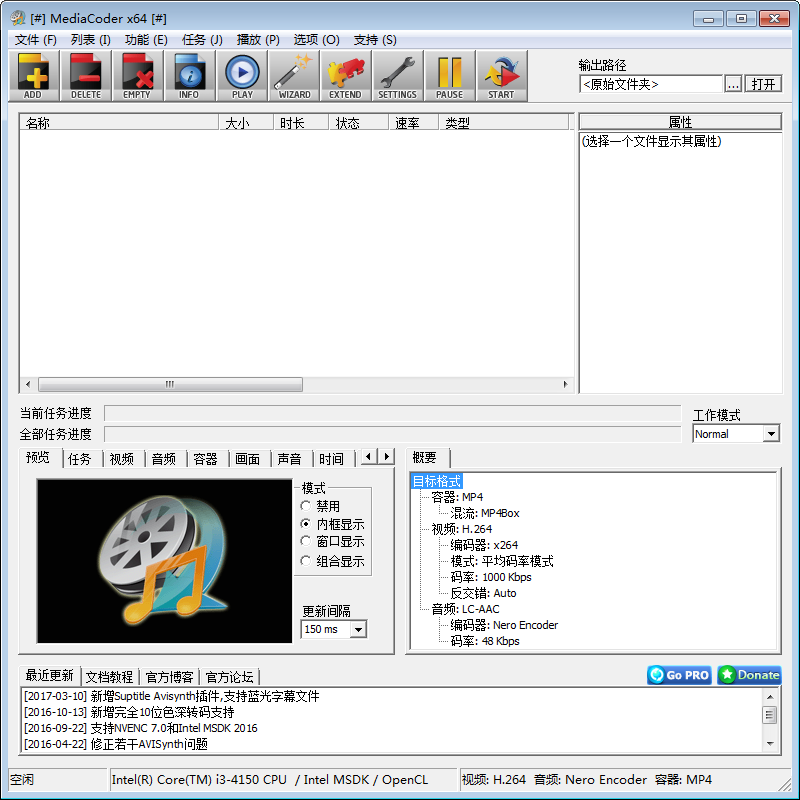
1. 打开MediaCoder软件,点击主界面左上角的“添加文件”按钮,将需要转换的视频或音频文件导入。
2. 在右侧“编码”面板中,找到“容器”下拉菜单,点击展开。
3. 在展开的列表中,根据您的需求选择输出容器格式,例如选择“MP4”或“MKV”。
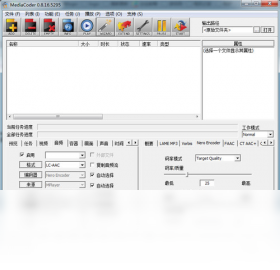
4. 接着在下方的“视频编码器”和“音频编码器”下拉菜单中,分别选择合适的编码格式,如H.264和AAC。
5. 您还可以在“画面”和“音频”选项卡中调整分辨率、码率等详细参数,设置完成后点击“开始编码”按钮即可。
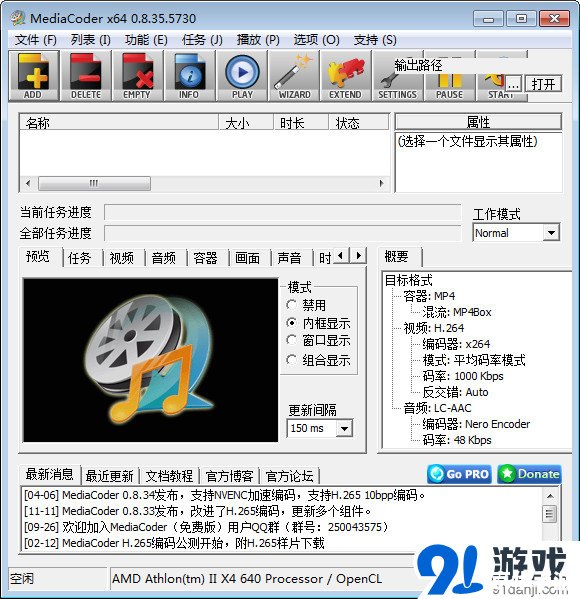
1. 首先检查您的电脑是否开启了MediaCoder的硬件加速功能。在“选项”菜单中打开“设置”,找到“编码”选项卡。
2. 在“编码”选项卡中,勾选“启用硬件加速”选项,并根据您的显卡品牌选择对应的加速引擎,如Intel QSV、NVIDIA NVENC或AMD AMF。
3. 确认您的显卡驱动已更新到最新版本,以支持硬件加速功能。
4. 在“任务”面板中,可以调整“线程数”和“优先级”,适当提高线程数可以加快转码速度。
5. 关闭其他占用CPU或GPU资源的程序,然后重新尝试转码,速度会有所提升。
1. 启动MediaCoder,在文件列表区域点击“添加文件”按钮,可以一次选择多个文件;或者点击“添加文件夹”按钮,导入整个文件夹。
2. 在文件列表中,您可以按住Ctrl键或Shift键多选,或点击“全选”按钮。
3. 在右侧设置好统一的输出格式和参数。
4. 点击“全部开始”按钮,MediaCoder会依次处理所有文件。
5. 您还可以在“选项”中设置“完成后自动关机”等高级功能,方便批量处理。
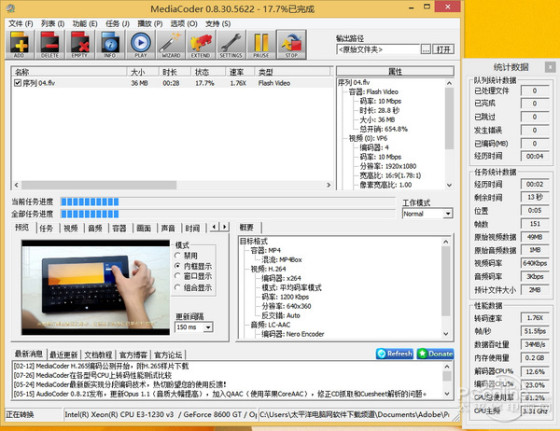
1. 导入视频文件后,在右侧“编码”面板中,切换到“画面”选项卡。
2. 在“分辨率”区域,您可以选择预设的分辨率,如“1920x1080”、“1280x720”等。
3. 也可以勾选“自定义分辨率”,手动输入宽度和高度数值。
4. 为了防止画面变形,建议勾选“保持宽高比”选项。
5. 设置完成后,其他参数保持默认或按需调整,即可开始转码。
1. MediaCoder电脑版支持多种主流硬件加速技术,包括Intel的Quick Sync Video(QSV)、NVIDIA的NVENC、AMD的VCE/AMF。
2. 在软件的“设置”中,选择“编码”选项卡,可以查看并启用这些硬件加速选项。
3. 启用后,转码时软件会优先调用显卡的专用编码单元,大幅降低CPU占用率并提升速度。
4. 需要注意的是,硬件加速在画质和压缩率上可能略逊于纯CPU编码,您可以根据需求选择。
5. 如果您的显卡不支持这些技术,软件会自动使用CPU编码,不影响正常使用。
1. MediaCoder对电脑配置的要求相对灵活,最低配置为1GHz以上的处理器、512MB内存和100MB硬盘空间。
2. 推荐配置为多核CPU(如Intel i5或AMD Ryzen 5以上)、4GB或更高内存,以及支持硬件加速的显卡。
3. 如果经常处理4K视频或大型文件,建议使用高性能CPU和16GB以上内存,并配备独立显卡。
4. 操作系统方面,支持Windows 7/8/10/11,建议使用64位系统以发挥最佳性能。
5. 软件本身占用空间不大,但转换大量文件时需确保有足够的存储空间。
 首页
首页
 安卓游戏
安卓游戏
 安卓软件
安卓软件
 热门专题
热门专题
 更多
更多
 鄂公网安备42011502001927号