


厂商:
备案号:
狸窝DVD转换器电脑版是一款功能强大且操作简单的DVD视频格式转换工具,它能够帮助用户轻松将DVD光盘或DVD文件夹中的视频内容转换为MP4、AVI、MKV等主流数字格式,从而方便在手机、平板、电视等多种设备上随时观看。软件内置了多种预设方案和实用的视频编辑功能,即使是电脑新手也能快速上手,完成高质量的转换任务。无论是备份珍贵的家庭影像,还是提取教学光盘内容,狸窝DVD转换器都能提供稳定高效的解决方案。

1. 打开狸窝DVD转换器电脑版,在主界面点击“添加文件”按钮,选择需要转换的DVD光盘或文件夹。
2. 加载后,软件会自动识别DVD中的主要影片和章节,您可以在列表中勾选需要转换的标题。
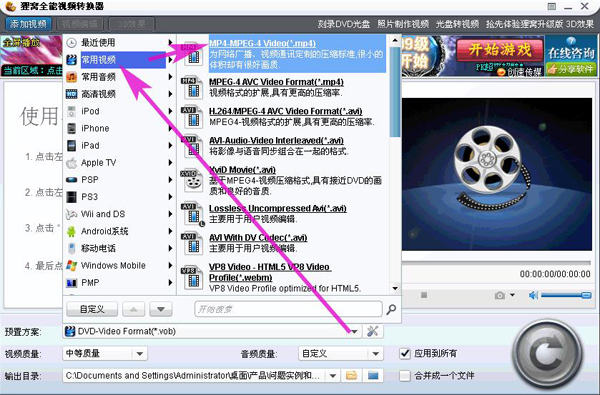
3. 点击“输出格式”下拉菜单,您会看到软件支持几乎所有主流视频格式,包括MP4、AVI、MKV、MOV、WMV、FLV、3GP等。
4. 针对不同设备,软件还专门提供了iPhone、iPad、Android手机、PSP、Xbox等设备预设,选择后自动匹配最佳参数。
5. 若您需要自定义参数,可以点击“视频设置”按钮,手动调整分辨率、比特率、帧率、编码器等,满足专业需求。
6. 选择好格式后,点击“转换”按钮即可开始处理,转换过程中可以预览进度和剩余时间。
1. 首先检查您的电脑配置是否满足软件运行要求,尤其是CPU和内存,多核处理器和8GB以上内存会明显提升转换效率。
2. 在软件“高级设置”中,开启“硬件加速”功能(如果您的显卡支持),可以利用GPU加速大幅缩短转换时间。
3. 尝试降低输出视频的分辨率或比特率,例如从1080P降到720P,转换速度会有显著提升。
4. 关闭其他占用系统资源的程序,如浏览器、游戏等,确保狸窝DVD转换器获得更多CPU资源。
5. 如果DVD光盘有划伤或读取不畅,先将DVD内容复制到硬盘再转换,可以避免因光盘读取慢导致的速度下降。
6. 定期更新软件到最新版本,开发者会优化转换引擎和算法,提速效果明显。
1. 在软件主界面,选中已加载的DVD标题,点击“编辑”按钮打开视频编辑窗口。
2. 在“音频”选项卡中,检查音频轨道是否被正确识别,确保“启用音频”选项处于勾选状态。
3. 确认输出格式的音频编码器设置,建议选择AAC或MP3作为音频编码,采样率设置为44100Hz或48000Hz。
4. 如果DVD本身包含多条音轨(如原声、国语、粤语),请尝试切换不同的音频轨道,选择有声音的那一条。
5. 转换完成后,使用主流播放器(如VLC、PotPlayer)播放视频,排除播放器解码问题。
6. 若问题依旧,可以尝试将输出格式更换为MP4或MKV,这两种格式兼容性最好,避免音频丢失。
为了确保狸窝DVD转换器电脑版运行流畅,建议您的电脑满足以下最低配置要求:
| 硬件/软件 | 最低配置 | 推荐配置 |
| 操作系统 | Windows 7 32位 | Windows 10/11 64位 |
| 处理器 | Intel Core i3 双核 | Intel Core i5 四核或更高 |
| 内存 | 4GB | 8GB或以上 |
| 硬盘空间 | 500MB可用空间 | 2GB以上可用空间 |
| 显卡 | 支持DirectX 9.0 | 支持硬件加速的独立显卡 |
| 光驱 | DVD光驱(如需读取光盘) | 蓝光光驱(可选) |
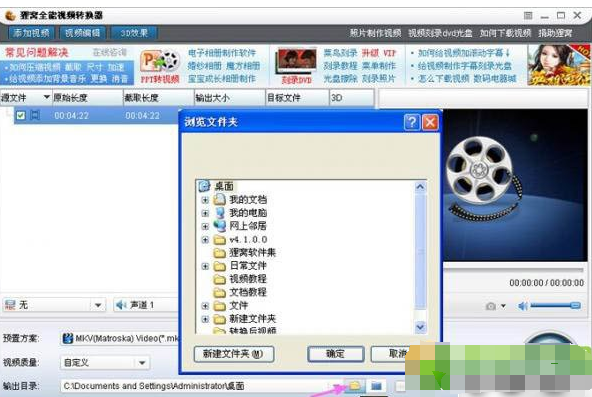
1. 在添加DVD文件后,点击“视频设置”按钮,进入参数设置界面。
2. 在“视频编码器”中选择合适的编码格式,如H.264或HEVC,H.264兼容性最广,HEVC压缩率更高。
3. 调整“分辨率”为1920x1080或1280x720,建议根据输出设备屏幕分辨率选择,避免拉伸变形。
4. “视频比特率”建议设置在2000-5000kbps之间,比特率越高画质越好但文件体积越大,根据实际需求平衡。
5. “帧率”一般保持原盘帧率即可,如23.976fps或25fps,无需手动修改。
6. 在“音频设置”中,选择音频编码为AAC,采样率48000Hz,比特率128kbps或192kbps,确保声音清晰。
7. 完成设置后,点击“保存”并返回主界面,再点击“转换”按钮即可生效。
 首页
首页
 安卓游戏
安卓游戏
 安卓软件
安卓软件
 热门专题
热门专题
 更多
更多
 鄂公网安备42011502001927号