

厂商:
备案号:
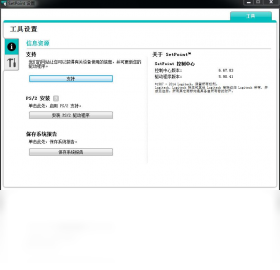
Logitech SetPoint 是罗技官方出品的一款鼠标与键盘驱动管理软件,它让用户能够深度自定义按键功能、调整指针速度、设置滚轮行为,并实时监控设备电量。无论是办公族提升操作效率,还是游戏玩家追求精准操控,SetPoint 都能提供稳定可靠的底层支持。软件界面简洁直观,安装后即可自动识别已连接的罗技设备,并允许针对不同应用程序分配专属按键配置,真正实现个性化操控体验。本文将详细解析其下载安装、功能设置、常见问题及系统需求,帮助您快速上手。
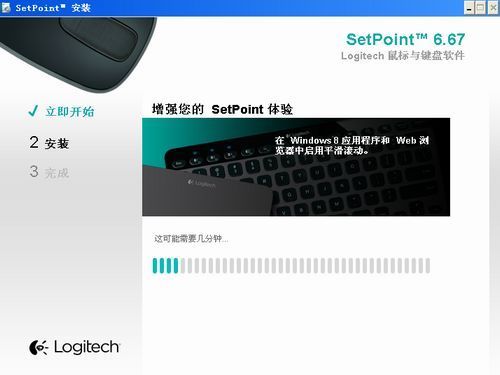
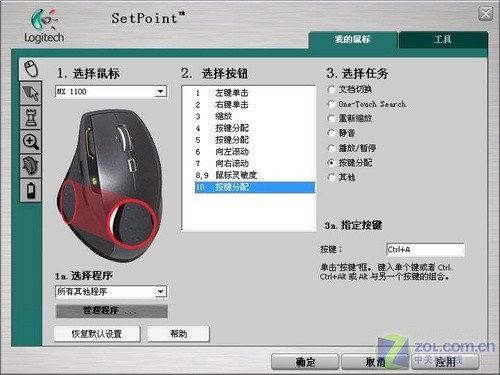
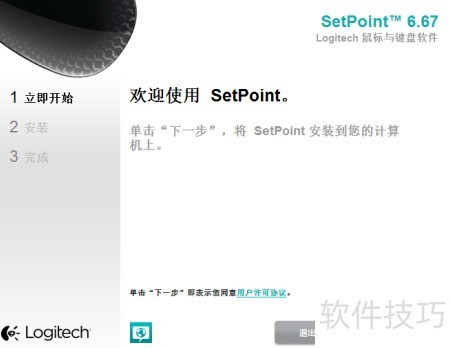
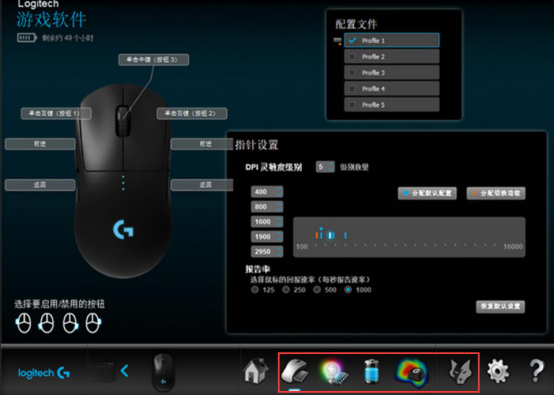
1. 下载并安装 Logitech SetPoint 后,从开始菜单或桌面快捷方式启动软件。
2. 在主界面左侧的设备列表中,选择您需要配置的鼠标或键盘型号。
3. 点击右侧的“按键设置”标签页,此时会显示设备上所有可编程按键的示意图。
4. 单击您想要修改的按键图标,从弹出菜单中选择“重新分配按键”选项。
5. 在“选择功能”列表中,您可以挑选如“启动程序”、“多媒体控制”、“组合键”等功能,并点击“确定”保存。
6. 如需针对某款游戏或办公软件单独配置,请切换到“应用程序设置”选项卡,添加特定程序后重新定义按键映射。
1. 首先确认您的罗技设备已通过 USB 接收器或蓝牙正常连接电脑,且指示灯亮起。
2. 检查 Logitech SetPoint 版本是否过旧,建议访问罗技官网下载最新版本重新安装。
3. 尝试更换 USB 接口,避免使用 USB Hub 或前置面板接口,以防供电不足。
4. 如果设备之前连接过其他电脑,请先删除设备配对记录,再重新进行配对。
5. 在 Windows 设备管理器中查看“鼠标和其他指针设备”下是否有黄色感叹号,若有请更新驱动。
6. 若使用无线设备,请更换新电池或确保内置电池电量充足。
7. 最后可尝试卸载软件并重启电脑,然后再次安装,通常可解决大部分识别问题。
1. 办公人士:通过自定义按键快速执行复制粘贴、切换窗口等高频操作,显著提升工作效率。
2. 设计师与视频剪辑师:将常用工具映射到鼠标侧键,减少手部移动,保持创作流畅。
3. 游戏玩家:为不同游戏设置专属按键配置,实现一键连招、快捷施法,增强竞技优势。
4. 家庭娱乐用户:利用键盘多媒体键控制播放器、调节音量,享受更便捷的影音体验。
5. 需要管理多台罗技设备的用户:SetPoint 支持同时配置多套设备,统一管理更省心。
| 项目 | 最低配置 | 推荐配置 |
|---|---|---|
| 操作系统 | Windows 7 SP1 32位 | Windows 10/11 64位 |
| 处理器 | 1 GHz 或更快 | 2 GHz 双核及以上 |
| 内存 | 1 GB RAM | 4 GB RAM 或更高 |
| 硬盘空间 | 200 MB 可用空间 | 500 MB 以上可用空间 |
| USB接口 | 1 个可用USB口 | 2 个可用USB口 |
 首页
首页
 安卓游戏
安卓游戏
 安卓软件
安卓软件
 热门专题
热门专题
 更多
更多
 鄂公网安备42011502001927号