
厂商:
备案号:
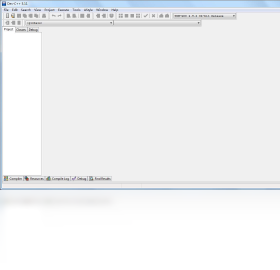
Dev-C++ 是一款经典的 Windows 平台 C/C++ 集成开发环境(IDE),凭借其轻量、免费、开源的特点,长期受到编程初学者和高校师生的青睐。它内置了 MinGW 编译器,无需额外配置即可编译运行 C/C++ 代码,支持语法高亮、代码补全、调试断点等基础功能,非常适合教学和日常练习使用。无论你是刚接触编程的新手,还是需要快速编写小工具的老手,Dev-C++ 都能为你提供一个简洁高效的开发环境。不过需要注意的是,它默认的编译器版本较老,对于要求 C++11 及以上标准的新项目,可能需要手动调整编译器设置。
1. 打开你常用的浏览器,在地址栏输入 Dev-C++ 的官方网站地址,或者直接在搜索引擎中搜索“Dev-C++ 官网”,注意辨别官方标识,避免进入第三方下载站。
2. 进入官网后,找到“Download”或“下载”按钮,通常位于页面显眼位置,点击后会跳转到下载页面。
3. 在下载页面,你会看到多个版本选项,建议选择最新的稳定版本,比如 5.11 或更高版本,点击对应的下载链接。
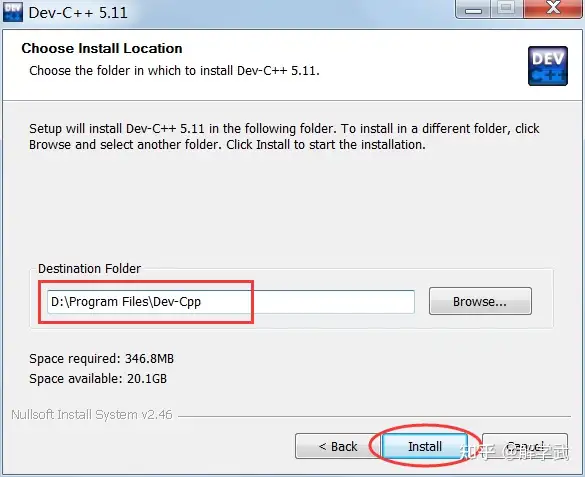
4. 下载完成后,直接双击安装包,按照安装向导的提示完成安装即可。
5. 如果在官网找不到下载入口,也可以选择知名的软件下载站,但务必注意下载源的安全性,避免捆绑安装。
1. 安装时提示“找不到编译器”或“编译器路径错误”,这是因为安装时未正确配置 MinGW,请重新运行安装程序,确保勾选“Add to PATH”选项。
2. 安装完成后双击图标无法启动,可能是系统缺少必要的运行库,如 Microsoft Visual C++ Redistributable,请前往微软官网下载安装最新版。
3. 安装过程中出现“拒绝访问”或“权限不足”,请右键点击安装包,选择“以管理员身份运行”。
4. 如果安装到一半卡住,可能是杀毒软件拦截了安装进程,请暂时关闭杀毒软件或添加信任。
5. 安装完成后第一次新建项目,编译时提示“源文件未编译”,请检查文件是否保存,以及项目设置中的编译器是否正确。
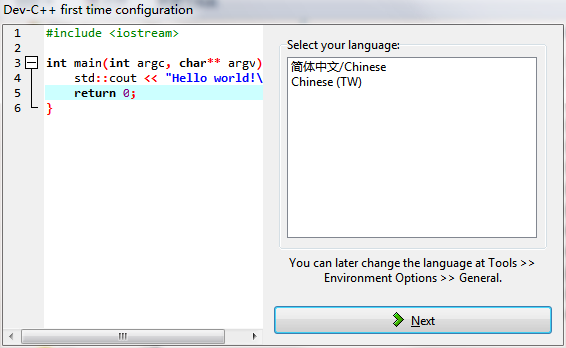
1. 打开 Dev-C++,点击顶部菜单栏的“Tools”(工具),选择“Environment Options”(环境选项)。
2. 在弹出的窗口中,找到“Language”或“语言”下拉菜单,点击展开。
3. 在下拉列表中选择“简体中文”或“Chinese”,然后点击“OK”保存。
4. 重启 Dev-C++,界面就会变成中文。
5. 如果你的版本没有中文选项,可能需要下载汉化包,或者安装中文版 Dev-C++。
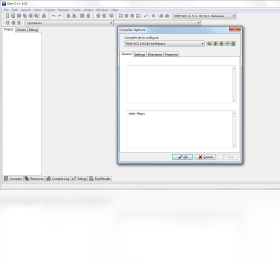
1. 打开 Dev-C++,点击“工具”菜单,选择“编译器选项”。
2. 在“编译器选项”窗口中,切换到“通用”标签页。
3. 在“编译时加入以下命令”输入框中,添加“-std=c++11”或“-std=c++14”等,然后点击“确定”。
4. 之后编译代码时,就会使用相应的 C++ 标准。
5. 如果你需要其他标准,如 C++17,只需将命令中的数字修改即可。
1. 打开 Dev-C++,点击“文件”菜单,选择“新建”,然后点击“源代码”。
2. 在编辑区输入代码,例如经典的 Hello World 程序。
3. 点击“运行”菜单,选择“编译运行”,或者直接按 F11 快捷键。
4. 首次运行会提示保存文件,选择一个路径并命名,点击“保存”。
5. 编译成功后,会弹出一个控制台窗口,显示程序输出结果。
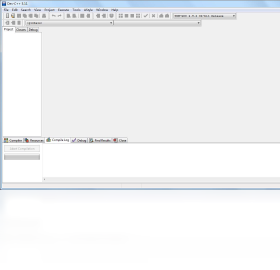
6. 如果编译出错,下方会显示错误信息,双击错误行可以快速定位到代码位置。
7. 调试程序时,可以设置断点,然后点击“调试”菜单中的“开始调试”。
以下为运行 Dev-C++ 的基本配置要求,建议尽量满足推荐配置,以获得更流畅的体验。
| 配置项 | 最低要求 | 推荐配置 |
|---|---|---|
| 操作系统 | Windows 7 | Windows 10/11 |
| 处理器 | 1 GHz 及以上 | 2 GHz 双核及以上 |
| 内存 | 1 GB | 2 GB 及以上 |
| 硬盘空间 | 200 MB 可用空间 | 500 MB 以上 |
| 显示器分辨率 | 1024×768 | 1920×1080 或更高 |
 首页
首页
 安卓游戏
安卓游戏
 安卓软件
安卓软件
 热门专题
热门专题
 更多
更多
 鄂公网安备42011502001927号