

厂商:
备案号:
盛大云梯(Bambook)是专为Bambook电子书用户打造的一款高效内容管理工具,它能够帮助您轻松完成电子书的传输、格式转换、书架整理以及固件升级等操作。通过这款电脑客户端,您可以快速将本地PDF、TXT、EPUB等常见格式的文档推送至您的Bambook设备,并支持云端书库同步,让阅读体验更加流畅便捷。软件界面简洁、操作直观,即便是初次接触的读者也能快速上手,是每位Bambook用户的必备伴侣。
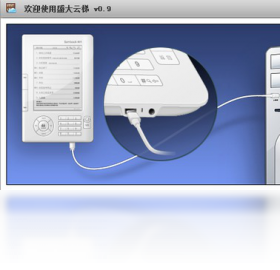
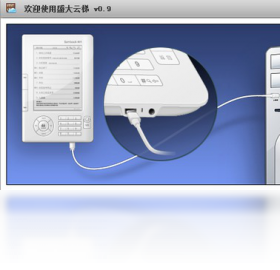
1.首先检查Bambook设备是否已开机且通过USB数据线正确连接至电脑,确保连接稳定。
2.确认盛大云梯(Bambook)客户端已识别到设备,在软件主界面查看设备状态是否显示为“已连接”。
3.尝试更换电脑的USB接口,建议使用主机后置接口,避免使用USB集线器。
4.关闭电脑上可能干扰的杀毒软件或防火墙,或者将盛大云梯(Bambook)加入信任列表。
5.重启盛大云梯(Bambook)软件和Bambook设备,然后重新尝试传输。
6.如果问题依旧,尝试卸载并重新安装最新版盛大云梯(Bambook)客户端。
1.盛大云梯(Bambook)内置格式转换功能,支持将TXT、HTML、DOC、PDF等常见文档转换为Bambook适配的格式。
2.打开软件后,点击“添加文件”按钮,选择需要转换的本地文档。
3.在文件列表中右键点击目标文件,选择“转换格式”选项。
4.根据提示选择输出格式(如EPUB或MOBI),点击“开始转换”即可完成操作。
5.转换后的文件会自动存入“已转换”列表,可一键推送至设备。
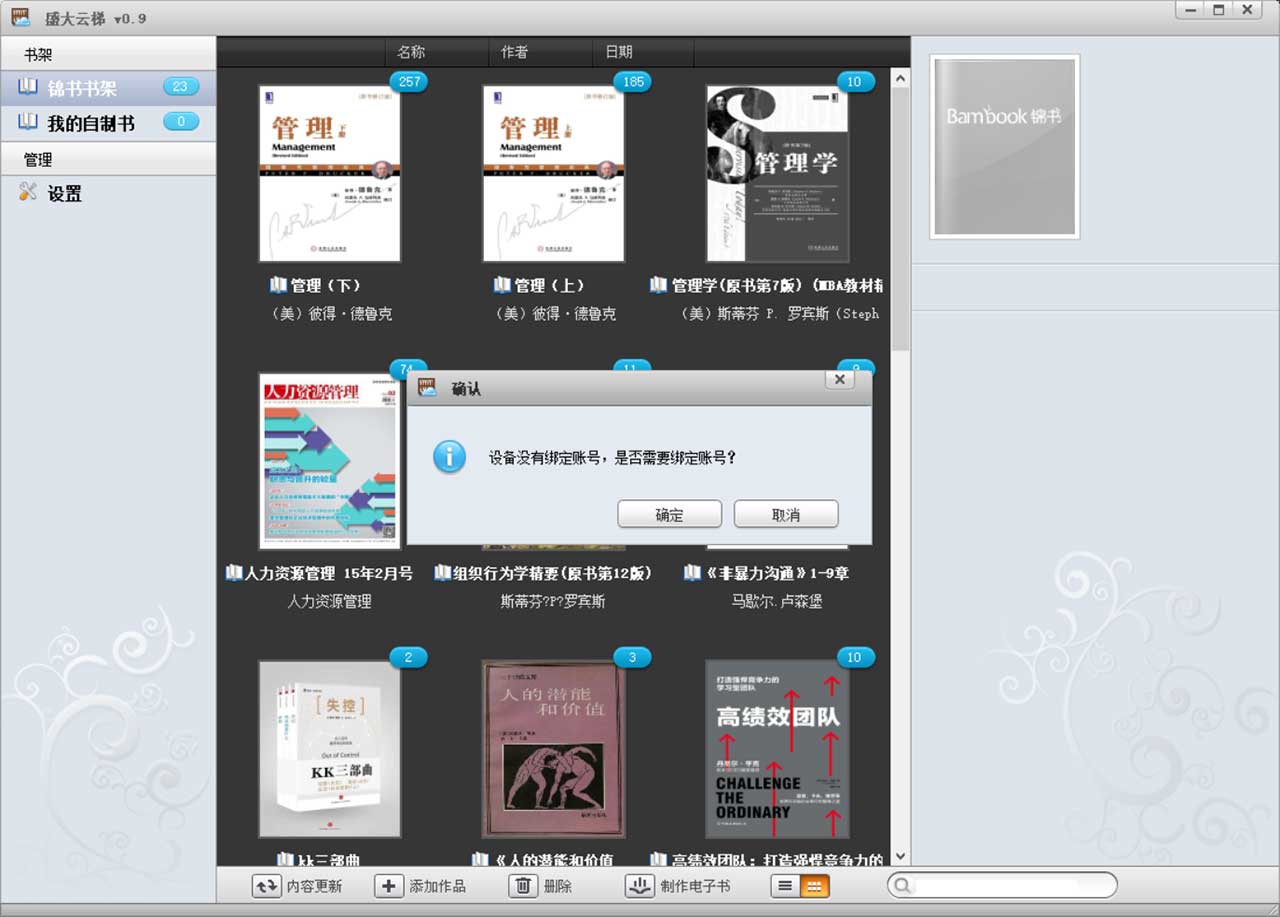
1.在盛大云梯(Bambook)主界面点击“云端书库”标签页。
2.使用您的盛大通行证账号登录,即可同步云端存储的电子书资源。
3.勾选需要下载的书籍,点击“下载到本地”即可将云端书籍保存至电脑。
4.也可以将本地书籍上传至云端,方便多设备同步阅读。
5.在“管理”菜单中可对云端书库进行批量删除、移动分类等操作。
6.建议定期整理云端书架,保持书库整洁有序。
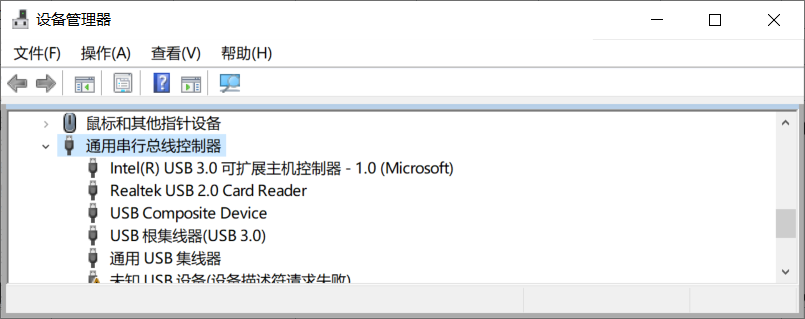
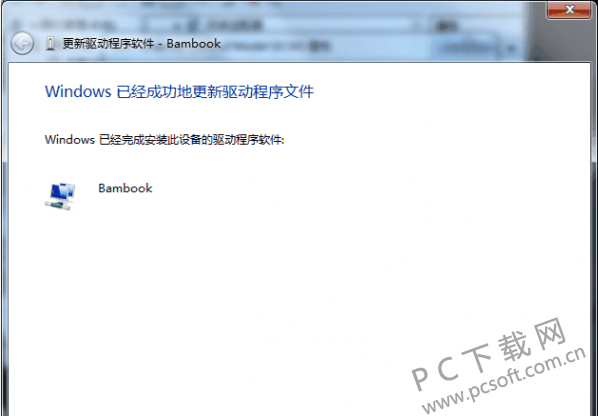
1.检查设备管理器,若出现未知设备或带感叹号的设备,说明驱动未安装成功。
2.在盛大云梯(Bambook)安装目录下找到“Driver”文件夹,手动运行驱动安装程序。
3.若系统为Win10/11,可尝试右键驱动安装程序,选择“以管理员身份运行”。
4.拔掉设备后重启电脑,再重新连接Bambook。
5.如果仍无法识别,可尝试更换其他电脑测试,以确定是否为设备硬件问题。
1.打开盛大云梯(Bambook)软件,确保设备已连接。
2.点击“添加文件”或“添加文件夹”,选择多个需要推送的电子书文件。
3.在文件列表中使用Ctrl或Shift键多选目标文件。
4.点击“推送至设备”按钮,软件将自动开始传输。
5.传输完成后可在设备上查看书籍是否已出现在书架中。
6.若推送过程中出现中断,可重新连接后继续未完成的任务。
| 项目 | 最低配置 | 推荐配置 |
|---|---|---|
| 操作系统 | Windows 7 32位 | Windows 10/11 64位 |
| 处理器 | 1GHz以上 | 2GHz以上 |
| 内存 | 1GB | 4GB及以上 |
| 硬盘空间 | 200MB可用空间 | 500MB以上可用空间 |
| USB接口 | USB 2.0 | USB 3.0 |
 首页
首页
 安卓游戏
安卓游戏
 安卓软件
安卓软件
 热门专题
热门专题
 更多
更多
 鄂公网安备42011502001927号