

厂商:
备案号:
PowerDesigner 是一款业界领先的企业级数据建模与架构设计工具,由 SAP 公司出品,广泛用于数据库设计、数据仓库建模、业务流程建模以及企业架构规划。它支持多种数据库管理系统(如 Oracle、MySQL、SQL Server 等),提供强大的逆向工程、正向工程和模型驱动开发能力,帮助开发人员、数据架构师和业务分析师高效沟通与协作,确保数据架构的准确性和一致性。无论是大型企业级项目还是中小型应用,PowerDesigner 都能提供从需求分析到物理实现的完整解决方案,是数据建模领域不可替代的利器。

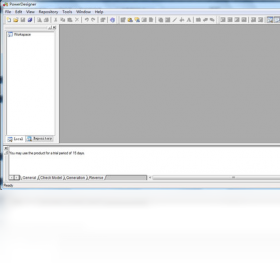
1. 打开 PowerDesigner,在欢迎界面选择“创建模型”或直接点击“文件”>“新建模型”。
2. 在新建模型对话框中,选择左侧的“Physical Data Model”(物理数据模型),并设置目标数据库类型和版本。
3. 在右侧的模型工作区中,从工具栏拖拽“表”图标到画布上,双击表打开属性设置。
4. 在表的属性窗口中,添加字段名称、数据类型、长度、是否主键、是否外键等约束。
5. 使用“关系”工具在表之间创建外键关联,然后点击“保存”完成模型设计。
6. 点击“数据库”菜单下的“生成数据库”选项,选择输出方式(直接连接数据库或生成 SQL 脚本)并执行。
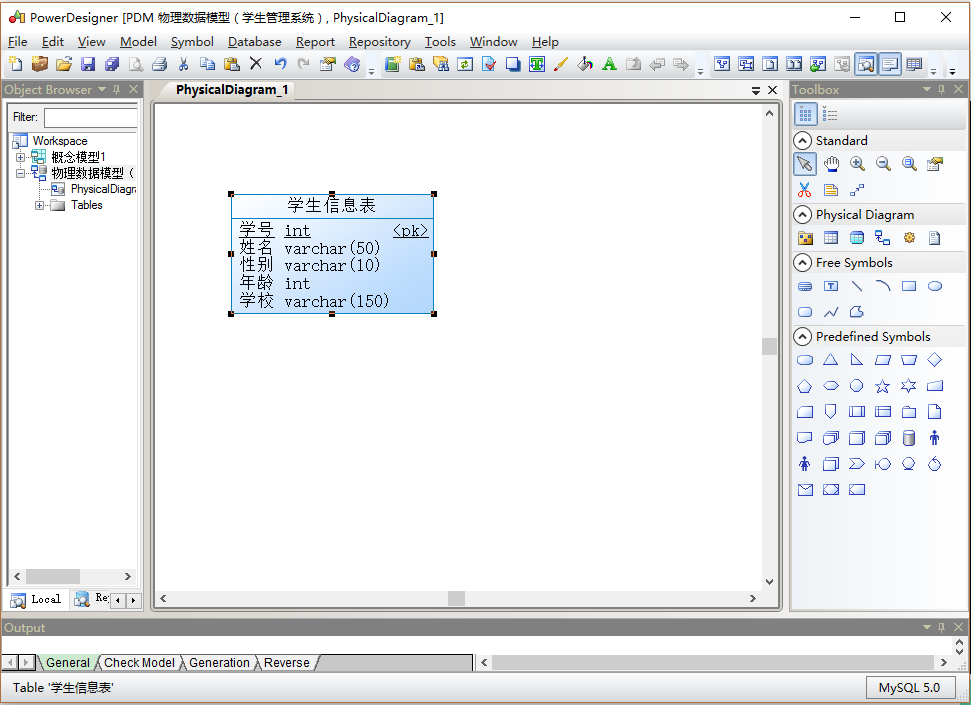
1. 在 PowerDesigner 中新建一个物理数据模型,选择目标数据库类型。
2. 点击“数据库”菜单,选择“Update Model from Database”(从数据库更新模型)。
3. 配置数据库连接信息(主机名、端口、用户名、密码等),点击“连接”测试。
4. 选择需要逆向的数据库对象(表、视图、存储过程等),点击“确定”开始逆向。
5. 完成后,PowerDesigner 会自动生成对应的数据模型,并在结果窗口中显示逆向日志。
6. 检查模型中的命名冲突和缺失注释,手动调整后保存模型文件。

1. 完成数据模型设计后,点击“数据库”菜单中的“Generate Database”(生成数据库)选项。
2. 在生成对话框中,选择“Script generation”模式,并指定输出文件路径。
3. 在“Options”选项卡中勾选需要生成的对象(表、索引、触发器、视图等)。
4. 在“Format”选项卡中设置 SQL 脚本的格式,如分号分隔、每行长度等。
5. 点击“确定”按钮,PowerDesigner 将根据模型生成完整的 SQL 创建脚本。
6. 打开生成的 SQL 文件,检查脚本内容,然后可以在数据库客户端中执行。
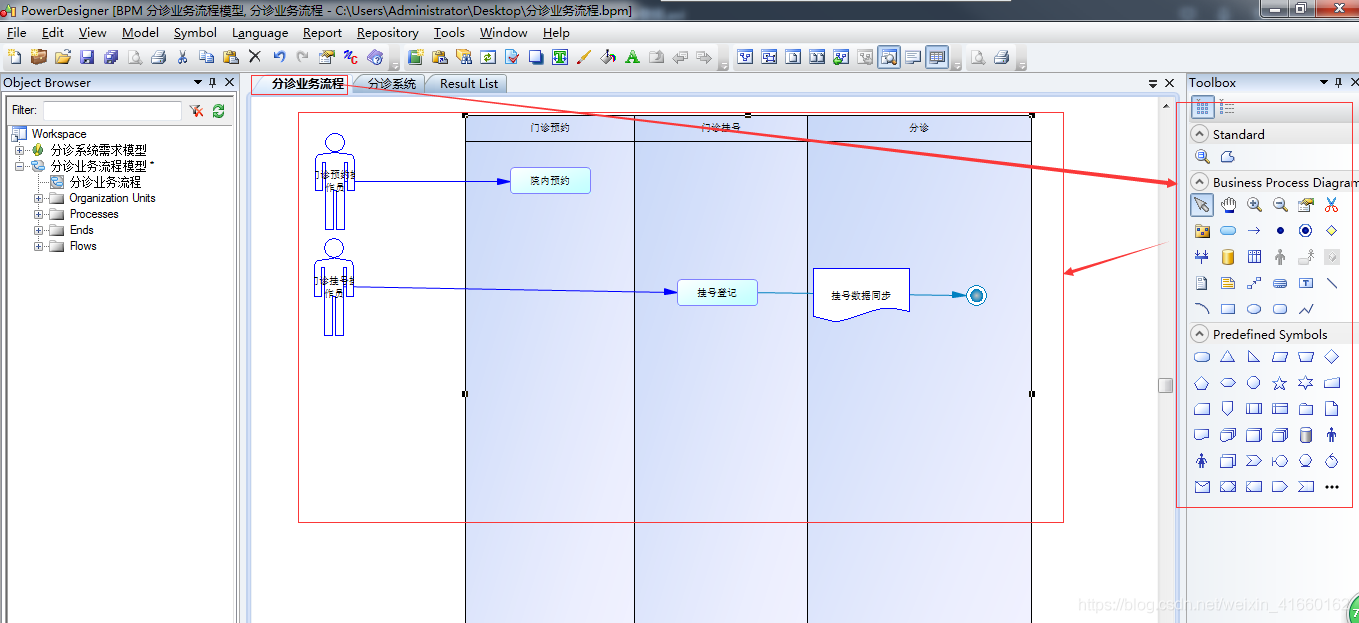
1. 在 PowerDesigner 中新建模型时选择“Business Process Model”(业务流程模型)。
2. 从左侧工具箱拖入“Process”(流程)、“Organization Unit”(组织单元)等元素。
3. 双击流程元素,在属性对话框中设置名称、描述、执行角色等信息。
4. 使用“Flow”工具连接各个流程节点,并设置流转条件。
5. 添加“Data”对象表示流程中产生或使用的数据实体。
6. 保存模型并导出为图片或 PDF 用于文档展示。
为了流畅运行 PowerDesigner,建议您的电脑满足以下配置需求:
1. 操作系统:Windows 10/11 64 位或 Windows Server 2016 及以上版本。
2. 处理器:Intel Core i3 或同等性能的 AMD 处理器。
3. 内存:至少 4 GB RAM(推荐 8 GB 及以上)。
4. 硬盘:至少 2 GB 可用磁盘空间,用于安装软件及存放模型文件。
5. 显示器:分辨率 1280×800 或更高,支持 32 位色彩。
6. 其他:需要安装 .NET Framework 4.5 或更高版本。
| 配置项 | 最低要求 |
|---|---|
| 操作系统 | Windows 10 64位 |
| 处理器 | Intel Core i3 |
| 内存 | 4 GB |
| 硬盘空间 | 2 GB |
| 显示分辨率 | 1280×800 |
 首页
首页
 安卓游戏
安卓游戏
 安卓软件
安卓软件
 热门专题
热门专题
 更多
更多
 鄂公网安备42011502001927号