


厂商:
备案号:
mkbrowser电脑版是一款基于Chromium内核精心打造的现代化网页浏览器,它融合了极速加载、智能拦截与个性化定制等众多实用功能,致力于为用户提供清爽、安全且高效的网上冲浪体验。软件界面简洁直观,操作逻辑清晰,无论是日常资讯阅读、在线视频播放,还是办公学习资料查阅,mkbrowser都能轻松胜任。其独特的资源占用优化机制,让老旧电脑也能流畅运行,告别卡顿烦恼。此外,它内置了丰富的扩展插件库,用户可根据需求自由添加,真正实现浏览器的个性化与功能最大化,是您不可或缺的上网利器。
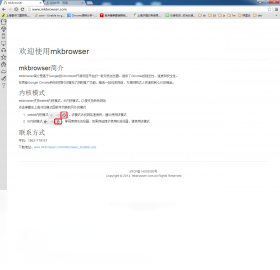
1. 首先检查网络连接是否正常,尝试打开其他网站或软件,确认是否为网络问题。
2. 如果网络正常,请关闭浏览器后重新启动,有时临时性故障会因此解决。
3. 检查浏览器是否被安全软件或防火墙误拦截,可暂时关闭相关软件再试。
4. 尝试清除浏览器缓存和历史记录,进入设置-隐私-清除浏览数据,勾选缓存选项后清除。
5. 若以上无效,可重置浏览器设置,在设置-高级-重置中恢复默认配置。
6. 最后考虑卸载后重新安装最新版mkbrowser,安装前务必关闭杀毒软件。
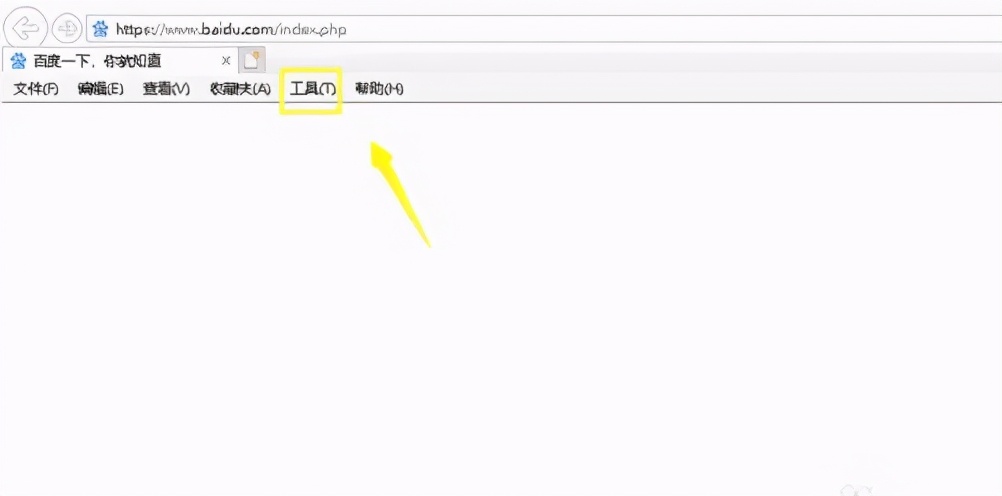
1. 打开mkbrowser,点击右上角菜单图标(三个点)。
2. 在下拉菜单中选择“设置”选项,进入设置页面。
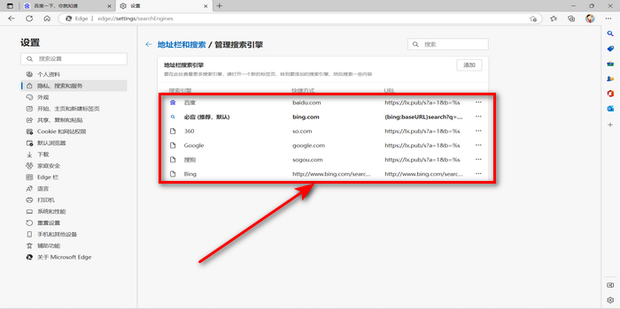
3. 在“外观”或“启动时”板块,点击“打开特定网页或一组网页”,然后点击“添加新网页”输入您想要设置的主页地址。
4. 在“搜索引擎”区域,点击下拉框,选择您偏好的搜索引擎(如百度、必应、谷歌等)。
5. 设置完成后,关闭设置页即可生效,重启浏览器后主页和搜索引擎将保持您的选择。
6. 若需恢复默认,可在设置中点击“恢复默认设置”按钮。
1. 点击浏览器右上角菜单,选择“扩展”或“扩展管理”进入扩展中心。
2. 在扩展中心搜索“广告拦截”,推荐选择评分较高的广告拦截插件,如AdBlock或uBlock Origin。
3. 点击目标插件旁的“添加至mkbrowser”按钮,弹出确认提示后点击“添加扩展”。
4. 安装完成后,插件图标会出现在地址栏右侧,点击图标可进行详细设置,如启用拦截、添加白名单等。
5. 您还可以在扩展中心浏览其他分类,安装翻译、截图、密码管理等实用插件。
6. 若插件无法使用,请检查浏览器版本是否为最新,或尝试重启浏览器。

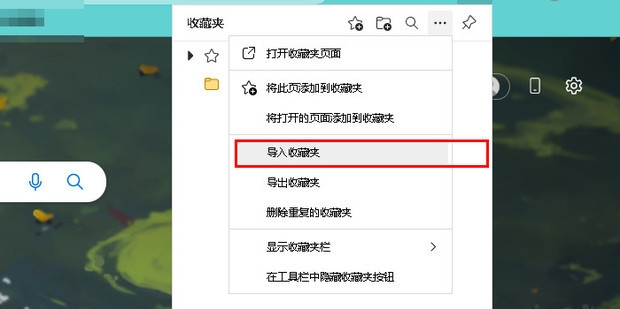
1. 在旧浏览器中导出书签为HTML格式文件(通常在书签管理器中找到导出选项)。
2. 打开mkbrowser,点击菜单-书签-书签管理器。
3. 在书签管理器页面的右上角点击“导入/导出”按钮。
4. 选择“导入书签”,然后选择之前导出的HTML文件,点击“打开”即可。
5. 导入的书签会出现在书签栏或特定文件夹中,您可以拖拽整理顺序。
6. 若需要从其他浏览器同步书签,可登录mkbrowser账户并启用同步功能。
1. 关闭不需要的标签页,过多标签页会消耗大量内存,建议使用标签组功能管理。
2. 清理浏览器缓存和历史记录,操作路径:设置-隐私-清除浏览数据。
3. 禁用不常用的扩展插件,在扩展管理中将闲置的插件关闭或移除。
4. 开启硬件加速,在设置-高级-系统中勾选“使用硬件加速模式(如果可用)”。
5. 更新显卡驱动,确保系统与浏览器兼容性良好。
6. 如果仍然卡顿,可尝试创建新的用户配置文件(在地址栏输入mkbrowser://version查看配置文件路径,备份后删除重建)。
1. 操作系统:Windows 7 及以上版本(64位系统推荐)。
2. 处理器:1 GHz 或更快的32位 (x86) 或64位 (x64) 处理器。
3. 内存:至少 2 GB RAM,推荐 4 GB 或以上。
4. 硬盘空间:300 MB 可用空间用于安装,另需一定空间用于缓存。
5. 显示器:1024x768 或更高分辨率,建议 1920x1080。
6. 网络:宽带连接,用于更新和在线功能。
| 配置项 | 最低要求 | 推荐配置 |
|---|---|---|
| 操作系统 | Windows 7 32位 | Windows 10/11 64位 |
| 处理器 | 1 GHz 单核 | 2 GHz 双核及以上 |
| 内存 | 2 GB | 4 GB 或以上 |
| 硬盘空间 | 300 MB | 1 GB 以上 |
| 显示器 | 1024x768 | 1920x1080 |
 首页
首页
 安卓游戏
安卓游戏
 安卓软件
安卓软件
 热门专题
热门专题
 更多
更多
 鄂公网安备42011502001927号