

厂商:
备案号:
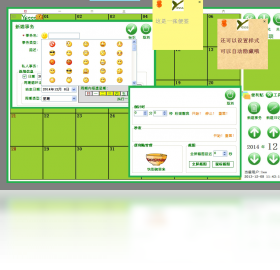
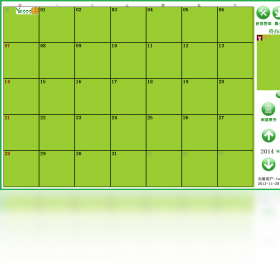
Yesss日历记事是一款集日历管理与记事功能于一体的高效办公工具,专为Windows用户打造。它打破了传统日历软件与记事本分离的局限,将日程安排、待办事项、重要提醒与个人笔记无缝整合,让您在一个界面中轻松掌控工作与生活。无论是记录会议要点、规划项目进度,还是捕捉灵感碎片,Yesss日历记事都能以轻量、直观的方式提升您的信息管理效率,成为您电脑桌面上不可或缺的效率利器。

1. 打开Yesss日历记事主界面,点击右上角的“设置”图标,进入系统设置面板。
2. 在设置面板中,找到“账户与同步”选项卡,点击进入同步管理页面。
3. 若您尚未注册账户,请点击“注册新账户”按钮,按照提示完成邮箱验证与密码设置。
4. 登录账户后,在同步管理页面打开“自动云端同步”开关,并选择需要同步的数据类型(如日历事件、记事内容、提醒列表)。
5. 点击“立即同步”按钮,软件将自动上传本地数据至云端服务器,并提示“同步完成”。
6. 在其他设备上安装Yesss日历记事并登录同一账户,即可自动拉取云端数据,实现多设备无缝衔接。

1. 在Yesss日历记事主界面,点击左侧日历栏中的任意日期,右侧将显示该日的详细面板。
2. 点击面板下方的“添加提醒”按钮,弹出提醒编辑窗口。
3. 在窗口中输入提醒内容,例如“下午三点项目会议”,并设置具体的提醒时间。
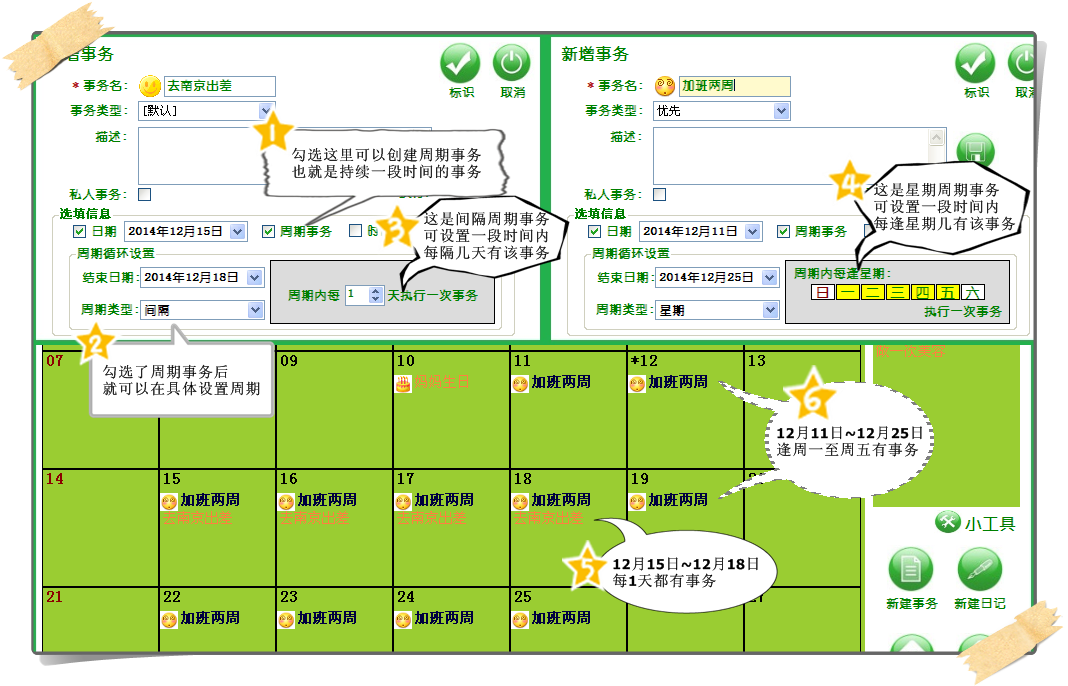
4. 选择提醒重复周期,点击“重复”下拉菜单,选择“每天”,并可设置结束日期或永久重复。
5. 点击“保存”后,该提醒将自动加入日程列表,并在设定时间弹出系统通知。
6. 如需修改提醒,可直接在日历中双击该条目,或右键选择“编辑提醒”进行调整。
1. 启动Yesss日历记事,点击主界面左上角的“文件”菜单,选择“导出备份”选项。
2. 在导出窗口中,勾选需要备份的数据类型,包括日历事件、记事内容、提醒设置等。
3. 选择导出格式,软件支持CSV、TXT以及专有的YCF备份格式,推荐使用YCF以保留完整数据。
4. 点击“浏览”按钮,选择备份文件的保存位置,建议存放于非系统盘或外部存储设备。
5. 点击“开始导出”,等待进度条完成,系统将提示“备份成功”,并自动生成包含日期的备份文件。
6. 若需恢复数据,可在“文件”菜单中选择“导入备份”,定位到备份文件即可完成还原。
1. 检查电脑系统是否满足软件运行要求,确保操作系统为Windows 7及以上版本,且内存不少于2GB。
2. 关闭其他占用资源较高的程序,尤其是浏览器和大型办公软件,释放系统内存。
3. 在Yesss日历记事主界面,点击“设置”中的“性能优化”,开启“轻量渲染模式”以降低CPU占用。
4. 清理软件缓存,在“设置”的“存储管理”中点击“清理临时文件”,删除无效数据。
5. 若卡顿持续,尝试将软件升级至官方最新版本,或卸载后重新安装至固态硬盘分区。
6. 若问题依旧,可联系官方技术支持,提供系统日志以获取针对性优化建议。
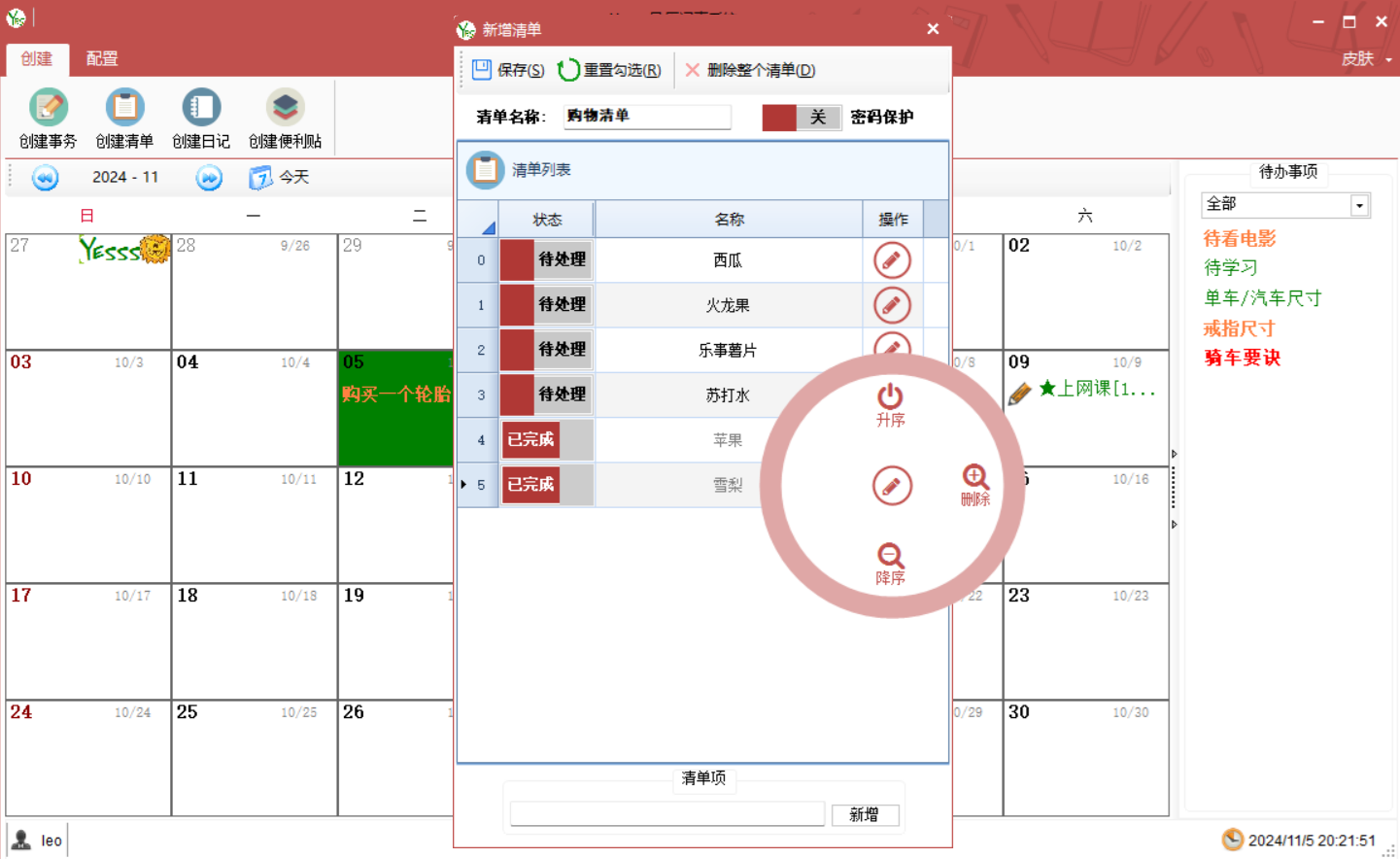
1. 快速添加记事:在日历任意日期上双击鼠标,即可直接输入记事内容,无需进入编辑模式。
2. 使用标签分类:为每条记事添加颜色标签(如工作、生活、重要),方便后续按标签筛选查看。
3. 拖拽调整日程:在周视图或月视图中,直接拖拽日程块即可调整时间或日期,操作简单直观。
4. 设置智能提醒:在提醒设置中开启“提前提醒”功能,可自定义提前几分钟或几小时通知。
5. 利用搜索功能:点击顶部搜索栏,输入关键词可快速定位所有相关记事与日程,支持模糊匹配。
6. 自定义界面主题:在“设置”的“外观”中,可切换浅色/深色主题,并调整字体大小与行距,提升阅读舒适度。
| 操作系统 | Windows 7/8/10/11(64位) |
| 处理器 | 1 GHz 及以上主频 |
| 内存 | 最低2GB,推荐4GB及以上 |
| 硬盘空间 | 需200MB可用空间 |
| 屏幕分辨率 | 1366×768及以上 |
| 其他 | 需安装.NET Framework 4.5或更高版本 |
 首页
首页
 安卓游戏
安卓游戏
 安卓软件
安卓软件
 热门专题
热门专题
 更多
更多
 鄂公网安备42011502001927号