

厂商:
备案号:
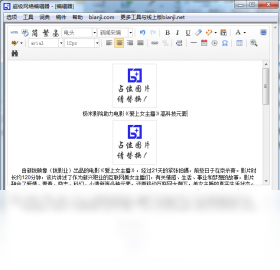
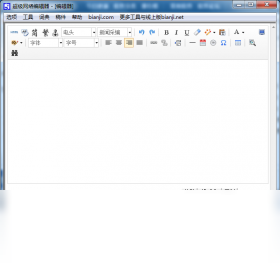
超级网络编辑器是一款专为Windows平台打造的强大网络配置管理工具,它集网络参数修改、连接优化、故障诊断于一体,帮助用户轻松应对各种网络环境。无论是普通家庭用户还是企业IT管理员,都能通过它直观的界面快速调整IP地址、DNS、网关等核心设置,并一键备份与恢复网络配置,彻底告别繁琐的系统命令行操作。软件体积小巧、运行稳定,且完全免费,是您提升网络体验、解决网络疑难杂症的得力助手。
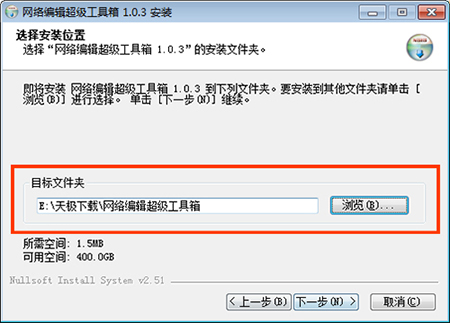
1. 首先,从本站下载并安装超级网络编辑器,启动后进入主界面。
2. 点击“配置文件”选项卡,然后选择“新建”按钮,创建一个新的配置文件。
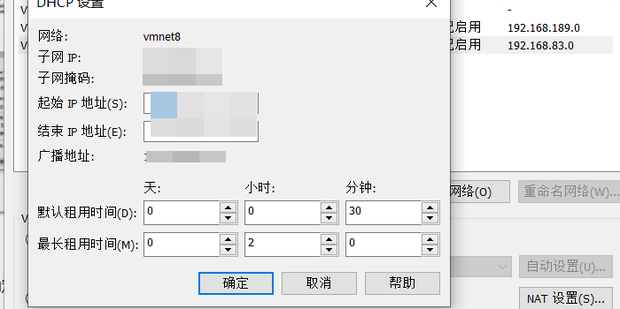
3. 在弹出的窗口中,根据当前网络环境(如家庭、公司、学校)填写对应的IP地址、子网掩码、默认网关和DNS服务器等信息。
4. 重复上述步骤,为其他网络环境创建多个配置文件,并分别命名,便于识别。
5. 当需要切换网络时,只需在软件主界面点击“配置方案”下拉菜单,选择对应的配置文件,点击“应用”按钮即可瞬间完成切换,无需重启电脑。
6. 若网络环境复杂,还可利用“高级设置”进行路由表、WINS等参数的精细调整,确保切换后网络畅通。
1. 运行超级网络编辑器,在首页点击“诊断工具”图标,进入网络诊断模块。
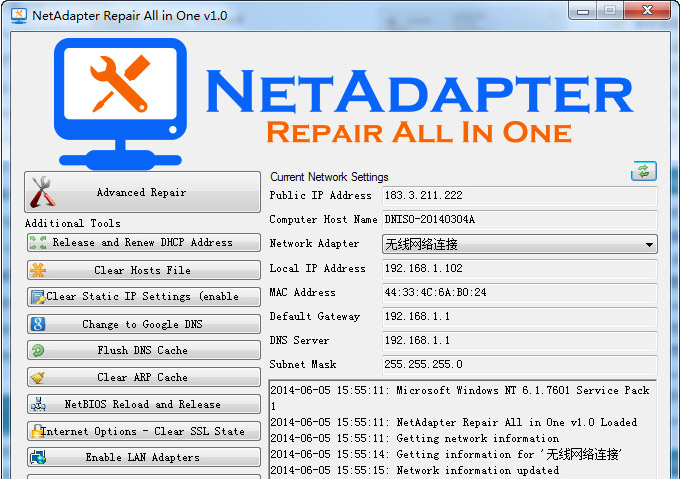
2. 点击“一键检测”,软件将自动检查网卡状态、IP配置、网关连通性以及DNS解析是否正常。
3. 检测完成后,若发现IP地址冲突,软件会高亮显示冲突项,并提示用户手动修改或选择“自动获取IP”来解决问题。
4. 如果是DNS解析异常导致网页打不开,可在“网络修复”功能中选择“重置DNS缓存”,并尝试更换为公共DNS(如8.8.8.8)。
5. 对于网络连接正常但无法上网的情况,可使用“Winsock修复”和“TCP/IP协议重置”功能,点击对应按钮后重启电脑即可生效。
6. 此外,软件还提供“网络加速”选项,可优化TCP参数,减少延迟,提升游戏和视频会议体验。
1. 打开超级网络编辑器,在菜单栏点击“工具”,选择“配置备份”。
2. 在备份界面中,勾选需要备份的项目,如“IP配置”、“DNS设置”、“路由表”等,然后点击“立即备份”。
3. 选择一个安全的存储位置(如移动硬盘或云盘),为备份文件命名并保存,软件会生成一个后缀为.sne的备份文件。
4. 当重装系统或配置丢失时,可在其他电脑上安装同款软件,然后进入“工具”->“配置还原”,选择之前备份的.sne文件。
5. 点击“还原”后,软件会提示是否覆盖当前配置,确认后即可快速恢复所有网络参数,省去手动设置的麻烦。
6. 建议定期备份,以便在系统崩溃或误操作时能够迅速恢复网络环境。
使用超级网络编辑器,您的电脑需满足以下最低配置要求:
| 项目 | 最低要求 | 推荐配置 |
|---|---|---|
| 操作系统 | Windows 7/8/10/11(32位或64位) | Windows 10/11 64位 |
| 处理器 | 1 GHz 或更高主频的CPU | Intel Core i3 或同等性能以上 |
| 内存 | 512 MB RAM | 2 GB RAM 或更高 |
| 硬盘空间 | 50 MB 可用空间 | 100 MB 或以上 |
| 其他 | 需安装网卡驱动 | 需以管理员身份运行 |
 首页
首页
 安卓游戏
安卓游戏
 安卓软件
安卓软件
 热门专题
热门专题
 更多
更多
 鄂公网安备42011502001927号