

厂商:
备案号:
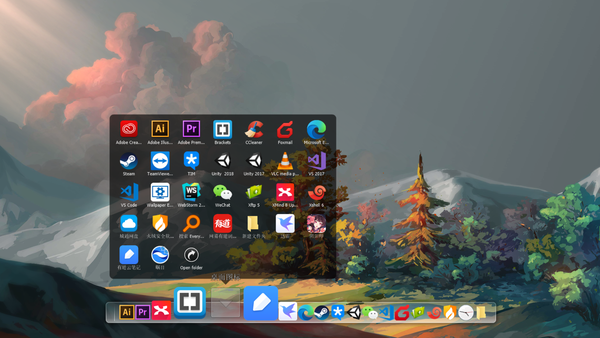
RocketDock是一款专为Windows用户打造的轻量级桌面美化与效率增强工具,它能够在屏幕边缘生成一个类似Mac OS X的炫酷 Dock 栏,将常用软件、文件和文件夹快捷方式集中收纳,支持鼠标悬停放大、拖拽添加和丰富的皮肤切换,让桌面操作变得直观又高效。无论是办公族还是游戏玩家,都能通过它快速启动程序,减少在开始菜单和桌面图标间的反复寻找,显著提升日常电脑使用效率。本篇文章将围绕RocketDock的下载安装、功能设置、常见问题等核心需求展开,手把手教你玩转这个经典的小工具。
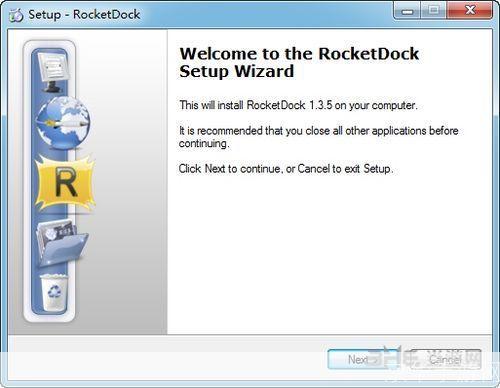
1. 首先,从正规软件站或官网下载RocketDock安装包,注意选择与你的系统位数(32位/64位)匹配的版本,下载完成后双击运行安装程序。
2. 安装向导启动后,点击“Next”进入下一步,阅读许可协议,勾选“I accept the agreement”表示同意,然后点击“Next”继续。
3. 选择安装路径,建议保持默认的C盘Program Files目录,也可以点击“Browse”自定义位置,但路径中不要包含中文或特殊字符,避免程序异常。
4. 接着选择要创建的快捷方式位置,一般勾选“Create a desktop shortcut”即可,方便后续启动,然后点击“Install”开始安装。
5. 等待进度条走完,点击“Finish”完成安装,首次运行会弹出设置向导,可根据需要选择语言和界面风格,之后RocketDock便会出现在屏幕底部。
6. 如果桌面上没有自动生成图标,可以到开始菜单中找到RocketDock文件夹,点击“RocketDock.exe”手动启动,或者右键点击图标选择“锁定到任务栏”便于下次快速打开。
1. 启动RocketDock后,默认Dock栏中已经有一些系统自带的图标,如我的电脑、回收站等,如果想添加新的软件,直接用鼠标从桌面或开始菜单拖拽快捷方式图标到Dock栏上即可。
2. 松开鼠标后,图标会自动吸附到Dock栏中,并显示一个高亮边框,表示添加成功,你可以继续拖拽多个图标自由排列顺序。
3. 如果拖拽不生效,可以右键点击Dock栏空白处,选择“添加项目” -> “文件”,然后在弹出的窗口中找到目标程序的.exe或.lnk文件,选中并打开。
4. 对于经常使用的文件夹,同样可以拖拽文件夹到Dock栏,点击图标即可快速打开资源管理器并定位到该目录。
5. 若要移除某个图标,直接右键点击该图标,选择“从Dock中移除”即可,不会影响原始文件或程序。
6. 还可以为图标设置分隔线,右键Dock栏空白处,选择“添加项目” -> “分隔符”,用于将不同类型图标分组,让Dock栏看起来更清晰。
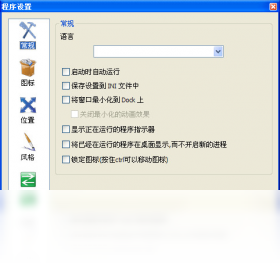
1. 右键点击Dock栏空白区域,选择“Dock设置”,打开配置窗口。
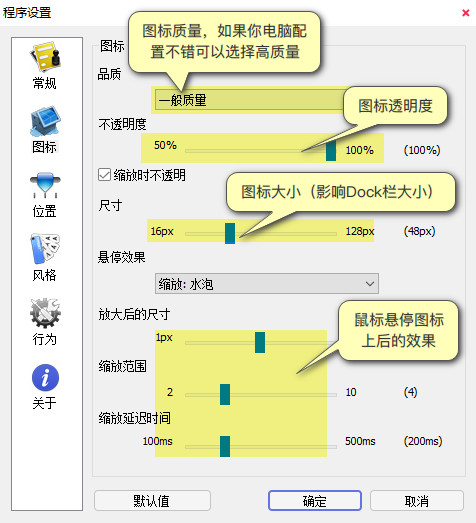
2. 在“常规”选项卡中,可以调整“图标大小”滑块,拖动即可改变所有图标的默认尺寸,建议设置在32到64像素之间,过大或过小都会影响美观。
3. 在“位置”选项卡中,可以设置Dock栏停靠在屏幕的顶部、底部、左侧或右侧,根据个人喜好选择,同时可以调整距离屏幕边缘的偏移量。
4. 勾选“自动隐藏”选项后,当鼠标离开Dock区域时它会自动隐藏,鼠标移到边缘时重新出现,给桌面留出更多空间。
5. 在“行为”选项卡中,可以设置鼠标悬停时的放大效果,调整“放大比例”滑块,让图标在悬停时放大到指定倍数,增强视觉反馈。
6. 调整完成后点击“确定”保存设置,所有修改会立即生效,无需重启程序。
1. 右键点击Dock栏空白处,选择“Dock设置”,在“外观”选项卡中可以看到默认提供的几款皮肤,如“Mac OS X Leopard”、“Vista”等,点击即可切换。
2. 如果内置皮肤不够用,可以到RocketDock官网或第三方皮肤站下载更多皮肤包,文件格式通常为.zip压缩包。
3. 将下载的皮肤压缩包解压后,复制里面的文件夹到RocketDock安装目录下的“Skins”文件夹中,例如“C:\Program Files\RocketDock\Skins”。
4. 重新打开“Dock设置”中的“外观”选项卡,点击“刷新”按钮,新皮肤就会出现在皮肤列表中,选中并应用即可。
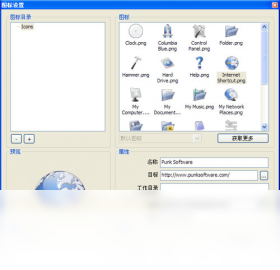
5. 部分皮肤还支持自定义图标样式,可以在“图标”设置中调整图标阴影、透明度和圆角效果,让Dock栏与桌面壁纸更协调。
6. 若想恢复默认皮肤,只需重新选择“默认”或“Mac OS X”皮肤并应用即可。
RocketDock是一款非常轻量级的工具,对硬件要求极低,几乎任何能正常运行的Windows电脑都可以流畅使用,但为了获得更好的视觉效果,建议满足以下配置:
| 项目 | 最低配置 | 推荐配置 |
|---|---|---|
| 操作系统 | Windows XP SP3 | Windows 7/8/10/11 |
| 处理器 | 1 GHz 单核CPU | 2 GHz 双核及以上 |
| 内存 | 512 MB | 2 GB及以上 |
| 显卡 | 支持DirectX 9.0c | 支持DirectX 11 |
| 硬盘空间 | 50 MB可用空间 | 100 MB以上可用空间 |
只要你的电脑不是特别老旧,一般都能轻松运行,如果遇到卡顿,可以关闭系统动画或降低图标大小来提升流畅度。
 首页
首页
 安卓游戏
安卓游戏
 安卓软件
安卓软件
 热门专题
热门专题
 更多
更多
 鄂公网安备42011502001927号