

厂商:
备案号:
CodeBlocks是一款开源、跨平台的C/C++集成开发环境,凭借其轻量级、高度可扩展的特性,深受全球开发者喜爱。它内置了强大的代码编辑器、编译器调试器以及丰富的插件库,支持Windows、Linux、macOS等多种操作系统。无论你是初学编程的新手,还是经验丰富的专业开发者,CodeBlocks都能为你提供流畅、高效的编码体验。其简洁直观的界面、灵活的工程管理以及强大的代码分析功能,让项目开发变得事半功倍。本站提供CodeBlocks电脑版官方下载,安全无毒,支持一键安装,助你轻松开启编程之旅。
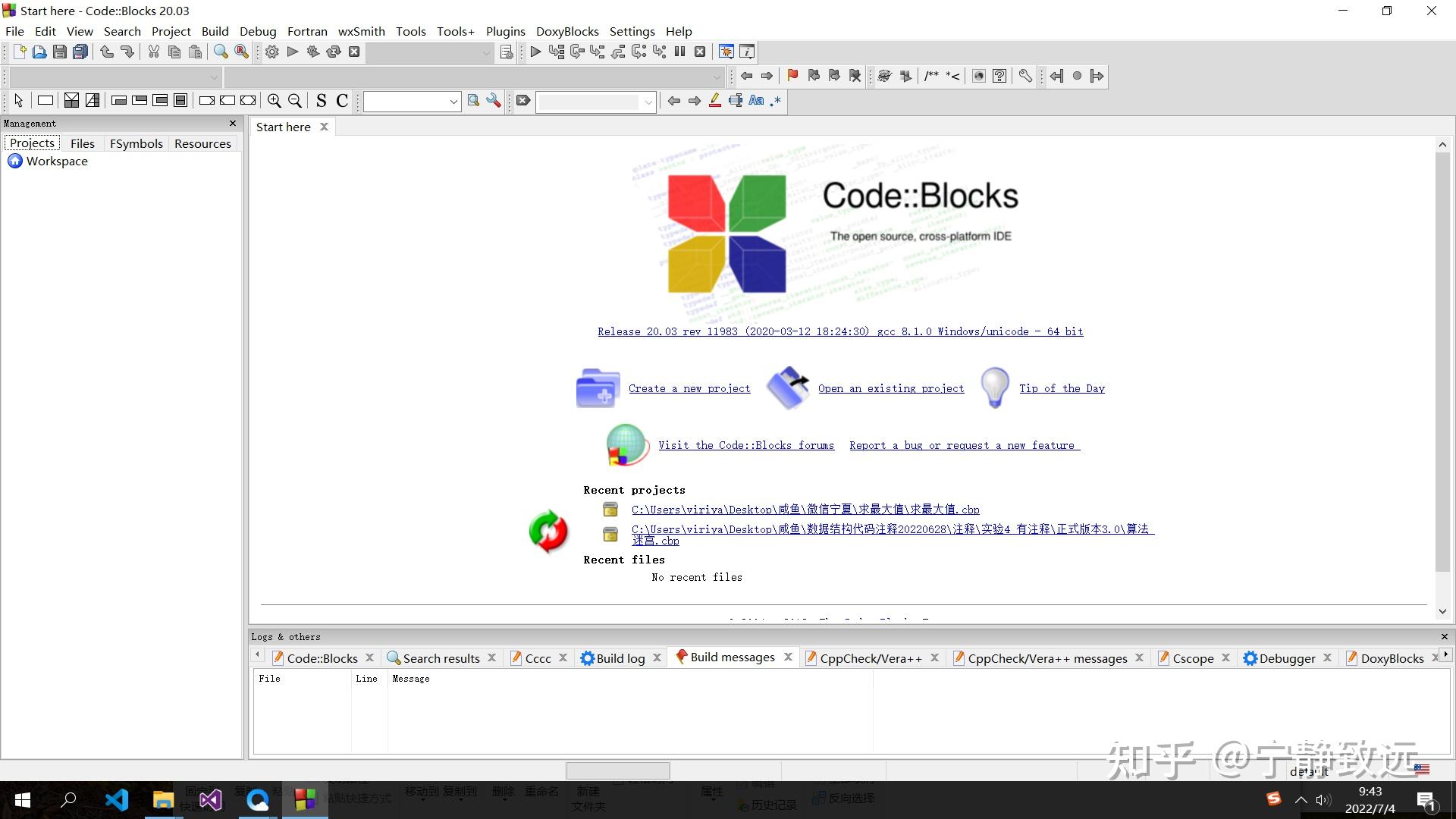
1. 安装CodeBlocks后,首次启动会自动检测系统中的编译器。若未检测到,请手动指定编译器路径。
2. 点击菜单栏的“Settings” -> “Compiler”,在弹出的对话框中,确认“Selected compiler”为“GNU GCC Compiler”。
3. 点击“Toolchain executables”选项卡,在“Compiler's installation directory”中,点击“Auto-detect”按钮,系统会自动查找已安装的MinGW或TDM-GCC路径。
4. 若自动检测失败,请手动浏览到MinGW的安装目录(例如:C:\MinGW),并确保bin文件夹下存在gcc.exe和g++.exe文件。
5. 点击“OK”保存配置,然后新建一个空项目并编写简单的Hello World程序,点击“Build and Run”验证配置是否成功。

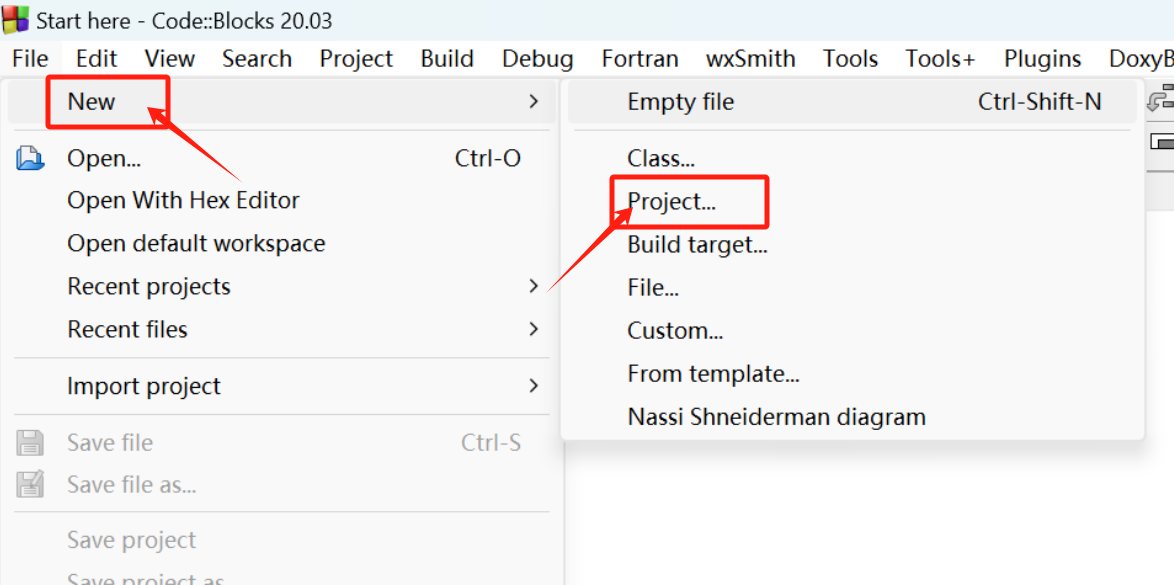
1. 打开CodeBlocks,点击“File” -> “New” -> “Project”,选择“Console application”图标。
2. 点击“Go”,进入项目向导,选择语言为“C”,然后点击“Next”。
3. 为项目命名,并选择项目保存路径,建议勾选“Create a new folder for the project”,点击“Next”。
4. 在后续的编译器和调试器配置界面,保持默认设置,直接点击“Finish”。
5. 项目创建后,左侧的“Management”面板中会自动生成main.c文件,双击打开即可编写代码。
6. 编写完成后,点击顶部工具栏的“Build and Run”(黄色齿轮图标)或按F9键,即可编译并运行程序。
1. 在代码左侧的灰色边栏上,点击行号旁边,即可设置红色断点标记。
2. 点击“Debug” -> “Start / Continue”或按F8键,程序将运行至第一个断点处暂停。
3. 此时,下方会出现“Debugger”调试面板,可查看局部变量和监视表达式的值。
4. 使用“Step Over”(F6)逐过程执行,或“Step Into”(F7)进入函数内部,单步跟踪代码逻辑。
5. 如需修改变量值,可在“Watches”窗口中右键变量,选择“Set value”进行修改。
6. 点击“Debug” -> “Stop debugger”或按Shift+F8,结束调试会话。

1. CodeBlocks默认支持GNU GCC编译器(MinGW或TDM-GCC),这是Windows下最常用的选择。
2. 通过插件机制,CodeBlocks还可以支持Microsoft Visual C++编译器(MSVC)。
3. 支持Clang编译器,适用于需要LLVM工具链的用户。
4. 支持Digital Mars、Borland C++等编译器,但配置相对复杂。
5. 在“Settings” -> “Compiler”中,可以随时切换不同的编译器,并针对每个编译器单独配置编译选项。
以下是CodeBlocks电脑版运行的基本配置要求,请确保您的设备满足条件以确保流畅体验:
| 配置项 | 最低要求 | 推荐配置 |
|---|---|---|
| 操作系统 | Windows 7 | Windows 10/11 |
| 处理器 | 1 GHz 双核 | 2 GHz 四核或更高 |
| 内存 | 1 GB RAM | 4 GB RAM 或以上 |
| 硬盘空间 | 500 MB 可用空间 | 1 GB 以上可用空间 |
| 显示器分辨率 | 1024×768 | 1920×1080 或更高 |
 首页
首页
 安卓游戏
安卓游戏
 安卓软件
安卓软件
 热门专题
热门专题
 更多
更多
 鄂公网安备42011502001927号