


厂商:
备案号:
abrviewer电脑版是一款专为设计师与数字绘画爱好者打造的轻量级笔刷预览与管理工具,它能够快速解析并展示Adobe Photoshop的ABR笔刷文件,让您在无需启动大型软件的情况下,轻松浏览、整理和导入笔刷资源。软件界面简洁直观,操作响应迅速,支持批量导入与分类管理,极大地提升了素材检索效率。无论是资深插画师还是刚入门的新手,都能通过它快速找到心仪的笔刷,让创作过程更加流畅。接下来,我们将从安装、使用到常见问题,为您提供一份详尽的上手指南。
1. 首先,从本站下载abrviewer压缩包,文件大小约为534MB,下载完成后使用解压软件(如WinRAR或7-Zip)解压到任意文件夹。
2. 打开解压后的文件夹,找到名为“abrviewer.exe”的可执行文件,双击运行。
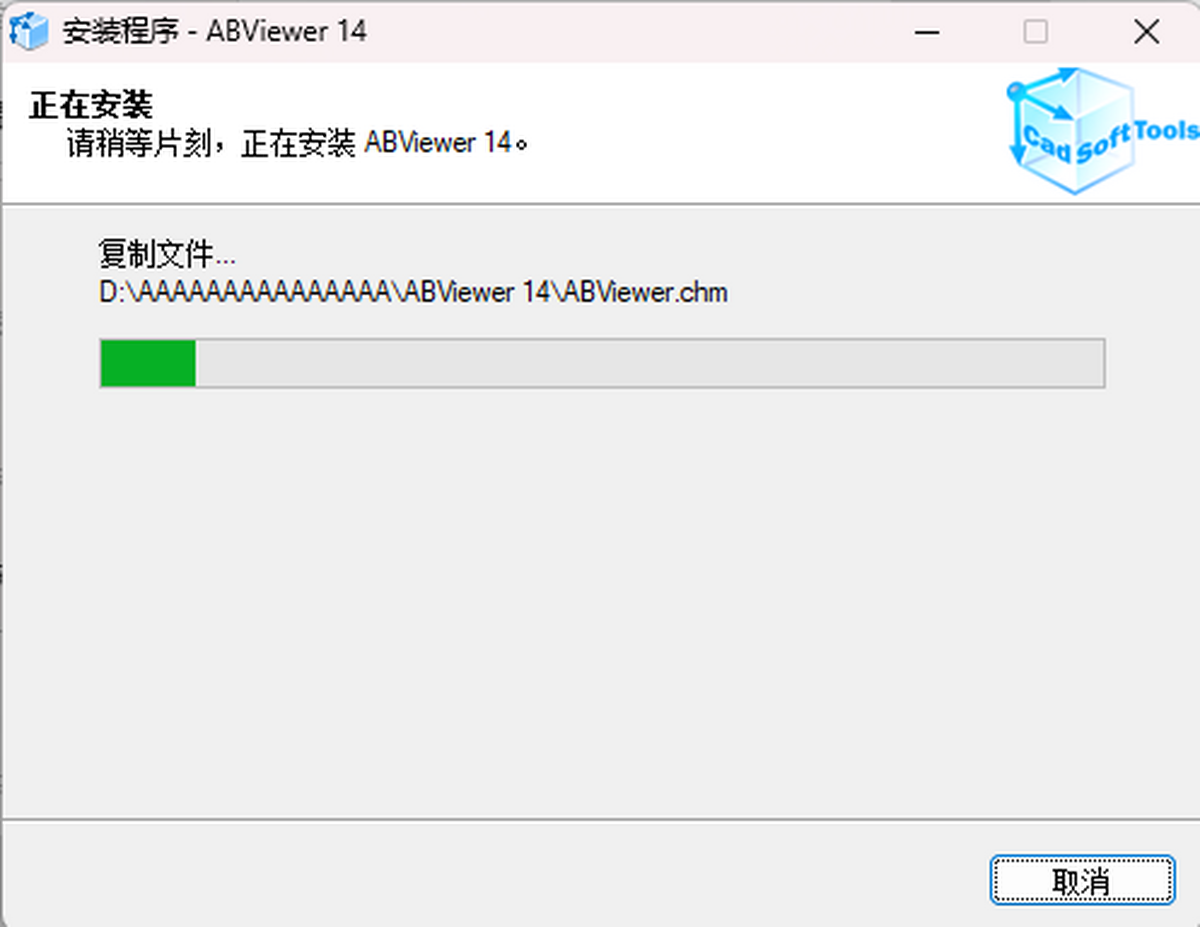
3. 软件为绿色免安装版,无需注册表写入,首次启动时会自动检测系统环境并完成初始化配置。
4. 如果您的Windows系统提示“未知发布者”,请点击“更多信息”并选择“仍要运行”,以确保软件正常打开。
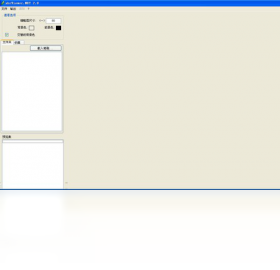
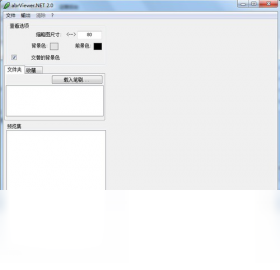
5. 进入主界面后,您可以通过拖拽或点击“打开”按钮加载ABR文件,即可开始预览笔刷。
6. 为了便于日常使用,建议右键点击“abrviewer.exe”选择“发送到桌面快捷方式”,方便快速启动。
1. abrviewer主要支持Adobe Photoshop的ABR笔刷格式,包括从Photoshop CS2到最新版本的所有ABR文件。
2. 同时,它也兼容部分Procreate和Clip Studio Paint的笔刷文件,但解析效果可能因格式差异而略有不同。
3. 软件能够识别笔刷的缩略图、名称、大小、硬度等基础属性,并支持按关键词搜索。
4. 对于损坏或非标准的ABR文件,abrviewer会尝试强制读取,并在界面中标注“警告”状态。
5. 如果您需要批量转换笔刷格式,建议配合“abrviewer批量导出”功能,一键生成PNG预览图。
1. 在主界面左上角点击“文件”菜单,选择“导入文件夹”,即可将整个笔刷目录一次性导入。
2. 导入后,所有笔刷会按照文件夹结构自动归类,您可以在左侧树形面板中快速切换。
3. 右键点击任意笔刷,可以执行“重命名”、“删除”、“移动至分组”等管理操作。
4. 为了更高效地管理,建议您创建多个“收藏集”,将常用笔刷拖拽至对应收藏集,方便调用。
5. 软件还支持“智能标签”功能,自动根据笔刷形状添加“圆头”、“方头”、“纹理”等标签,便于筛选。
6. 管理完成后,您可以将整个笔刷库导出为清单(CSV格式),方便备份或分享。

1. 在abrviewer中选中您需要的笔刷,点击工具栏上的“导出”按钮,选择“导出为ABR文件”。
2. 设置导出路径和文件名,建议保存到桌面或易找的位置。
3. 打开Adobe Photoshop,选择“画笔工具”,点击顶部选项栏的画笔预设下拉菜单。
4. 在预设面板右上角点击齿轮图标,选择“导入画笔”,找到刚才导出的ABR文件并打开。
5. 如果Photoshop提示是否替换现有笔刷,请选择“追加”,以保留原有笔刷。
6. 导入完成后,您就可以在画笔预设中找到新添加的笔刷,直接使用。
7. 对于需要频繁同步的用户,建议使用abrviewer的“监视文件夹”功能,自动将新增笔刷同步至Photoshop。
1. 操作系统:Windows 7 SP1 / 8 / 10 / 11(64位),不支持32位系统。
2. 处理器:Intel Core i3 或 AMD 同级别处理器,无需高性能CPU。
3. 内存:至少4GB RAM,推荐8GB以上以保证大批量笔刷流畅预览。
4. 显卡:集成显卡即可,但若笔刷数量超过5000个,建议使用独立显卡以提升渲染速度。
5. 硬盘空间:安装解压后占用约200MB,另需预留至少1GB用于缓存文件。
6. 显示分辨率:最低1280×720,推荐1920×1080以获得完整界面展示。
7. 网络环境:软件完全离线运行,无需联网,但建议保持网络畅通以便获取更新。
以下是abrviewer电脑版的参考配置表:
| 项目 | 最低要求 | 推荐配置 |
|---|---|---|
| 系统 | Windows 7 64位 | Windows 10/11 64位 |
| CPU | 双核2.0GHz | 四核3.0GHz及以上 |
| 内存 | 4GB | 8GB及以上 |
| 显卡 | 集成显卡 | 独立显卡2GB显存 |
| 硬盘 | 500MB可用空间 | 2GB可用空间 |
| 显示器 | 1280×720 | 1920×1080 |
 首页
首页
 安卓游戏
安卓游戏
 安卓软件
安卓软件
 热门专题
热门专题
 更多
更多
 鄂公网安备42011502001927号


