


厂商:
备案号:
ac3d电脑版是一款功能强大且易于上手的三维建模软件,广泛应用于游戏开发、建筑可视化、虚拟现实以及3D打印等领域。它提供了直观的建模工具和高效的编辑流程,支持多种主流文件格式,能够满足用户从概念设计到最终渲染的完整需求。无论你是专业设计师还是三维建模爱好者,ac3d都能凭借其轻量化的体积和灵活的操控性,帮助你快速将创意转化为高质量的三维模型。本文将为你详细介绍ac3d的核心功能、安装步骤、常见问题以及配置需求,助你顺利上手。
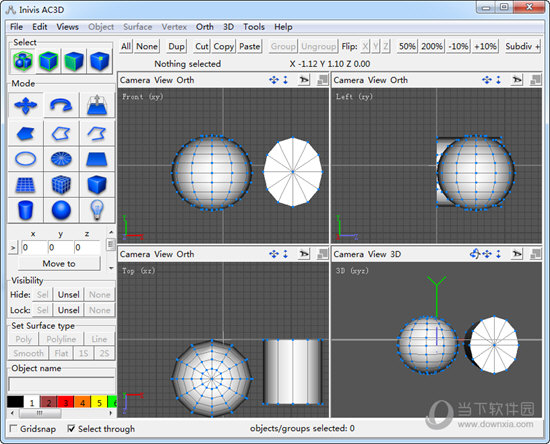
1. 打开ac3d软件,在顶部菜单栏中找到“文件”选项,点击展开下拉菜单。
2. 在下拉菜单中选择“导入”命令,此时会弹出文件选择对话框。
3. 在对话框中找到你需要导入的OBJ文件,选中它并点击“打开”按钮。
4. 软件会弹出导入设置窗口,你可以根据需要调整坐标轴方向、缩放比例等参数,通常保持默认即可。
5. 点击“确定”后,模型就会出现在视口中,你可以使用旋转、平移工具查看导入效果。
6. 如果模型显示过大或过小,可以使用“缩放”工具进行调整,确保模型处于合适的视图范围内。

1. 选中你要添加材质的模型对象,确保它处于可编辑状态。
2. 在右侧面板中找到“材质”选项卡,点击进入材质编辑器。
3. 点击“新建”按钮创建一个新材质,或者从预设库中直接选择一种材质。
4. 在材质属性中,你可以调整颜色、反射率、透明度等参数,也可以为材质指定纹理贴图。
5. 设置完成后,点击“应用”按钮,材质就会自动赋予到选中的模型上。
6. 如果模型有多个部分,可以分别选中不同部分并赋予不同的材质,实现更丰富的视觉效果。
7. 你还可以通过“材质预览”窗口实时查看材质效果,方便调整参数。
1. ac3d软件支持导出多种常用三维格式,包括OBJ、3DS、DXF、VRML等,你可以根据目标平台选择合适的格式。
2. 在导出前,请确保模型已经完成所有编辑和环境设置,避免导出后出现错误。
3. 点击“文件”菜单中的“导出”选项,然后在弹出的对话框中选择你需要的文件格式。
4. 在导出设置中,你可以选择是否包含材质、纹理坐标、法线等信息,建议全部勾选以保证模型完整性。
5. 对于游戏引擎而言,通常推荐导出为OBJ或FBX格式,ac3d对这两种格式的支持比较完善。
6. 导出完成后,可以在其他软件中导入验证一下,确保模型没有丢失细节或损坏。
7. 如果导出时遇到问题,可以尝试简化模型结构或调整导出参数,大部分问题都能得到解决。
1. 操作系统:Windows 7/8/10/11(64位),macOS 10.12以上版本,Linux主流发行版。
2. CPU:Intel Core i3或AMD同等性能处理器,推荐使用i5或更高型号。
3. 内存:至少4GB RAM,推荐8GB以上,大型场景编辑时内存容量会影响流畅度。
4. 显卡:支持OpenGL 3.3及以上版本的独立显卡,集成显卡也能运行但性能受限。
5. 硬盘空间:安装需要约200MB可用空间,建议预留500MB以上用于临时文件交换。
6. 显示器分辨率:最低1024x768,推荐1920x1080及以上,高分辨率有助于精细操作。
7. 其他:需要鼠标和键盘,支持数位板输入,网络连接用于激活和更新。
1. 选中需要调整尺寸的模型,在工具栏中找到“缩放”工具按钮。
2. 点击缩放工具后,模型周围会出现缩放控制手柄,你可以拖动这些手柄进行缩放。
3. 如果需要精确数值,可以在右侧属性面板中输入指定的缩放比例或目标尺寸。
4. 你也可以使用“测量”工具先测量模型当前尺寸,然后计算需要调整的比例。
5. 对于整体缩放,建议先将模型组合成一个组,再统一缩放,避免各部分比例失调。
6. 缩放完成后,记得检查模型的法线方向和贴图坐标,确保外观正常。
 首页
首页
 安卓游戏
安卓游戏
 安卓软件
安卓软件
 热门专题
热门专题
 更多
更多
 鄂公网安备42011502001927号


