


厂商:
备案号:
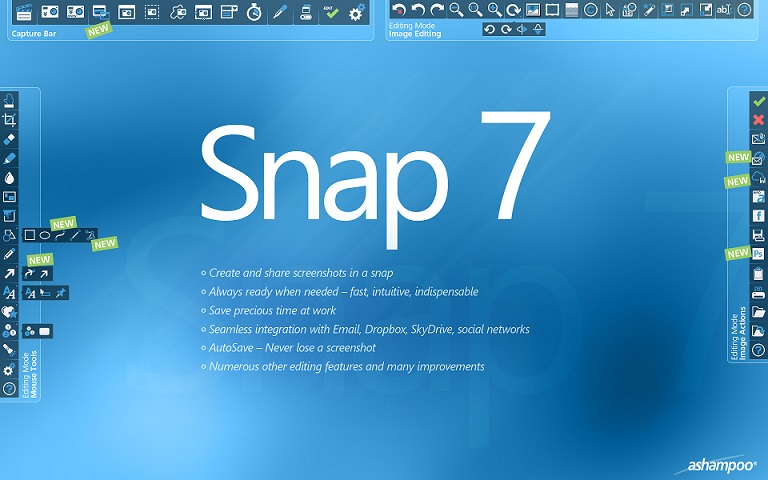
ashampoo snap电脑版是一款功能全面且操作直观的屏幕截图与录制工具,专为Windows平台设计,能够满足用户在日常办公、在线教学、游戏直播等多种场景下的高效捕捉需求。软件不仅提供了灵活的截图模式,还内置了强大的图像编辑器和视频录制器,支持一键分享,极大提升了内容创作效率。无论是捕捉静态画面还是动态操作流程,ashampoo snap都能提供清晰流畅的输出质量,是提升工作效率的得力助手。
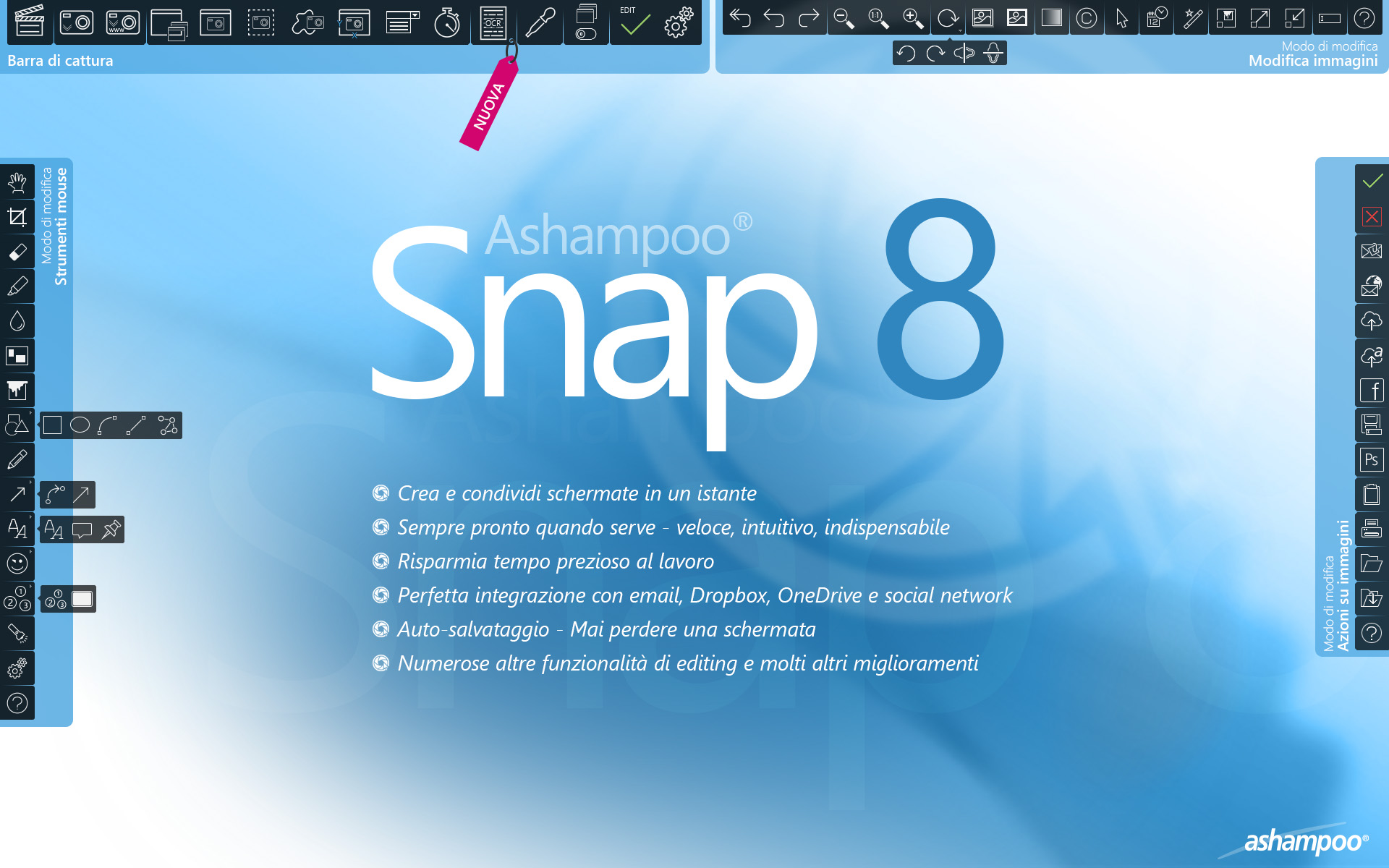
1. 打开ashampoo snap软件,在主界面选择“截图”模式,或直接使用快捷键启动快速截图。
2. 点击“新建截图”按钮,屏幕会出现一个十字准星,拖动鼠标选择需要截取的区域。
3. 松开鼠标后,截图会自动加载到内置编辑器中,可进行添加文字、箭头、高亮等标注操作。
4. 编辑完成后,点击“保存”按钮,选择保存路径和格式(如PNG、JPG、BMP),即可完成截图保存。
5. 如需截取全屏或窗口,可在截图模式中预设,实现一键快速捕捉。
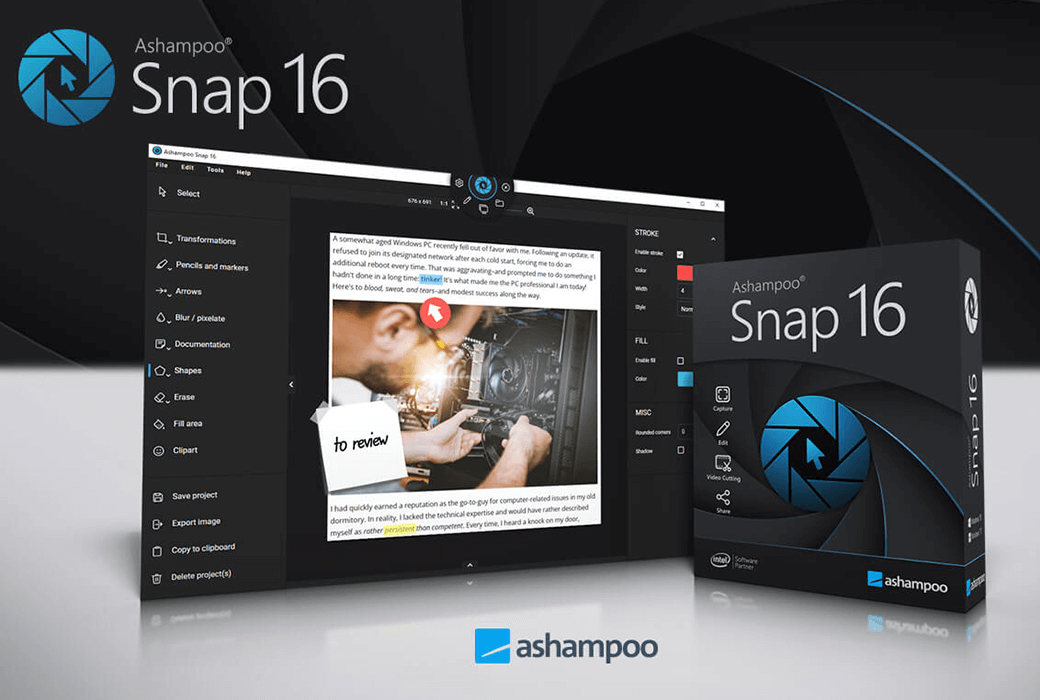
1. 在ashampoo snap主界面选择“视频录制”模式,进入录制设置面板。
2. 设置录制区域,可选择全屏、指定窗口或自定义区域,并确认是否录制系统声音和麦克风声音。
3. 点击红色“录制”按钮开始录屏,录制过程中可暂停或停止,并支持添加实时注释。
4. 停止录制后,视频会自动导入内置播放器,可进行简单剪辑或直接保存为MP4、AVI等格式。
5. 在“设置”中可调整视频帧率、画质及编码方式,以平衡文件大小和清晰度。
6. 录制完成的视频可一键分享到社交平台或导出到指定文件夹。
1. 打开ashampoo snap的“设置”菜单,找到“图像”选项。
2. 在“图像格式”中选择高质量格式,如PNG或无损BMP,避免使用低质量JPG压缩。
3. 调整“缩放”或“分辨率”设置,确保截取区域与原始屏幕分辨率一致。
4. 在编辑器中导出时,可再次确认“保存质量”滑块,建议保持在90%以上。
5. 若需保留原始像素,可在“高级设置”中开启“禁用DPI缩放”功能。
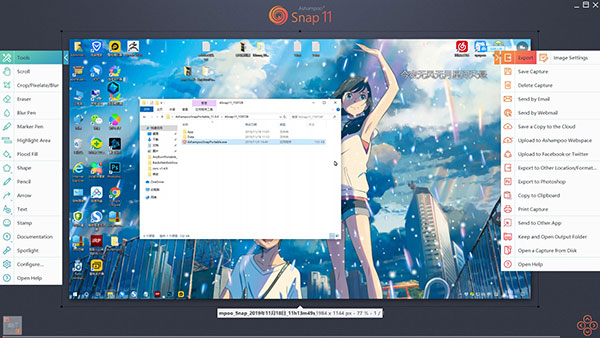
1. 在截图模式下,选择“滚动截图”工具,通常位于工具栏或模式列表中。
2. 点击“滚动截图”后,会提示选择窗口或区域,选中需要截取的滚动页面。
3. 点击“开始”按钮,软件会自动向下滚动并捕捉整个页面内容。
4. 滚动捕捉过程中,可随时点击“停止”结束,或等待自动完成。
5. 捕捉完成后,图片会在编辑器中打开,可检查是否完整,然后保存为长图。
6. 在设置中可调整滚动速度,以适应不同网页或文档的加载速度。
1. 操作系统:Windows 10 或 Windows 11(64位)
2. 处理器:1 GHz 或更快的双核处理器
3. 内存:至少 2 GB RAM(推荐 4 GB)
4. 硬盘空间:需要 500 MB 可用空间用于安装和缓存
5. 显卡:支持 DirectX 10 的显卡,分辨率不低于 1024×768
6. 网络:需要互联网连接以激活软件和获取更新
1. 在ashampoo snap的编辑器中,打开需要处理的截图。
2. 找到“插入”或“对象”菜单,选择“水印”选项。
3. 从本地文件导入水印图片,或输入文字水印内容。
4. 调整水印的位置、大小和透明度,可拖动到合适区域。
5. 点击“应用”完成添加,然后保存图片,水印即会嵌入。
6. 如需批量添加,可在“批量处理”功能中预设水印模板。
 首页
首页
 安卓游戏
安卓游戏
 安卓软件
安卓软件
 热门专题
热门专题
 更多
更多
 鄂公网安备42011502001927号


