


厂商:
备案号:
Detail 结构细部设计是一款专为建筑、土木工程领域打造的精细化绘图工具,它集成了强大的节点详图绘制、参数化构件库和智能标注功能,能够帮助工程师与设计师高效完成从方案深化到施工图输出的全流程工作。软件支持多种常见结构形式,提供丰富的图块与样式模板,显著提升出图效率与准确性。无论是复杂节点深化还是大样图绘制,Detail 结构细部设计都能提供专业、稳定的解决方案,是结构设计人员不可或缺的得力助手。
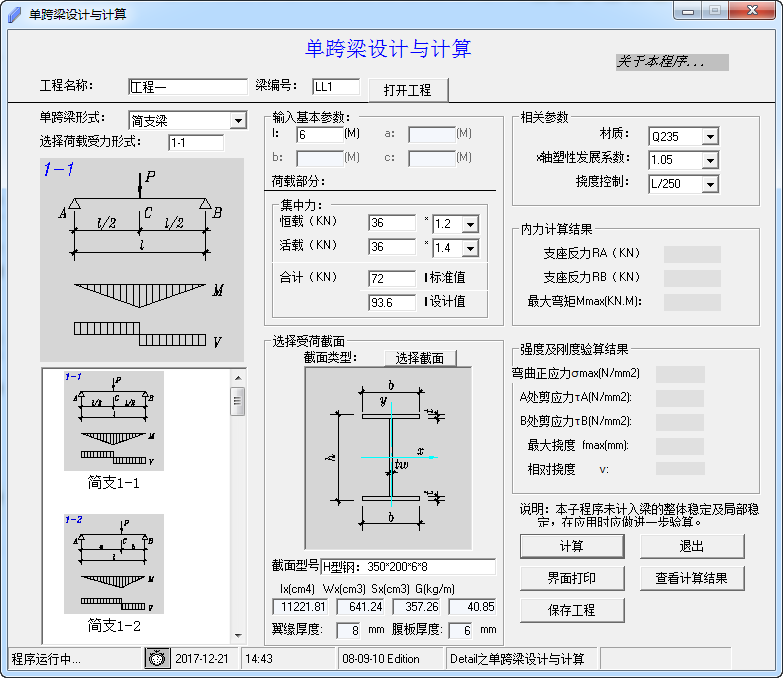
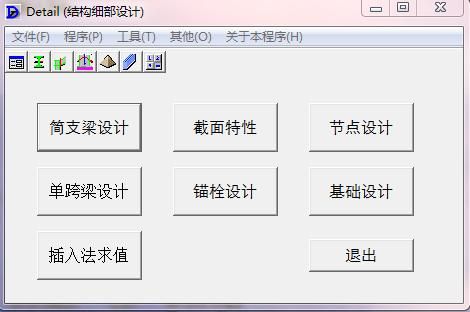
1. 打开软件后,在主界面可以看到左侧的构件库面板,其中分类存放了梁、柱、板、基础等常用构件的详图样式,直接双击即可插入当前图纸。
2. 选中插入的构件,右侧属性栏会显示该构件的所有参数,如截面尺寸、钢筋直径、间距、保护层厚度等,您可以直接修改数值,图纸会实时更新。
3. 软件内置了智能标注工具,点击“标注”菜单下的“智能尺寸标注”,然后依次点击需要标注的图元,系统会自动生成符合规范的尺寸线、文字说明和引线。
4. 对于重复性高的节点,您可以使用“图块”功能,选中一组图形后右键“创建图块”,并命名保存,下次可直接从图块库中拖拽调用,极大提升效率。
5. 输出方面,支持一键导出DWG、DXF、PDF等通用格式,并且可以自定义图纸幅面、比例和打印样式,确保与团队协作或交付时无缝衔接。
1. 首先,从本站下载Detail 结构细部设计安装包,双击运行,选择安装语言为中文,点击“下一步”。
2. 阅读并同意软件许可协议,建议选择“自定义安装”以更改安装路径,避免安装在C盘系统盘,防止占用过多空间。
3. 安装过程中,根据提示安装必要的运行组件,如.NET Framework和VC++运行库,软件会自动检测并提示,请保持网络畅通以便自动下载。
4. 安装完成后,首次启动软件,会弹出“初始配置向导”,您可以选择设计单位制(公制/英制)、默认图纸大小以及常用字体样式。
5. 配置完成后,进入主界面,建议在“选项”菜单中调整自动保存间隔(建议设为5分钟)和撤销步数(建议设为50步以上),防止意外丢失工作。
6. 另外,在“视图”菜单中开启“网格对齐”和“正交模式”,有助于精准绘图,后续也可以随时按F7和F8快捷键快速切换。
1. 首先检查电脑配置是否满足软件最低要求,尤其是内存和显卡。建议内存至少8GB,显卡显存2GB以上,并确保显卡驱动为最新版本。
2. 如果图纸文件过大,导致操作卡顿,可以尝试在“视图”菜单中关闭“硬件加速”选项,或者将显示模式切换为“线框模式”,能明显提升流畅度。
3. 清理软件缓存,点击“文件”菜单中的“清理缓存”,定期清理临时文件和备份文件,可以释放磁盘空间并减少崩溃概率。
4. 关闭其他占用内存的软件,尤其是浏览器和大型办公软件。同时,在任务管理器中结束不必要的后台进程。
5. 如果仍然频繁崩溃,可以尝试重新安装软件,或者更新到最新版本,并检查是否有官方发布的补丁。另外,避免在软件运行中直接插拔U盘或外接设备。
1. 新建一个图纸,选择A3横向模板,并设置比例为1:20,这个比例常用于节点详图。
2. 从左侧构件库中拖入“混凝土框架梁柱节点”模板,软件会自动生成基本的梁柱轮廓和钢筋示意。
3. 使用“修改”工具栏中的“分解”命令将模板炸开,以便单独编辑每个图元。注意分解后无法再关联参数,请谨慎操作。
4. 根据实际工程需求,修改梁的截面尺寸(如300×600),柱的截面尺寸(如400×400),以及钢筋的直径和数量。修改时,可双击文字标注直接编辑。
5. 添加必要的尺寸标注和文字说明,例如“梁顶标高”、“混凝土强度等级C30”等,使用“文字”工具输入并调整位置。
6. 最后,用“多重引线”标注钢筋编号,并添加图名和比例。完成后,可以保存为模板文件,方便下次直接使用。
| 配置项 | 最低要求 | 推荐配置 |
|---|---|---|
| 操作系统 | Windows 7/10 64位 | Windows 10/11 64位 |
| 处理器 | Intel Core i3 或同等 | Intel Core i5 及以上 |
| 内存 | 4 GB | 8 GB 或更高 |
| 显卡 | 支持DirectX 11,显存1GB | 独立显卡,显存2GB以上 |
| 硬盘空间 | 2 GB 可用空间 | 4 GB 以上可用空间 |
| 其他 | 显示器分辨率1280×720 | 1920×1080或更高 |
 首页
首页
 安卓游戏
安卓游戏
 安卓软件
安卓软件
 热门专题
热门专题
 更多
更多
 鄂公网安备42011502001927号


